
Node.js aktiveerimine DirectAdminis
DirectAdminis seadistad Node.js-rakenduse valikuga Setup Node.js App. Seal valid ise Node.js-i versiooni. Kui mõni versioon on puudu, anna meile teada.
- Logi DirectAdmini sisse ja klõpsa jaotises Extra Features valikul Setup Node.js App.
- Klõpsa nupul Create Application.
- Vali väljal Node.js version versioon ja väljal Application mode live-rakenduse jaoks Production.
- Sisesta väljale Application root oma rakenduse kaust, eelistatavalt väljaspool public_html, näiteks
apps/mijnapp. Vali väljal Application URL domeen ja soovi korral tee ning sisesta käivitusfail (Application startup file). - Klõpsa nupul Create.
- Ava aadress oma brauseris, et kontrollida, kas rakendus töötab.
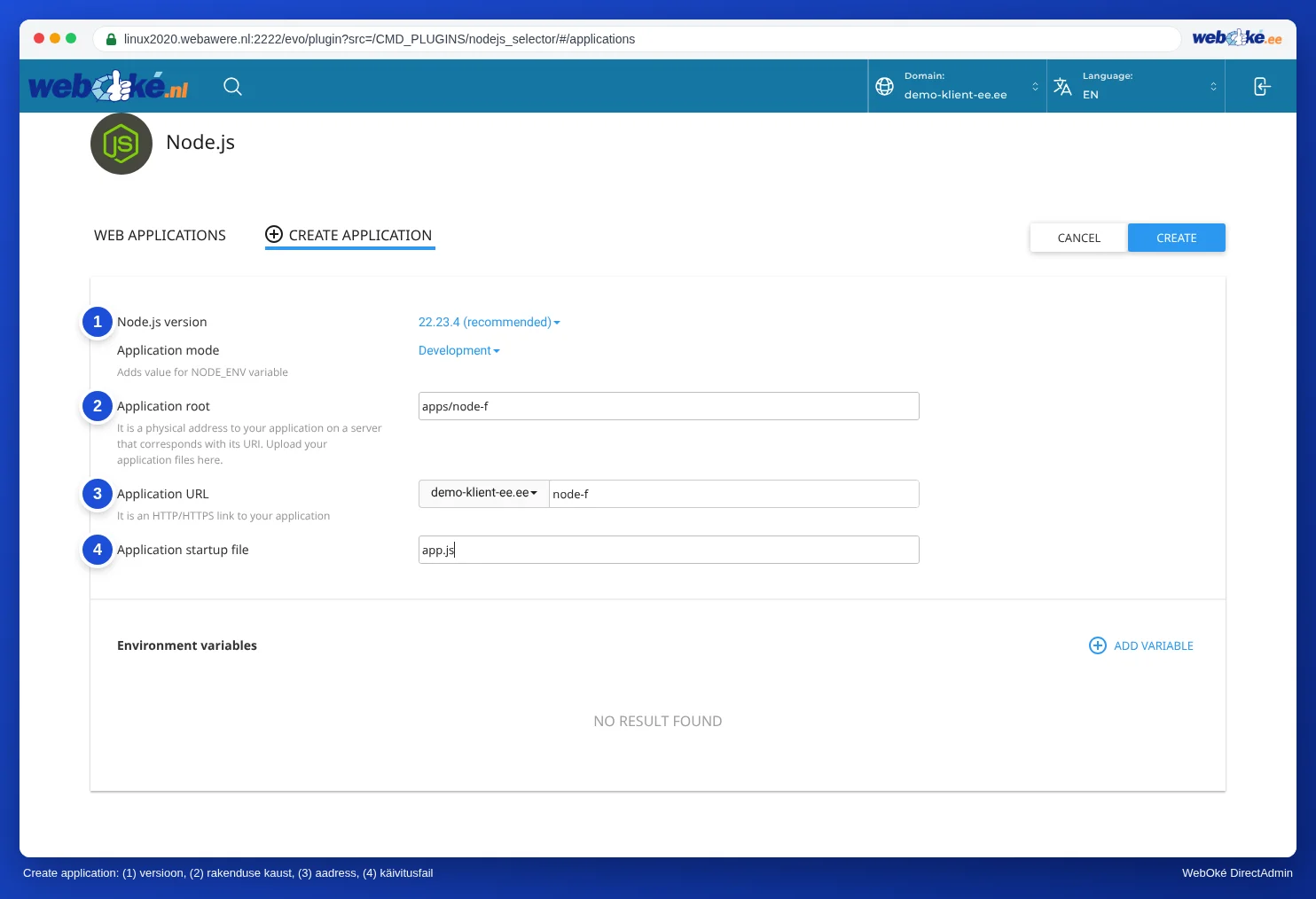
Seejärel laadi oma kood üles Application root kausta. Kui seal on fail package.json, klõpsa oma rakenduse juures pliiatsil ja seejärel nupul Run NPM Install. Rakenduse käivitamiseks klõpsa nupul Restart. Pärast iga koodimuudatust klõpsa uuesti Restart, muidu jääb tööle vana versioon.
Rakenduse ekraani ülaosas on ka käsk virtuaalkeskkonna aktiveerimiseks. Seda kasutad Terminalis või SSH kaudu, kui soovid ise käske käivitada. Terminal ja SSH on saadaval pakettides Power Webhost Three ja Four, AI Wordpress Three ja Power Reseller. Vaata SSH-ligipääs ja Terminal DirectAdminis.
Vaata ka DirectAdmini juhendist: Terminal sinu brauseris.
Põhjalik selgitus koos ekraanipiltidega: Node.js-rakenduse seadistamine DirectAdmini juhendis.