
E-posti aadressi lisamine Thunderbirdi
Thunderbird on meie lemmik meiliprogramm, hea, et selle valisid!
Thunderbird on tasuta, avatud lähtekoodiga ja privaatsussõbralik. See laadib su kirjad otse meie serverist, ilma et vahel oleks mõne muu ettevõtte pilve, nagu uue Outlooki puhul.
Selles artiklis selgitame, kuidas lisada oma postkast Thunderbirdi.
1. samm: Ava Thunderbird. Esimesel korral avaneb konto lisamise aken ise. Muul juhul klõpsa paremal üleval menüünupul (kolm kriipsu), seejärel Lisa konto ja E-post.
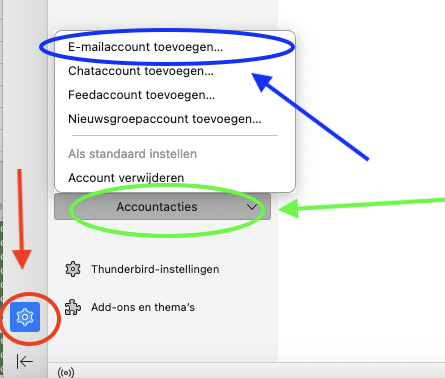
2. samm: Täida selles aknas järgmised väljad:
Nimi: nimi, mida saaja näeb saatjana, näiteks su enda nimi või su ettevõtte nimi.
E-posti aadress: su täielik e-posti aadress, nii nagu lõid selle DirectAdminis.
Parool: selle e-posti aadressi parool. See ei ole Minu WebOké parool. Ei mäleta enam? Loe artiklit E-posti aadressi parooli või limiitide muutmine.
Seejärel klõpsa Jätka.
Tavaliselt näed nüüd teadet Seadistus leiti e-posti teenusepakkujalt. Vali IMAP, kui Thunderbird laseb valida, ja klõpsa Valmis (uuemates versioonides Lõpeta). Ongi valmis.
Näed mõnda muud teadet, näiteks Seadistus leiti levinud serverinimede proovimisel, või saad teate sertifikaadi kohta? Siis klõpsa Seadista käsitsi.
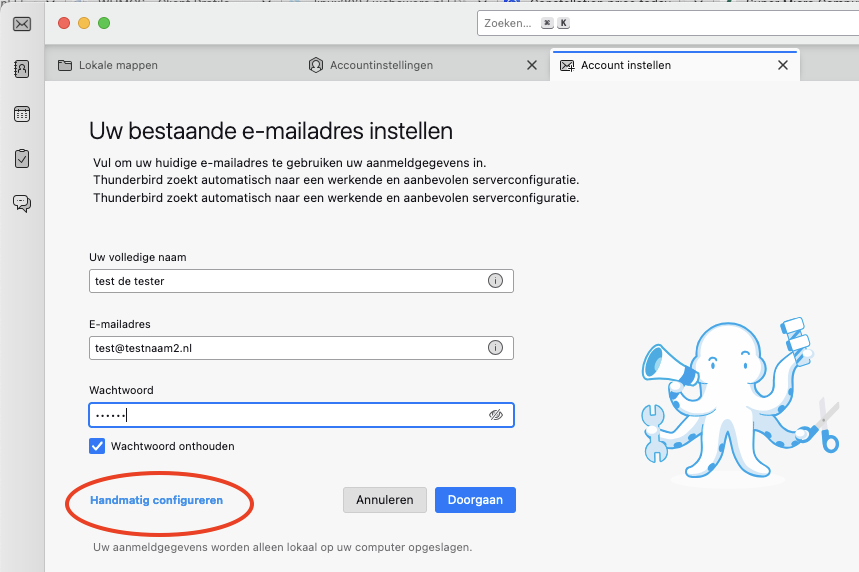
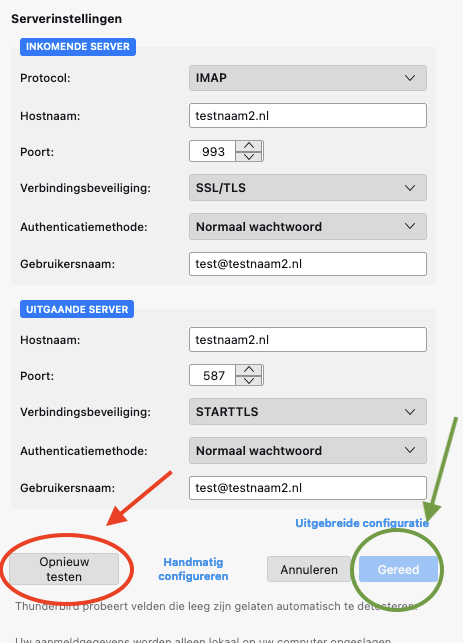
3. samm: Kui Thunderbird õigeid seadeid ei leidnud, sisesta need siin ise.
Täida kõik väljad, ka siis, kui on kirjas, et need on valikulised.
Sissetuleva posti seaded:
Protokoll: IMAP
Hostinimi: su domeeninimi, selles näites testnaam2.nl, või su paketi serverinimi, näiteks linux2023.webawere.nl. Kui su domeeninime ees on imap. või smtp., eemalda see.
Port: 993
Ühenduse turvalisus: SSL/TLS
Autentimismeetod: Tavaline parool
Kasutajanimi: su täielik e-posti aadress.
Väljuva posti seaded:
Hostinimi: sama nimi mis sissetuleva puhul.
Port: 587
Ühenduse turvalisus: STARTTLS (või port 465 koos SSL/TLS-iga)
Autentimismeetod: Tavaline parool
Kasutajanimi: su täielik e-posti aadress.
NB! Kas sul on meie juures ainult e-posti pakett (näiteks Email One) ja su veebisait asub mujal? Või saad oma domeeninimega sertifikaaditeate? Siis sisesta oma paketi serverinimi. Selle leiad Minu WebOkést jaotisest Minu tooted, veerust Server, ja oma paketi tervituskirjast.
Kui kõik väljad on täidetud, klõpsa Testi uuesti. Kas ühendus õnnestus? Siis klõpsa Valmis.
Valmis! Su postkast on nüüd Thunderbirdis aktiivne.
Vaata ka DirectAdmini juhendist: Kõik seaded ühes kohas: serverid, pordid ja turvalisus.
Põhjalik selgitus: E-posti aadressi automaatne lisamine ja Käsitsi seadistamine: serverid, pordid ja turvalisus Thunderbirdi juhendis ning Thunderbird DirectAdmini juhendis.