
Capítulo 6 · 6.2
De Gmail a Thunderbird
¿Viene de Gmail? Entonces hay dos situaciones posibles: desea leer su dirección de Gmail en Thunderbird, o se cambia por completo a su propia dirección en WebOké.
Leer su dirección de Gmail en Thunderbird
Puede añadir su dirección de Gmail como cuenta adicional en Thunderbird, junto a su dirección en WebOké.
- Haga clic en el botón de menú y, a continuación, en Añadir cuenta y Correo electrónico.
- Introduzca su nombre y su dirección de Gmail y haga clic en Continuar. No es necesario introducir una contraseña.
- Thunderbird encuentra por sí mismo la configuración de Google y elige OAuth2 como método de autenticación. Haga clic en Hecho.
- Se abrirá una ventana de Google. Inicie sesión en ella y conceda acceso a Thunderbird.
Por lo tanto, inicia sesión directamente en Google. Para Thunderbird no necesita una contraseña de aplicación.
Cambiarse a su propia dirección en WebOké
- Llevarse su correo. Copie su correo de Gmail a su buzón en WebOké con Migración de correo en Mi WebOké. Elija Gmail como proveedor anterior. Para ello sí necesita una contraseña de aplicación de Google (consulte Migrar el correo a través de Mi WebOké).
- Llevarse sus contactos y su calendario. Páselos a su Nextcloud de WebOké con la WebOké Import Tool (consulte Transferir Google Drive, Fotos, Calendario y Contactos con la WebOké Import Tool), o expórtelos e impórtelos mediante un archivo (consulte Transferir el calendario y los contactos desde Google, iCloud u Outlook (ics y vCard)). Después, vincúlelos a Thunderbird (capítulo 4).
- Comunicar su nueva dirección. Informe a sus contactos y a los servicios que utiliza de que tiene una nueva dirección. Mantenga su cuenta de Gmail abierta en Thunderbird durante un tiempo para no perderse nada.
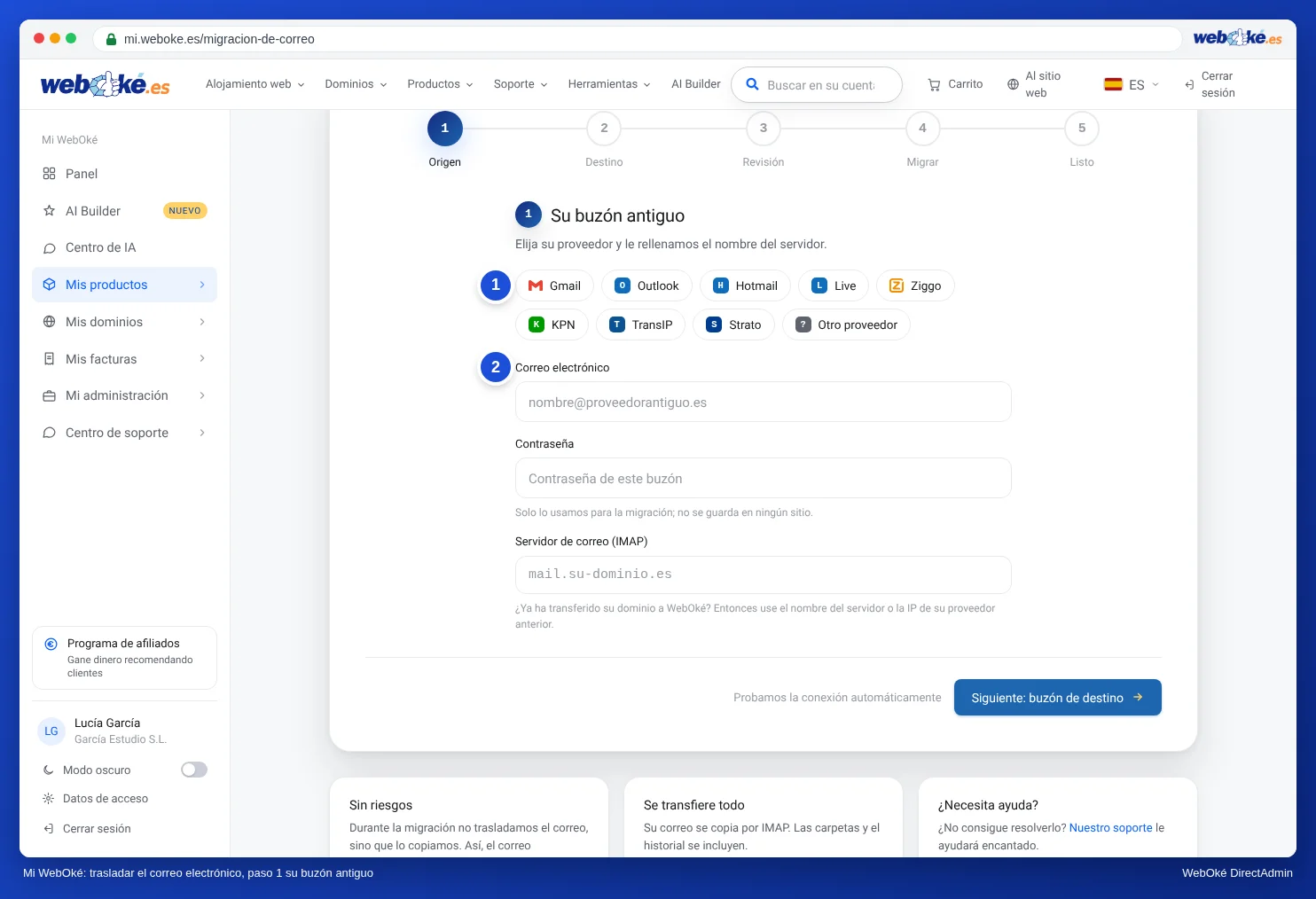
Consejo: También puede arrastrar el correo de su cuenta de Gmail a su cuenta de WebOké directamente en Thunderbird. Para unas pocas carpetas, es una buena opción. Para todo su historial de correo, Migración de correo es más rápido y fiable: continúa aunque su ordenador esté apagado y omite lo que ya se ha copiado.
¿Utilizaba Gmail para recoger el correo de su propia dirección?
Gmail deja de recoger el correo de otras cuentas. Si ahora lee el correo de su propio dominio a través de Gmail, Thunderbird es un buen sustituto. Encontrará más información en Alternativas: correo web, Thunderbird y un paquete de correo electrónico.