
Añadir un buzón a Apple Mail en macOS
En este artículo le explicamos cómo añadir a Apple Mail en su Mac un buzón que usted mismo ha creado en DirectAdmin (Crear una nueva dirección de correo electrónico o buzón).
Hay dos formas de hacerlo:
Opción 1: la forma habitual, en la que usted mismo introduce los datos
Opción 2: descargar el archivo de configuración del buzón desde DirectAdmin e instalarlo en su Mac
Empezamos con la Opción 1. ¿Desea utilizar la Opción 2? Entonces siga desplazándose hacia abajo.
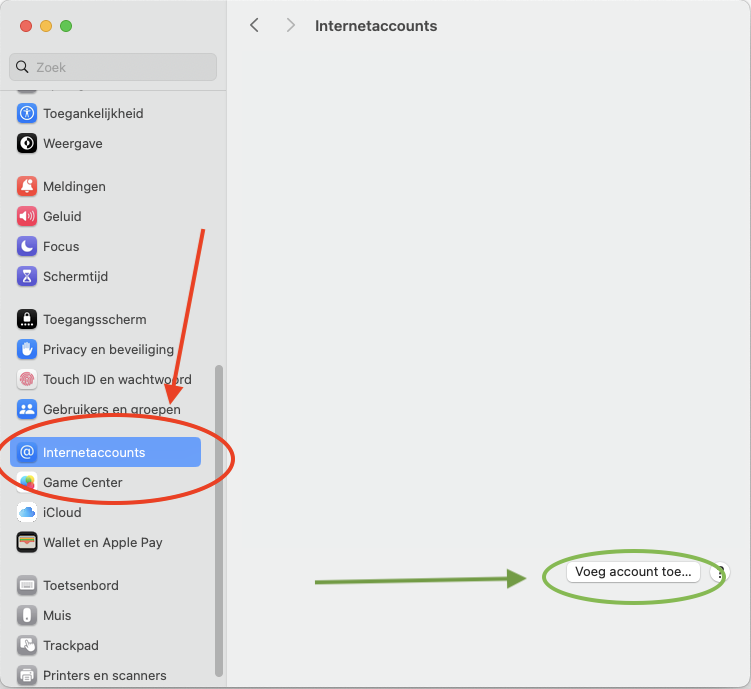
Paso 1: Abra Ajustes del Sistema en su Mac y abra 'Cuentas de internet'. A continuación, haga clic en 'Añadir cuenta...'. También puede abrir la app Mail y, en el menú Mail, elegir Añadir cuenta. Los nombres pueden variar ligeramente según la versión de macOS.
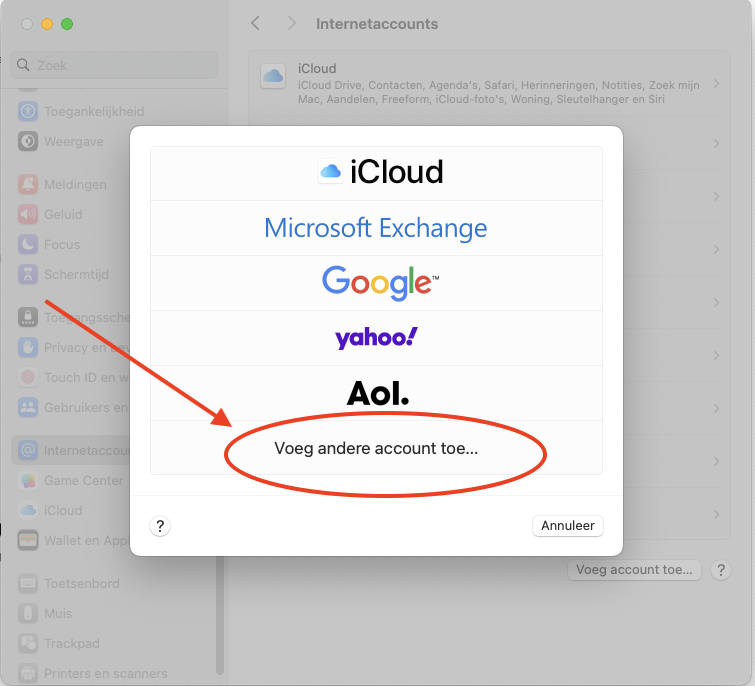
Paso 2: Elija 'Añadir otra cuenta...'
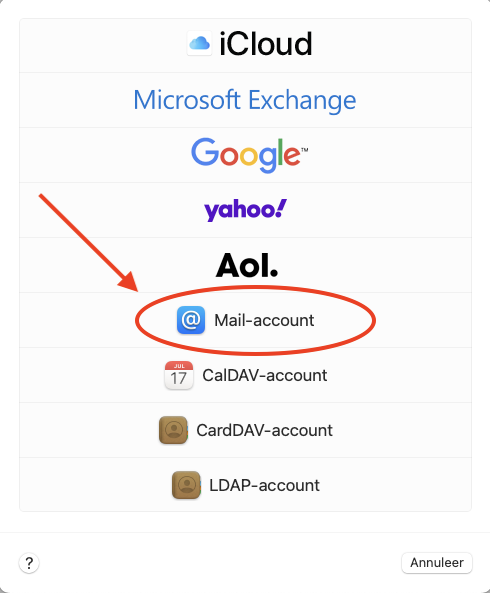
Paso 3: Elija 'Cuenta de Mail'
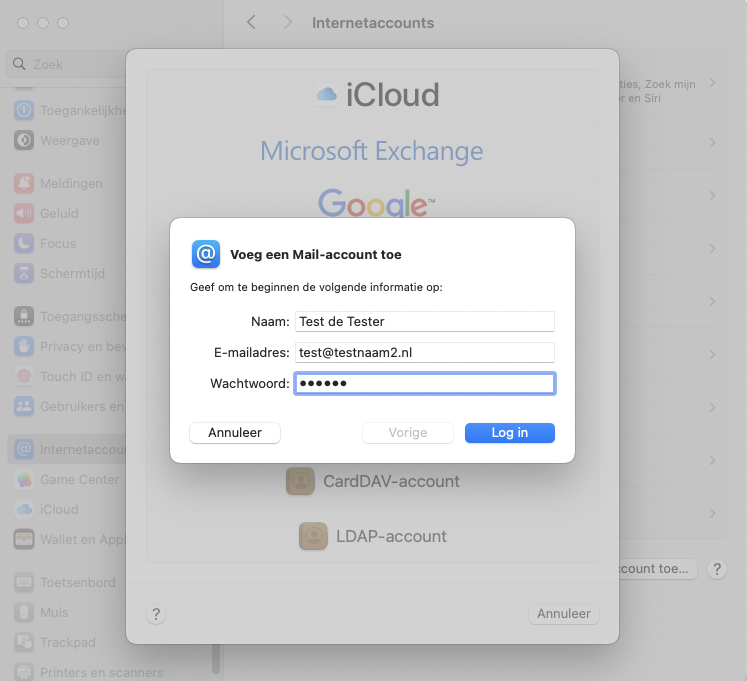
Paso 4: Rellene estos campos:
Nombre: Es el nombre visible del buzón. Cuando envíe un correo, el destinatario verá este nombre como remitente en su bandeja de entrada.
Correo electrónico: Es la dirección de correo electrónico que ha creado en DirectAdmin.
Contraseña: Es la contraseña que estableció al crear el buzón. ¿Ya no recuerda la contraseña? Lea Cambiar la contraseña o los límites de una dirección de correo electrónico.
Paso 5: Rellene todos los campos, aunque se indique que son opcionales.
Correo electrónico: Es la dirección de correo electrónico que ha creado en DirectAdmin.
Nombre de usuario: Aquí también debe introducir su dirección de correo electrónico completa. Este campo debe rellenarse siempre.
Contraseña: La contraseña del buzón.
Tipo de cuenta: IMAP
Servidor de correo entrante y saliente: Es su nombre de dominio, en este ejemplo testnaam2.nl. Si delante de su nombre de dominio aparece IMAP, SMTP o mail, puede eliminarlo: basta con el nombre de dominio.
Atención: ¿Tiene solo su correo electrónico con nosotros y su sitio web con otro proveedor, por ejemplo con un paquete de correo electrónico? ¿O recibe un aviso de certificado? En ese caso, su nombre de dominio no funcionará como servidor. Introduzca entonces el nombre del servidor de su paquete. Lo encontrará en Mi WebOké, en Mis productos, y en el correo de bienvenida de su paquete. Tiene, por ejemplo, este aspecto: linux2023.webawere.nl.
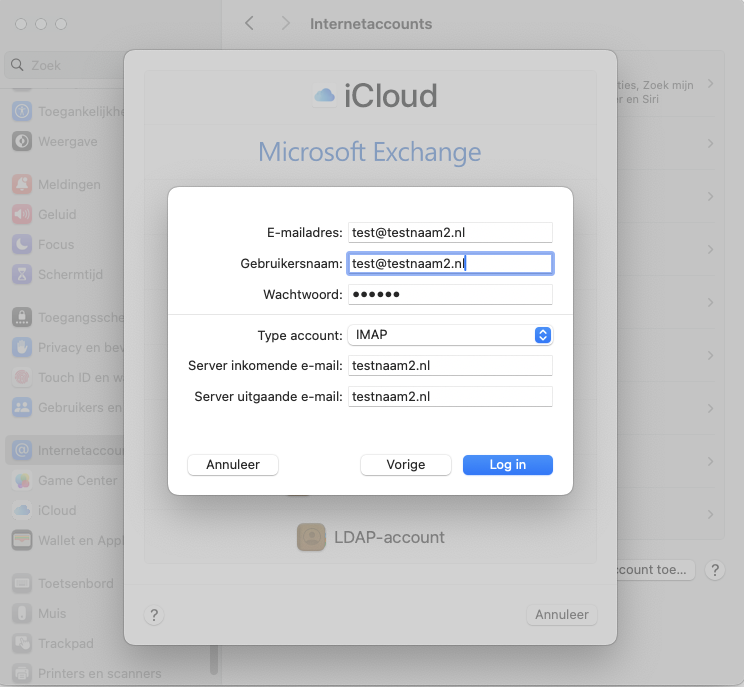
¡Listo! El buzón ya se ha añadido a Apple Mail.
¿No funciona el envío o la recepción? En la app Mail, en el menú Mail, elija Ajustes, Cuentas, seleccione su cuenta y abra Ajustes del servidor. Desactive la gestión automática de los ajustes de conexión e introduzca: entrante, puerto 993 con TLS/SSL; saliente, puerto 587 (o 465) con TLS/SSL; y en ambos, su dirección de correo electrónico completa como nombre de usuario.
Opción 2: añadir el buzón con el archivo de configuración
- En DirectAdmin, vaya a E-mail Accounts.
- Haga clic en los tres puntos junto a la dirección de correo electrónico y elija Download Apple iOS, iPadOS, Mac configuration.
- Abra el archivo descargado en su Mac. Vaya a Ajustes del Sistema: allí encontrará el perfil listo para instalar (en Privacidad y seguridad, en Perfiles, o como aviso en la parte superior).
- Instale el perfil e introduzca la contraseña de su dirección de correo electrónico cuando se le solicite.
Atención: el archivo de configuración suele utilizar mail.sudominio.nl como servidor. ¿Recibe después un aviso de certificado, o no funciona porque su sitio web está alojado en otro lugar? En ese caso, elimine el perfil y añada el buzón con la Opción 1, utilizando el nombre del servidor de su paquete.
Consulte también en el manual de DirectAdmin: Todos los ajustes de un vistazo: servidores, puertos y seguridad.
Explicación detallada con capturas de pantalla: Apple Mail y Outlook en Mac en el manual de DirectAdmin.