
Redirigir obligatoriamente a los visitantes a https
¿Tiene un certificado SSL en su sitio web? Entonces también querrá que todos los visitantes lleguen a la versión segura https y no a la versión http. A continuación le explicamos cómo configurarlo y qué hacer si su sitio deja de funcionar después de hacerlo o tras un traslado.
En DirectAdmin
- Inicie sesión en DirectAdmin: en Mi WebOké, vaya a Mis productos y haga clic en DirectAdmin junto a su paquete de hosting.
- En Account Manager, haga clic en Domain Setup y después en su nombre de dominio.
- Compruebe que Secure SSL está activado. Solo entonces verá las opciones que se describen a continuación.
- En SSL, active el interruptor Force SSL with https redirect.
- Haga clic en Save para guardar.
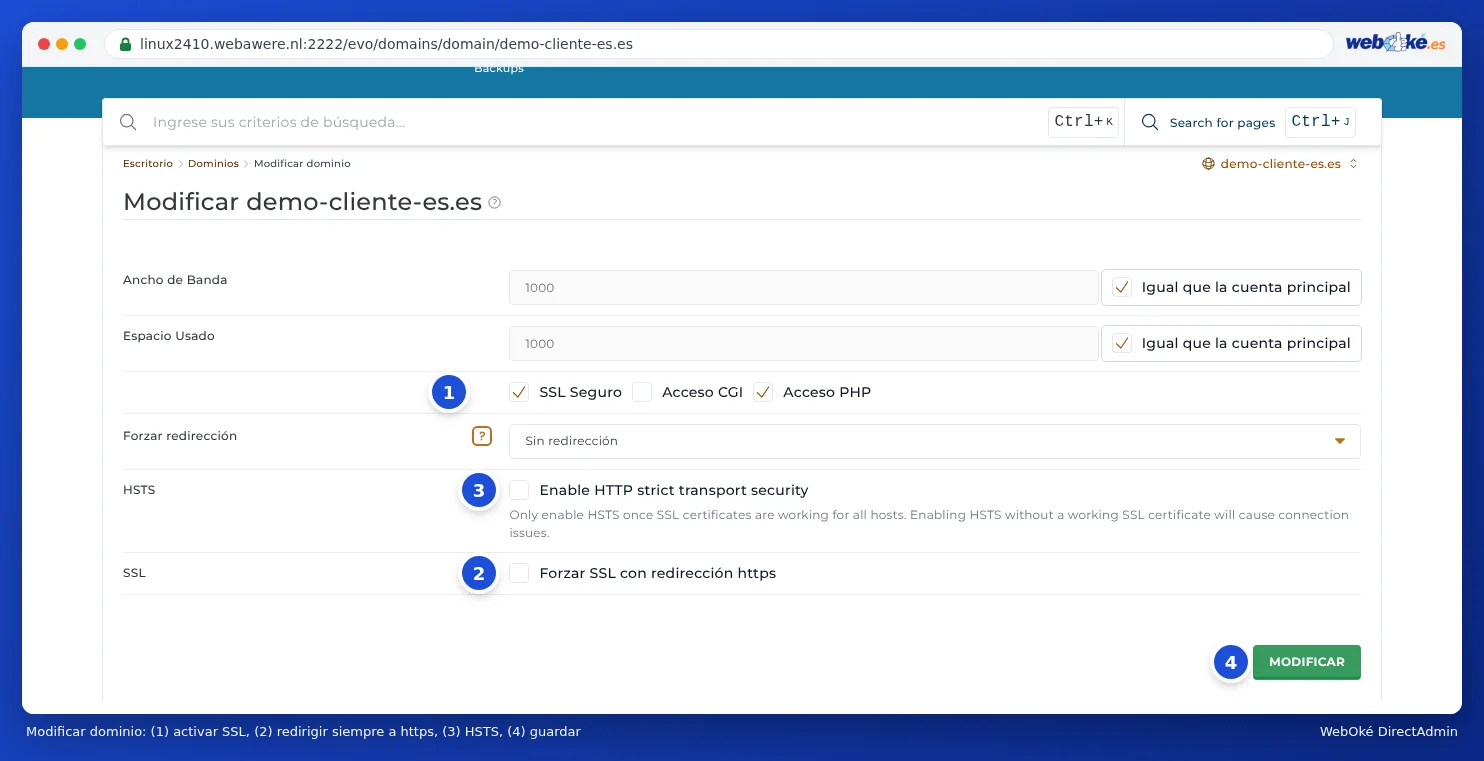
Ahí también encontrará Enable HTTP Strict Transport Security (HSTS). En la mayoría de nuestros servidores, el servidor web ya envía HSTS de forma predeterminada para cada sitio web con https, con un max-age de un año. En ese caso no necesita el interruptor. Puede comprobar si su sitio ya envía HSTS con la prueba de internet.nl. Active el interruptor solo si su sitio aún no envía HSTS y su certificado funciona para todos los nombres: los navegadores recuerdan HSTS durante mucho tiempo y, si más adelante el certificado deja de funcionar, los visitantes no podrán abrir su sitio. Encontrará más información en HSTS y cabeceras de seguridad para su sitio web.
En la misma página, en Force Redirect, puede elegir si los visitantes van siempre a la dirección con www o sin www.
La redirección de Force SSL with https redirect es permanente (301) y conserva la ruta: http://sudominio.nl/contact lleva a https://sudominio.nl/contact, no a su página de inicio. Así, los motores de búsqueda y los enlaces antiguos mantienen su posición. Después de activarla, compruébelo con una dirección que incluya una ruta. Si lo configura mediante un plugin o en .htaccess, asegúrese de que esa redirección también sea 301 y conserve la ruta.
O en su sitio web
Muchos programas pueden hacerlo por sí mismos. En WordPress, vaya a Ajustes › Generales y ponga la dirección de WordPress y la dirección del sitio con https://. Utilice una sola redirección: no la active a la vez en DirectAdmin y en un plugin o en .htaccess. De lo contrario, su sitio web puede quedar redirigiendo en bucle.
¿Su sitio ha dejado de funcionar tras activar https o tras un traslado?
Siga estos pasos en orden:
- Pruebe primero con una ventana privada o con otro navegador. Su navegador puede recordar una página antigua o una redirección antigua. Si allí sí funciona, vacíe la caché de su navegador.
- ¿Aparece el mensaje «demasiados redireccionamientos» o «la página no redirige correctamente»? Entonces hay dos ajustes que se redirigen mutuamente. Por ejemplo, Force SSL y un plugin, una regla propia en
.htaccess, o una elección distinta de con o sin www en DirectAdmin y en WordPress. Desactive uno de los dos. Si utiliza el proxy de Cloudflare con el modo SSL Flexible, elija allí Full (strict). Encontrará más causas en ERR_TOO_MANY_REDIRECTS: demasiados redireccionamientos. - ¿Error de certificado o un certificado a nombre del servidor? Tras un traslado o un cambio de DNS, a menudo el certificado aún no se ha emitido. Esto solo es posible cuando el dominio apunta a nuestro servidor y a veces tarda unas horas. Mientras tanto, desactive la redirección a https y solicite el certificado como se indica en Activar un certificado SSL.
- ¿Error de certificado sin botón para continuar de todos modos? Entonces su navegador ha recordado HSTS para su sitio. Ese aviso no se puede omitir: asegúrese primero de tener un certificado que funcione. Los visitantes que ya abrieron su sitio anteriormente a través de https no podrán volver a entrar hasta que el certificado funcione.
- ¿Ve con https una página vacía o distinta, con el texto de que debe colocar un index.html en private_html? Entonces private_html sigue siendo una carpeta independiente en su dominio. Consulte Aviso: To change this page, upload a new index.html to your private folder.
¿Su sitio web entero es inaccesible, también sin https? Siga entonces el plan de pasos Mi sitio web no está accesible.
¿No consigue resolverlo? Abra un ticket indicando su nombre de dominio y el mensaje que ve.
Consulte también en el manual de DirectAdmin: Sin candado o «no seguro»: solucionar el contenido mixto, Let's Encrypt no funciona: causas y soluciones y Ajustes de un dominio: SSL, PHP, www y private_html.
Explicación detallada con capturas de pantalla: Enviar siempre a los visitantes a https en el manual de DirectAdmin.
¿Quiere aprender más? Siga el curso gratuito Aparecer en internet, lección 4.1 https y una buena redirección.
¿Quiere aprender más? Siga el curso gratuito de WordPress, lección 3.2 www, redirecciones y contenido mixto.