
Nextcloud Mail: añadir un nuevo buzón
Nextcloud Mail (en su Nextcloud, la app Correo) es la app de correo oficial de Nextcloud. Funciona perfectamente con los buzones que crea en los paquetes de hosting de WebOké, pero también puede utilizar en ella buzones de otros proveedores. Su Nextcloud no es un buzón en sí: lo que hace es vincular su buzón existente.
Consejo: ¿quiere dejar atrás su dirección @gmail.com, @hotmail.com o @outlook.com y recuperar el control sobre su correo? ¡Eche un vistazo a nuestro paquete Email Only!
En este artículo le explicamos cómo añadir su buzón de WebOké a Nextcloud Mail. Un buzón de otro proveedor se añade de la misma manera; solo cambian los servidores IMAP y SMTP según el proveedor.
Paso 1: Abra la app Correo en la barra superior. La primera vez verá Conectar su cuenta de correo.

Paso 2: Deje abierta primero la pestaña Automático. Introduzca su dirección de correo electrónico y la contraseña de su buzón (es la contraseña del propio buzón, no la de su Nextcloud) y haga clic en Conectar.
Para la mayoría de los buzones de WebOké esto funciona de inmediato y ya habrá terminado. Si no funciona, elija la pestaña Manual. A continuación le explicamos cómo rellenarla.
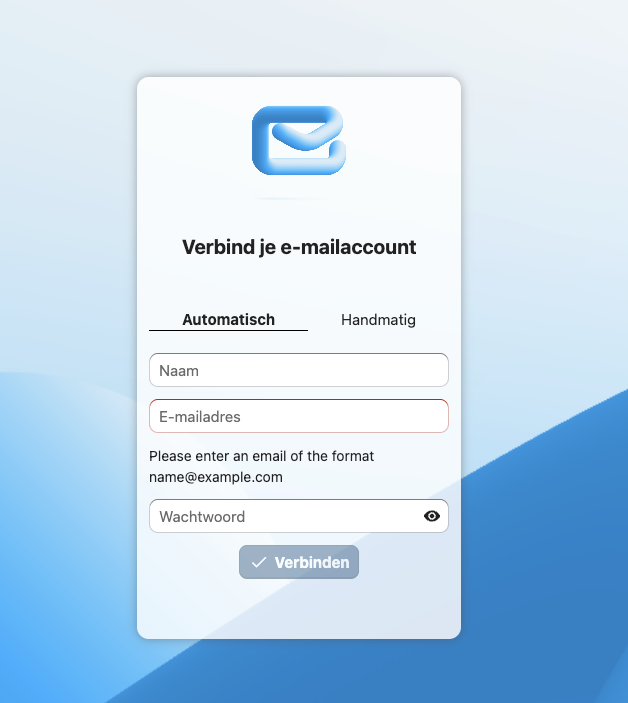
Paso 3: En Manual, rellene cada campo de la siguiente manera:
Servidor IMAP: su nombre de dominio, por ejemplo testnaam2.nl.
Atención: ¿el DNS de su dominio no apunta a WebOké, por ejemplo porque su sitio web está alojado en otro lugar y con nosotros solo tiene un paquete Email Only? En ese caso, el nombre de dominio no funcionará como servidor. Introduzca entonces el nombre del servidor de su paquete. Lo encontrará en Mi WebOké, en Mis productos, en la columna Servidor, y en el correo de bienvenida de su paquete. Tiene, por ejemplo, este aspecto: linux2023.webawere.nl.
Seguridad IMAP: SSL/TLS
Puerto IMAP: 993
Usuario IMAP: su dirección de correo electrónico completa
Contraseña IMAP: la contraseña de su buzón
Servidor SMTP: el mismo que el servidor IMAP
Seguridad SMTP: STARTTLS
Puerto SMTP: 587
Usuario SMTP: su dirección de correo electrónico completa
Contraseña SMTP: la contraseña de su buzón
A continuación, haga clic en Conectar.

Paso 4: ¡Listo! Su buzón se ha añadido a Nextcloud Mail y su Nextcloud ya está recuperando su correo. Con un buzón grande, la primera vez puede tardar un poco; mientras tanto, puede seguir trabajando con normalidad.

Explicación detallada con capturas de pantalla: Añadir su buzón a la app Correo y Leer y escribir correo, carpetas y guardar adjuntos en Archivos en el manual de Nextcloud.