
Añadir un calendario de Nextcloud a Thunderbird
Thunderbird es nuestro programa de correo favorito por muchas razones, pero la principal es esta: Thunderbird es de código abierto e independiente de las grandes tecnológicas, y por eso respeta mucho su privacidad.
En Thunderbird no solo puede conectar fácilmente los buzones de su plan de hosting (consulte Añadir una dirección de correo electrónico a Thunderbird), sino que también puede añadir su calendario de Nextcloud con unos pocos clics.
Paso 1: Para añadir su calendario a Thunderbird necesita una contraseña de aplicación. Su contraseña habitual no funciona aquí. Puede consultar cómo crear una contraseña de aplicación en Crear una contraseña de aplicación (necesaria para conectarse con aplicaciones y dispositivos).
Paso 2: Abra Thunderbird y haga clic en Calendario en la barra de la izquierda. A continuación, haga clic abajo a la izquierda en Nuevo calendario...

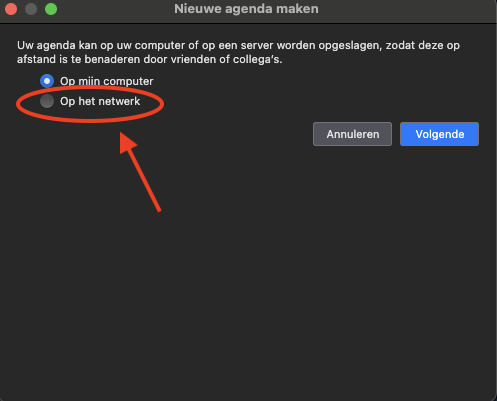
Paso 3: Elija En la red y haga clic en Siguiente.
Paso 4: En Nombre de usuario, introduzca el nombre de usuario de su cuenta de Nextcloud y en Ubicación, https://su-direccion/remote.php/dav. Sustituya su-direccion por la dirección con la que abre su Nextcloud en el navegador, por ejemplo sunombre.webokecloud.nl o cloud.suempresa.nl. A continuación, haga clic abajo a la derecha en Buscar calendarios.

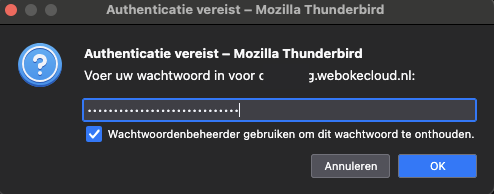
Paso 5: Si Thunderbird le pide una contraseña, introduzca la contraseña de aplicación que creó en el paso 1 y marque la opción para que Thunderbird la recuerde.
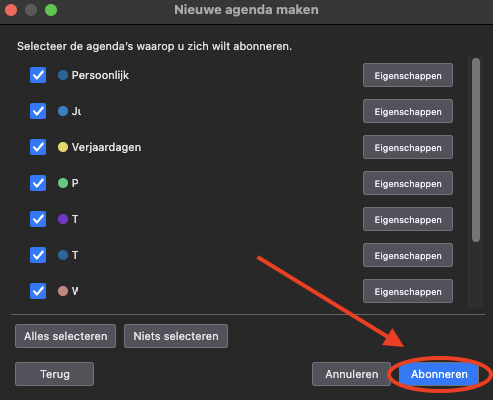
Paso 6: Ahora verá todos los calendarios y listas de tareas a los que tiene acceso su cuenta de Nextcloud, incluidos los calendarios que otras personas comparten con usted. Marque los que desea añadir a Thunderbird y haga clic en Suscribirse.
Paso 7: ¡Listo! Su calendario ya está conectado a Thunderbird. Cada cita que añada, elimine o edite aquí se sincronizará de inmediato con su Nextcloud, y viceversa. Al crear una cita nueva, asegúrese de elegir su calendario de Nextcloud y no un calendario En mi equipo.
¿No funciona? Si recibe el mensaje "Las credenciales introducidas no fueron aceptadas", compruebe su nombre de usuario y utilice la contraseña de aplicación. Si Thunderbird indica que no se han encontrado calendarios, compruebe la ubicación: debe empezar por https:// y terminar en /remote.php/dav.
Explicación detallada con capturas de pantalla: Añadir sus calendarios y listas de tareas de Nextcloud y Añadir sus contactos de Nextcloud en el manual de Thunderbird.