
Configurar la app de Nextcloud en Android
Instalar y configurar la app de Nextcloud en Android es muy sencillo.
Inicia sesión en la app a través de la pantalla de inicio de sesión de su Nextcloud. No necesita crear una contraseña de aplicación: utiliza sus datos de acceso habituales y el código de inicio de sesión.
Consejo: Instale también las apps Nextcloud Talk y Nextcloud Notes; se configuran de la misma manera.
Paso 1: Instale la app de Nextcloud en Android. Haga clic aquí para ir directamente a la app en Google Play Store. Si prefiere no utilizar Google Play, encontrará la misma app en F-Droid.
Paso 2: En la app, pulse 'Iniciar sesión'

Paso 3: Introduzca la dirección de su Nextcloud, por ejemplo https://jouwnaam.webokecloud.nl, y continúe.
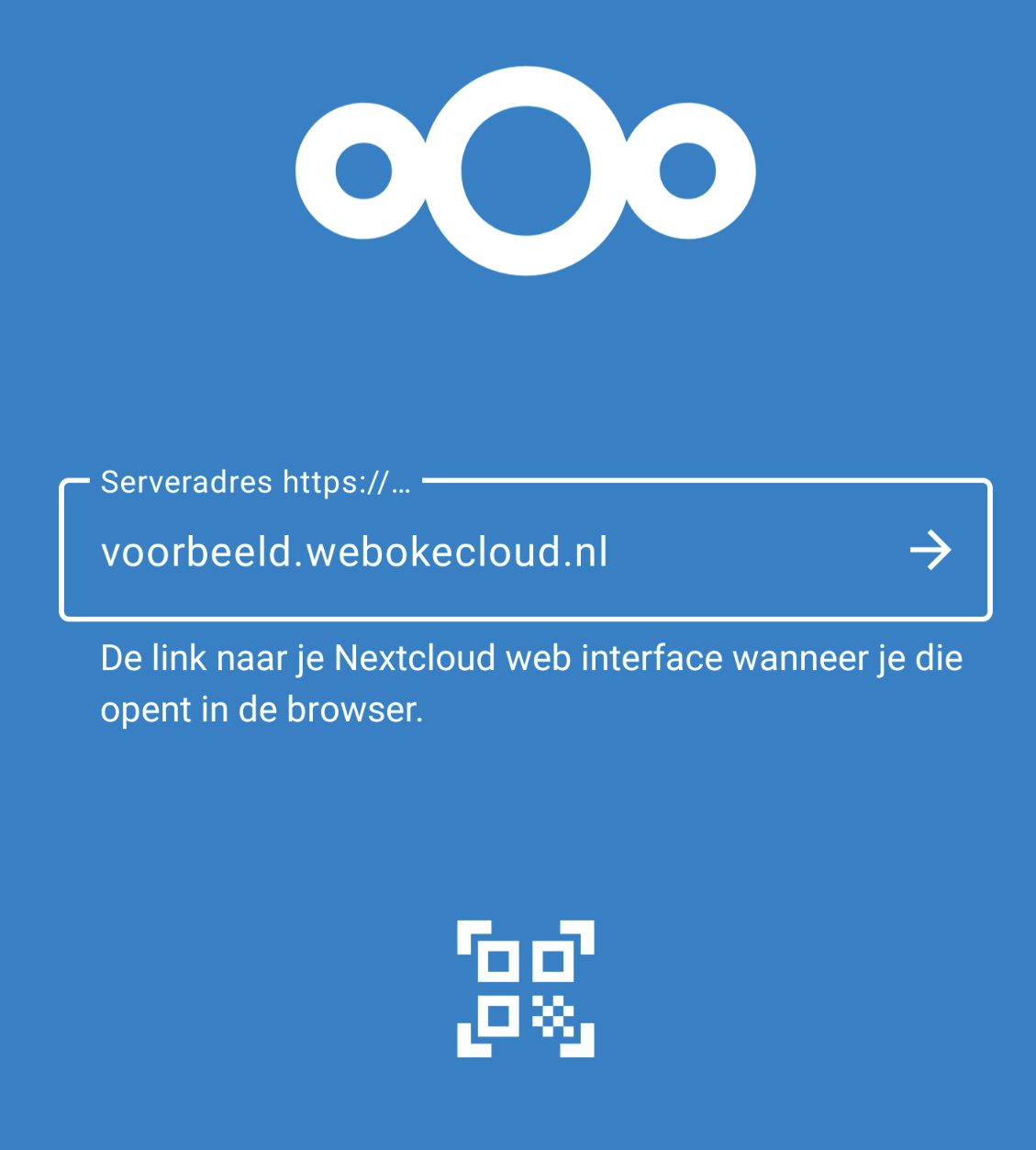
Paso 4: Se abre la pantalla de inicio de sesión de su Nextcloud: Conectar a su cuenta. Pulse Iniciar sesión e introduzca el nombre de usuario y la contraseña de su cuenta de Nextcloud.

Paso 5: Introduzca el código de inicio de sesión. Por defecto, lo recibirá por correo electrónico. Si ha configurado usted mismo una app de autenticación, en esta pantalla podrá elegir qué método desea utilizar. A continuación, pulse Conceder acceso.
Paso 6: ¡Eso es todo! Ya ha iniciado sesión correctamente en su cuenta de Nextcloud y dispone de una conexión activa entre su cuenta de Nextcloud y su teléfono Android.
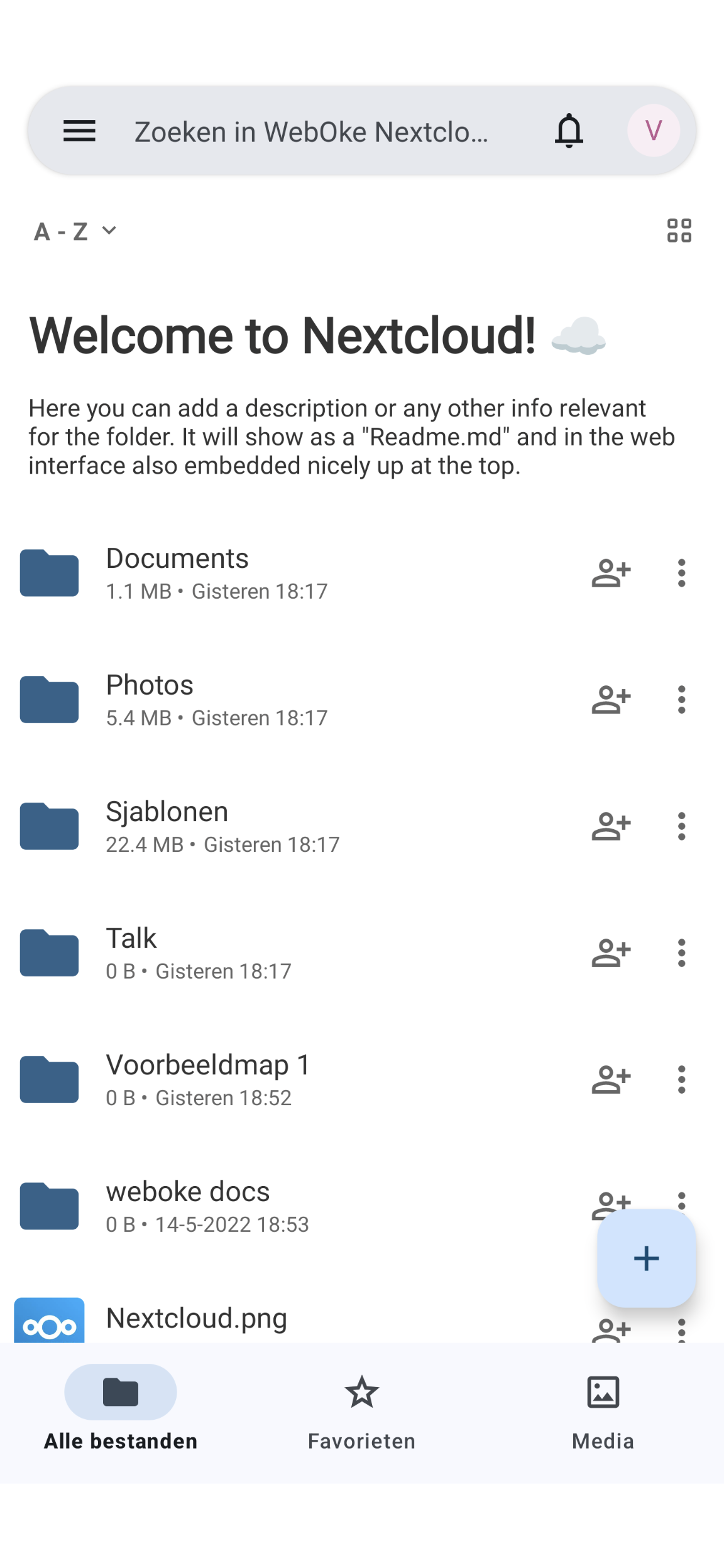
Si no consigue iniciar sesión, también puede hacerlo con un código QR de una contraseña de aplicación. Puede consultar cómo crearla en Crear una contraseña de aplicación. Su calendario y sus contactos se vinculan con DAVx5; consulte Sincronizar el calendario y los contactos de Nextcloud con Android (mediante DAVx5).
Explicación detallada: La app de Nextcloud en Android en el manual de Nextcloud.