
Migrar de Dropbox a WebOké Nextcloud
Con Migración de datos en su Nextcloud de WebOké puede traer todos sus archivos y fotos de Dropbox a su propio Nextcloud. Solo tiene que vincular su Dropbox con un código de acceso y elegir una carpeta; el servidor se encarga del resto.
En este artículo le explicamos paso a paso cómo hacerlo.
Paso 1: Vaya a https://www.dropbox.com/login e inicie sesión en su cuenta de Dropbox.
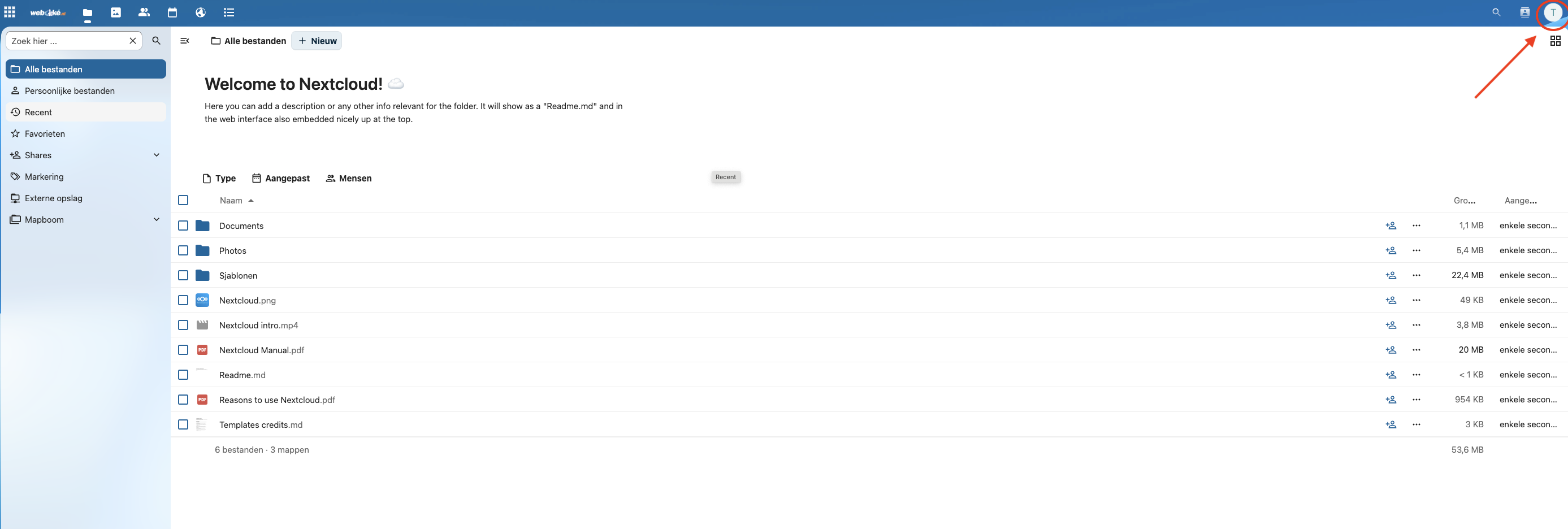
Paso 2: Inicie sesión en su Nextcloud de WebOké, haga clic en su foto de perfil, arriba a la derecha, y elija Configuración.
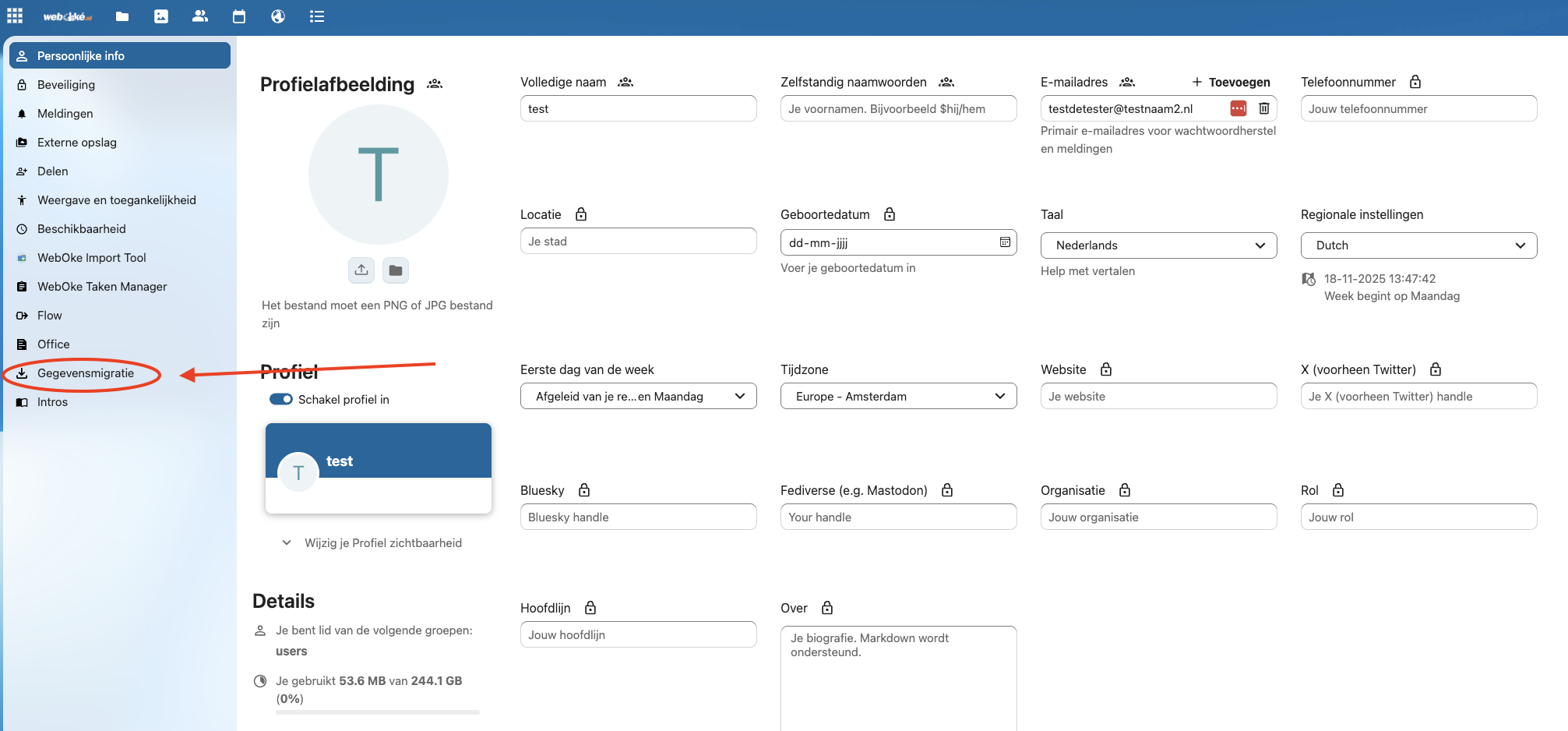
Paso 3: Haga clic en Migración de datos, a la izquierda.
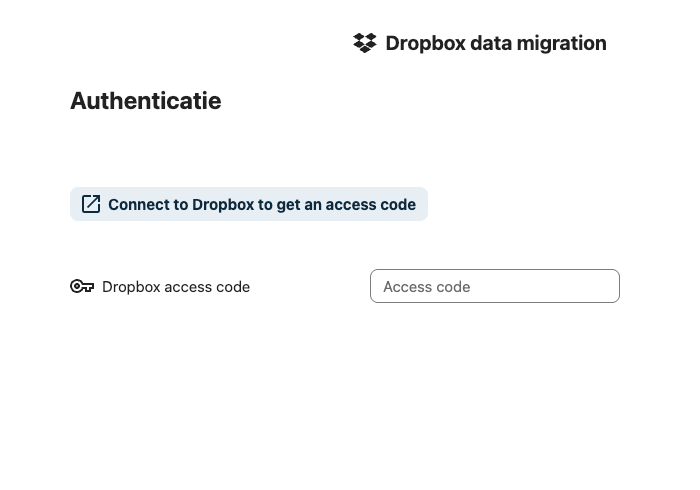
Paso 4: En Dropbox data migration, haga clic en Connect to Dropbox to get an access code.
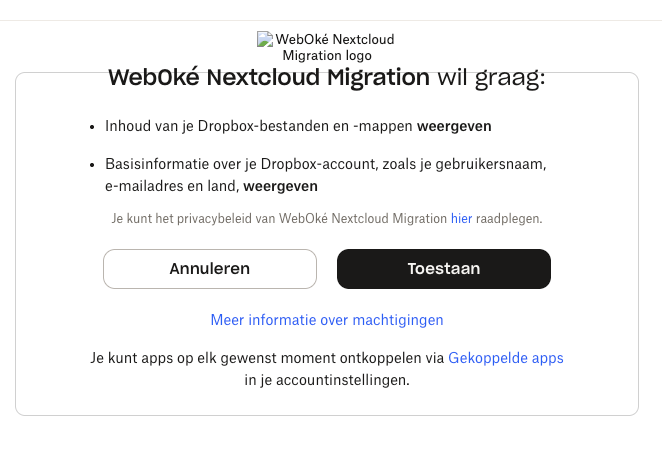
Paso 5: Dropbox se abre en una ventana nueva. Haga clic en Permitir.
Paso 6: Copie el código de acceso que le muestra Dropbox.
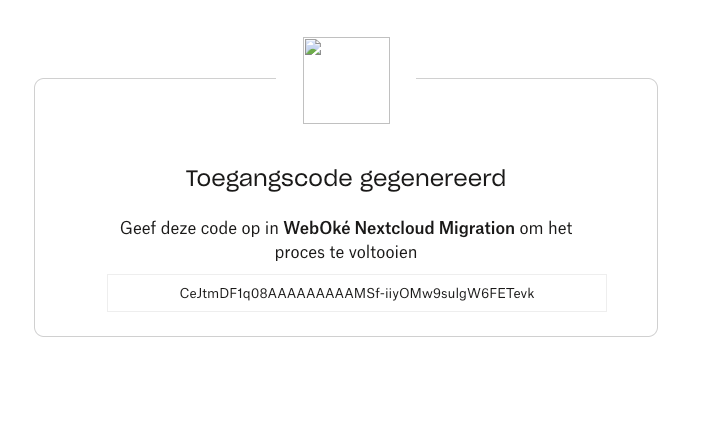
Paso 7: Vuelva a Nextcloud y pegue el código en el campo Dropbox access code.
Paso 8: Su Dropbox ya está vinculado.
En Import directory puede elegir a qué carpeta de Nextcloud irán sus archivos de Dropbox. Haga clic en el lápiz para elegir otra carpeta o crear una nueva.
No es posible elegir qué archivos se transfieren: Migración de datos se lleva todo lo que hay en su Dropbox. Si no desea transferir algo, elimínelo primero en Dropbox o bórrelo después en Nextcloud.
Haga clic en Import Dropbox files para iniciar la transferencia.
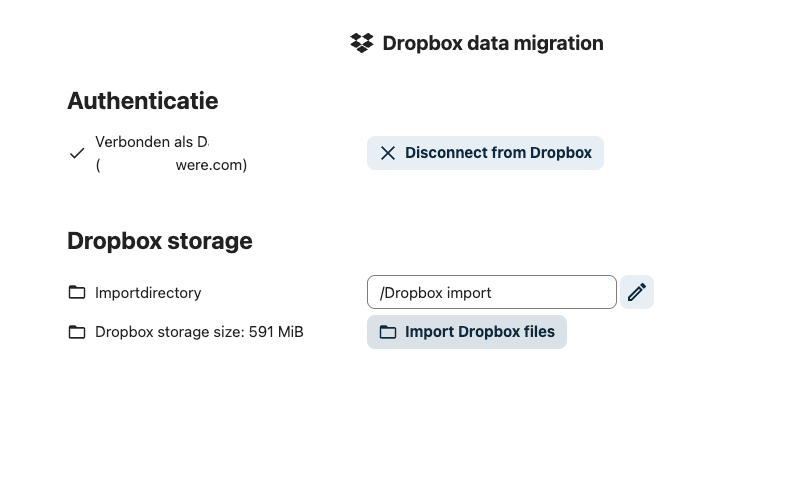
¡Eso es todo! La transferencia ya está en marcha.
Según la cantidad de datos que tenga en Dropbox, tardará entre unos minutos y unas horas.
Consejo: Puede cerrar la ventana y hacer otras cosas mientras tanto. El servidor sigue trabajando en segundo plano. Si vuelve más tarde a la página Migración de datos, verá allí cómo avanza el proceso.
¿Utiliza la aplicación de Dropbox en su ordenador? Desactívela en cuanto termine la transferencia y haya comprobado que está todo. Después, instale la aplicación de Nextcloud en su ordenador; consulte Instalar Nextcloud Files en Windows o Instalar Nextcloud Files en Apple Mac.
Cuando haya terminado, sus archivos estarán en su propio Nextcloud, en nuestros propios servidores de los centros de datos de NorthC en Aalsmeer y Oude Meer. ¡Enhorabuena por dar el paso hacia la soberanía digital!
Explicación detallada con capturas de pantalla: Transferir Dropbox con Migración de datos en el manual de Nextcloud.
¿Quiere saber más? Siga el curso gratuito Cambiar a una nube europea, lección 6.1 Transferir archivos desde Google Drive, OneDrive y Dropbox.