
Sincronizar el calendario y los contactos de Nextcloud con iPhone/iOS
Su iPhone y su iPad pueden trabajar directamente con el calendario y los contactos de su Nextcloud de WebOké. No necesita ninguna app adicional: en los ajustes añade una cuenta CalDAV para sus calendarios y una cuenta CardDAV para sus contactos. Después lo verá todo en las apps habituales Calendario y Contactos.
Importante: su contraseña habitual no funciona aquí. Su Nextcloud le pide un código adicional al iniciar sesión, y el iPhone no puede introducirlo. Por eso debe utilizar una contraseña de aplicación. A continuación le explicamos cómo crearla.
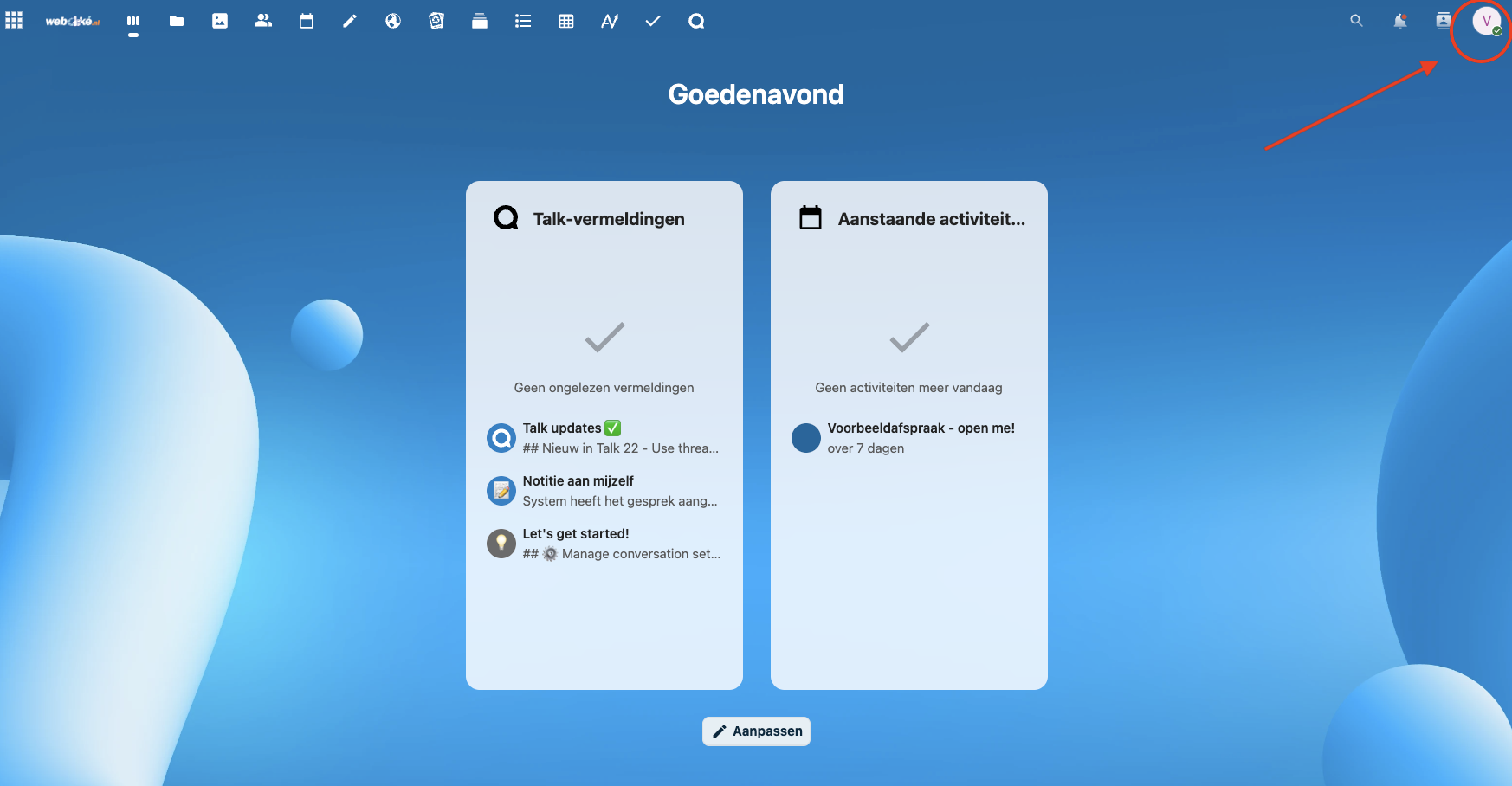
Paso 1: Inicie sesión en su Nextcloud desde su ordenador y haga clic en su foto de perfil, arriba a la derecha. En el menú, haga clic en Configuración.
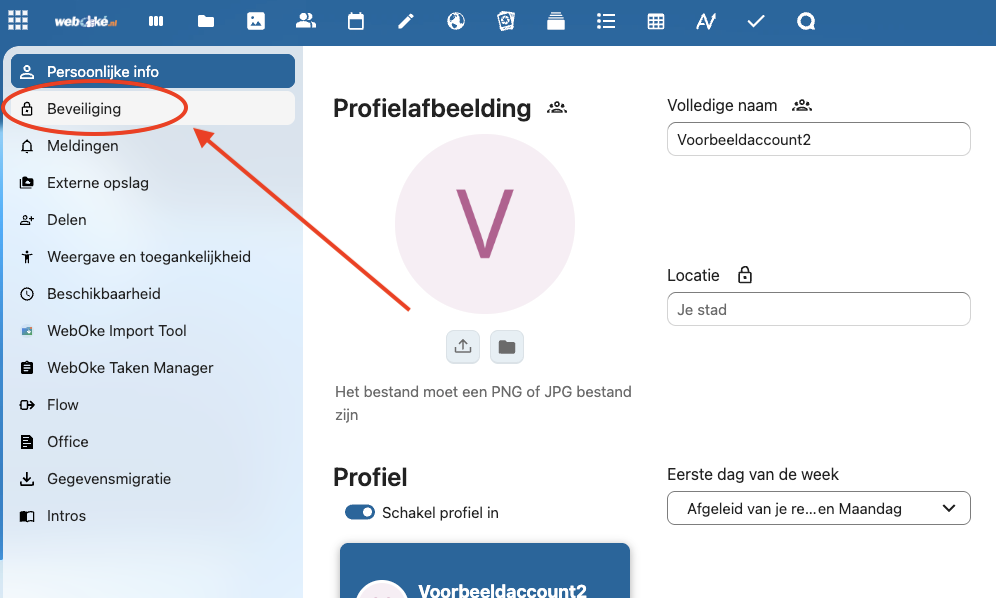
Paso 2: Haga clic en Seguridad, a la izquierda.
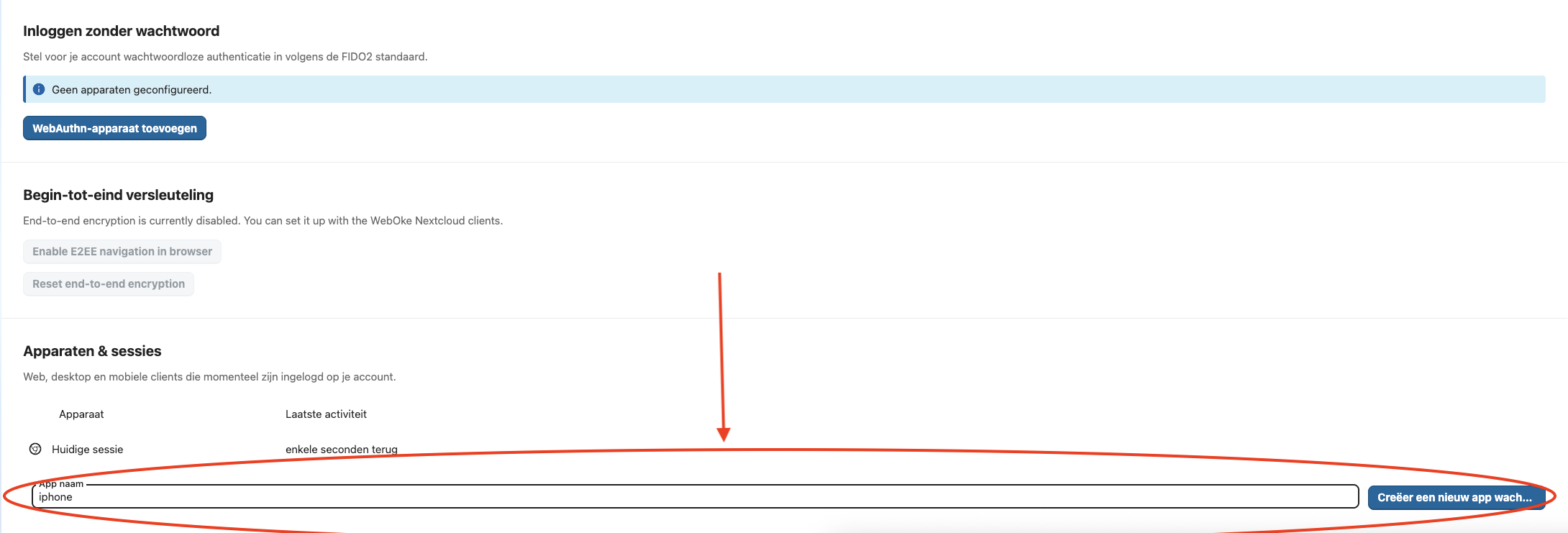
Paso 3: Desplácese hasta Dispositivos y sesiones e introduzca un nombre reconocible, por ejemplo 'Calendario iPhone'. Haga clic en Crear nueva contraseña de aplicación.
Paso 4: Si su Nextcloud le vuelve a pedir su contraseña habitual, introdúzcala. Ahora verá su Nombre de usuario y una Contraseña larga. Deje esta ventana abierta: la contraseña solo se muestra una vez.
Paso 5: Abra la app Ajustes en su iPhone. A partir de iOS 18, toque Apps, Calendario, Cuentas de calendario. En una versión anterior de iOS, toque Calendario y después Cuentas.
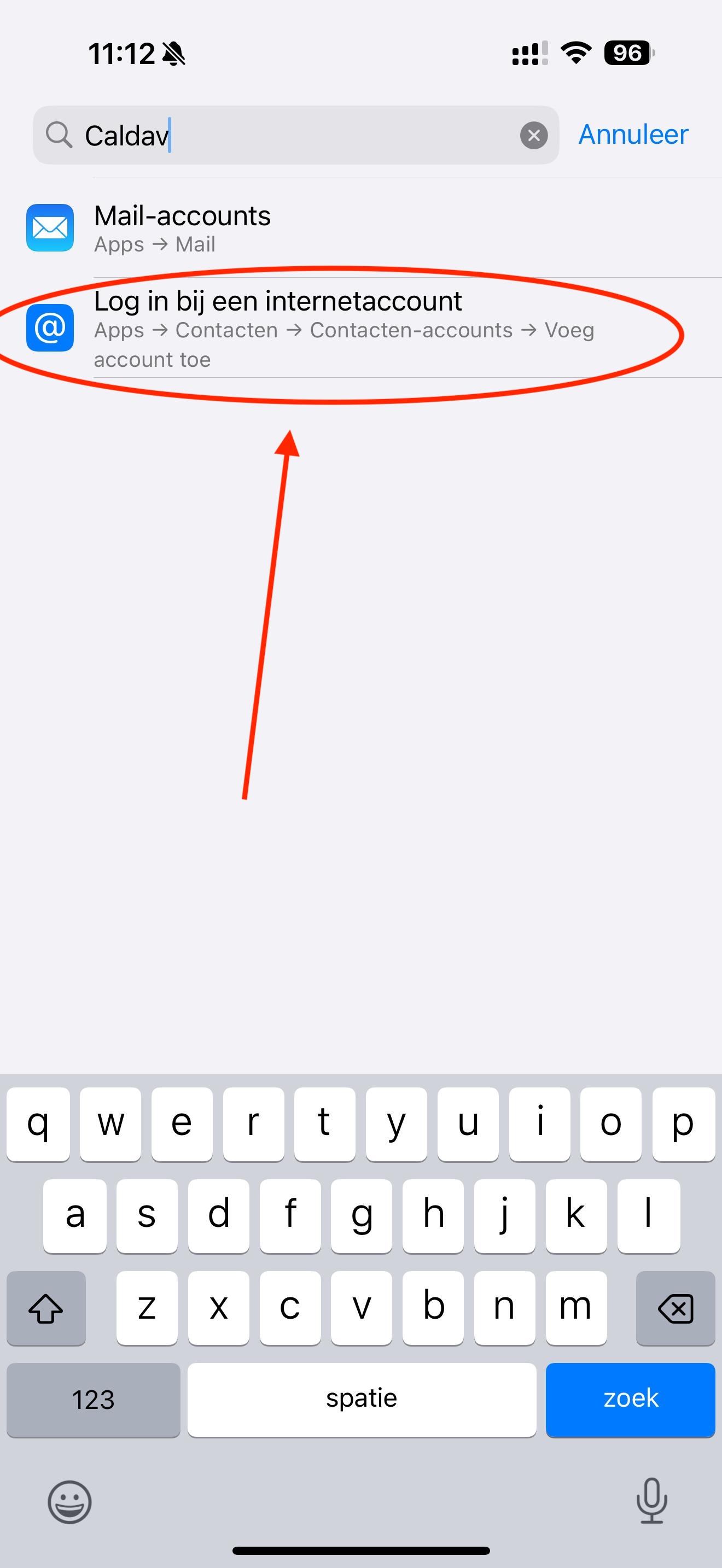
Paso 6: Toque Añadir cuenta y elija Otra en la parte inferior.
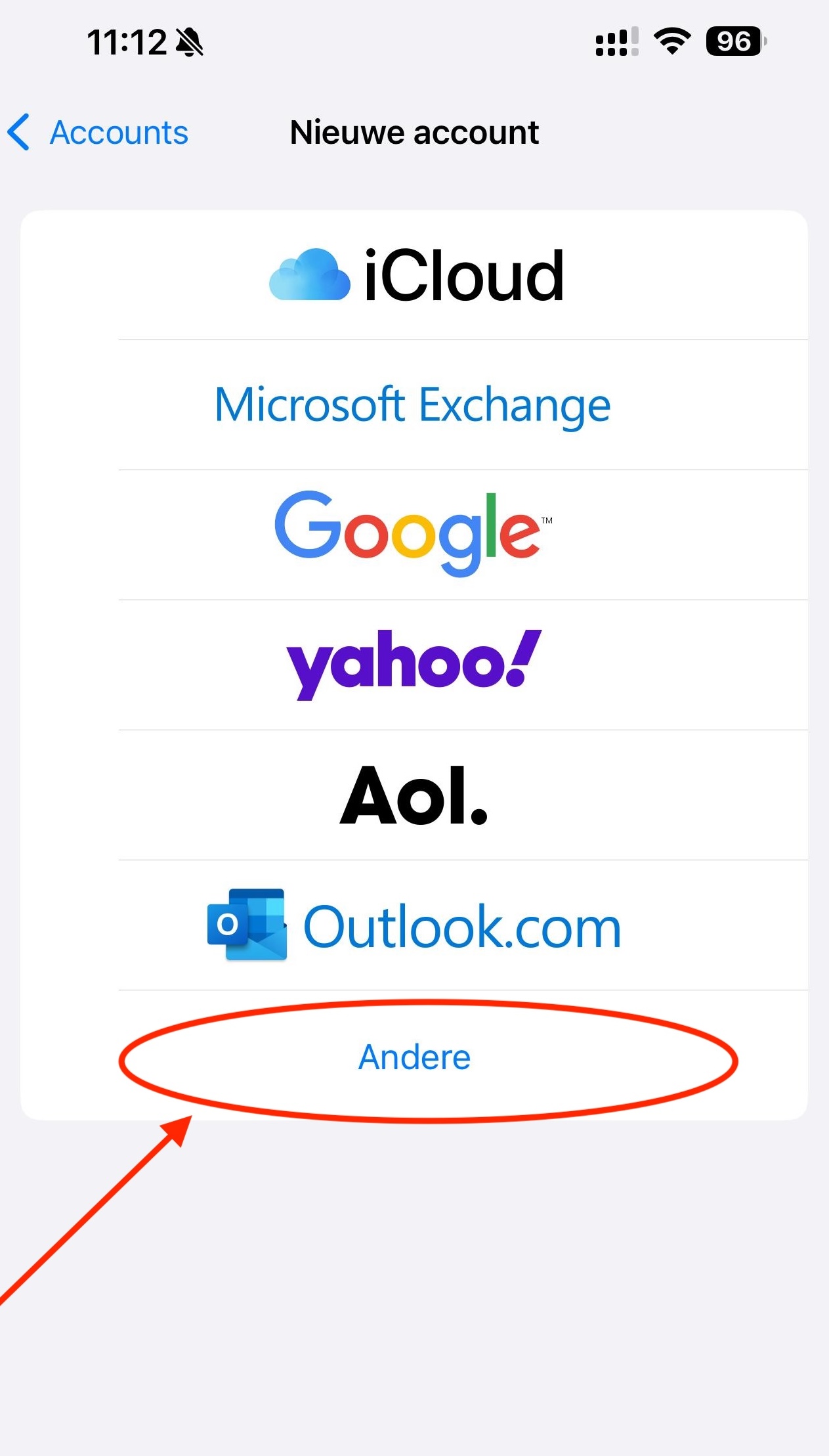
Paso 7: Toque Añadir cuenta CalDAV para sus calendarios. Para sus contactos, haga lo mismo más tarde a través de Apps, Contactos, Cuentas de contactos y Añadir cuenta CardDAV.
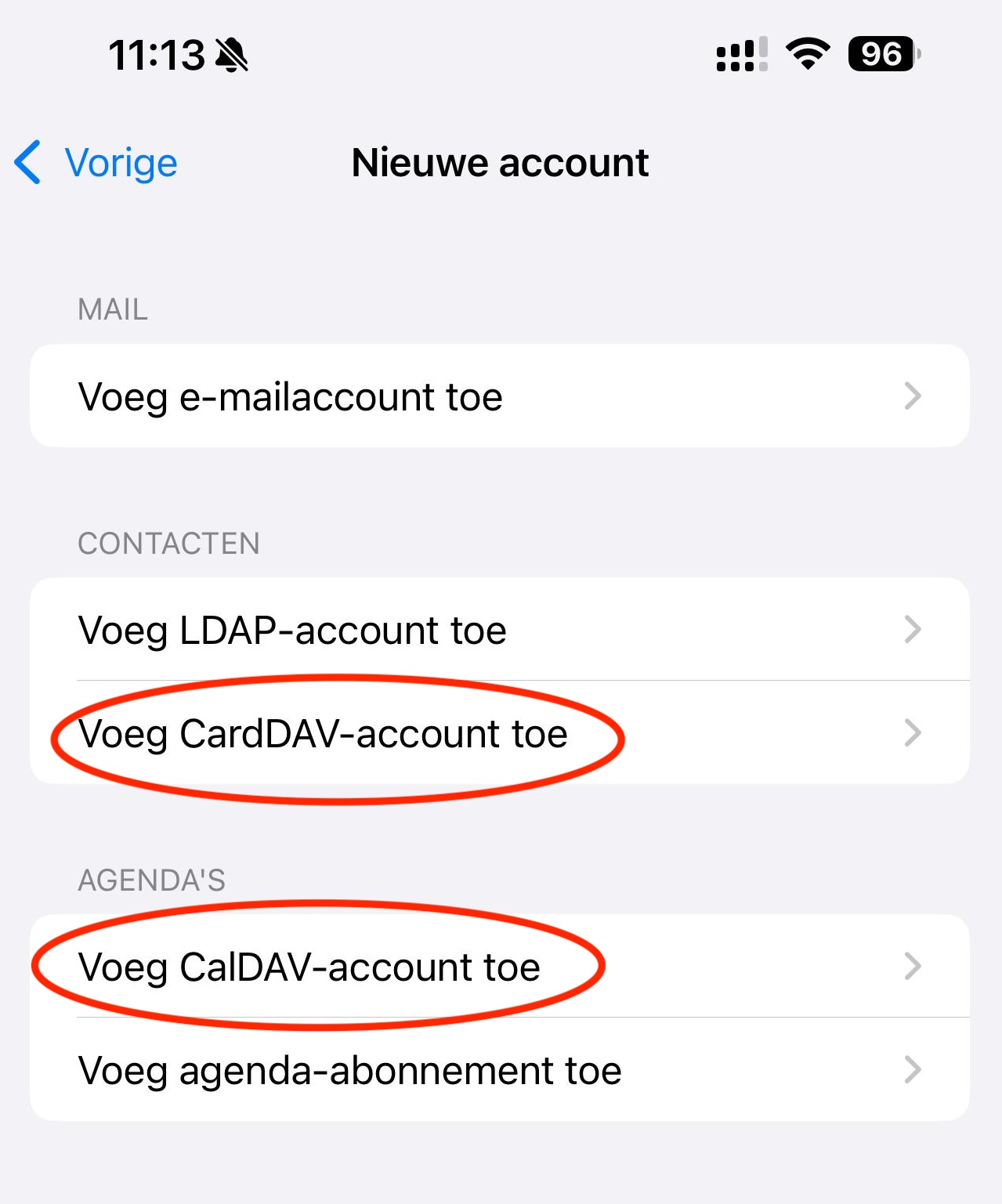
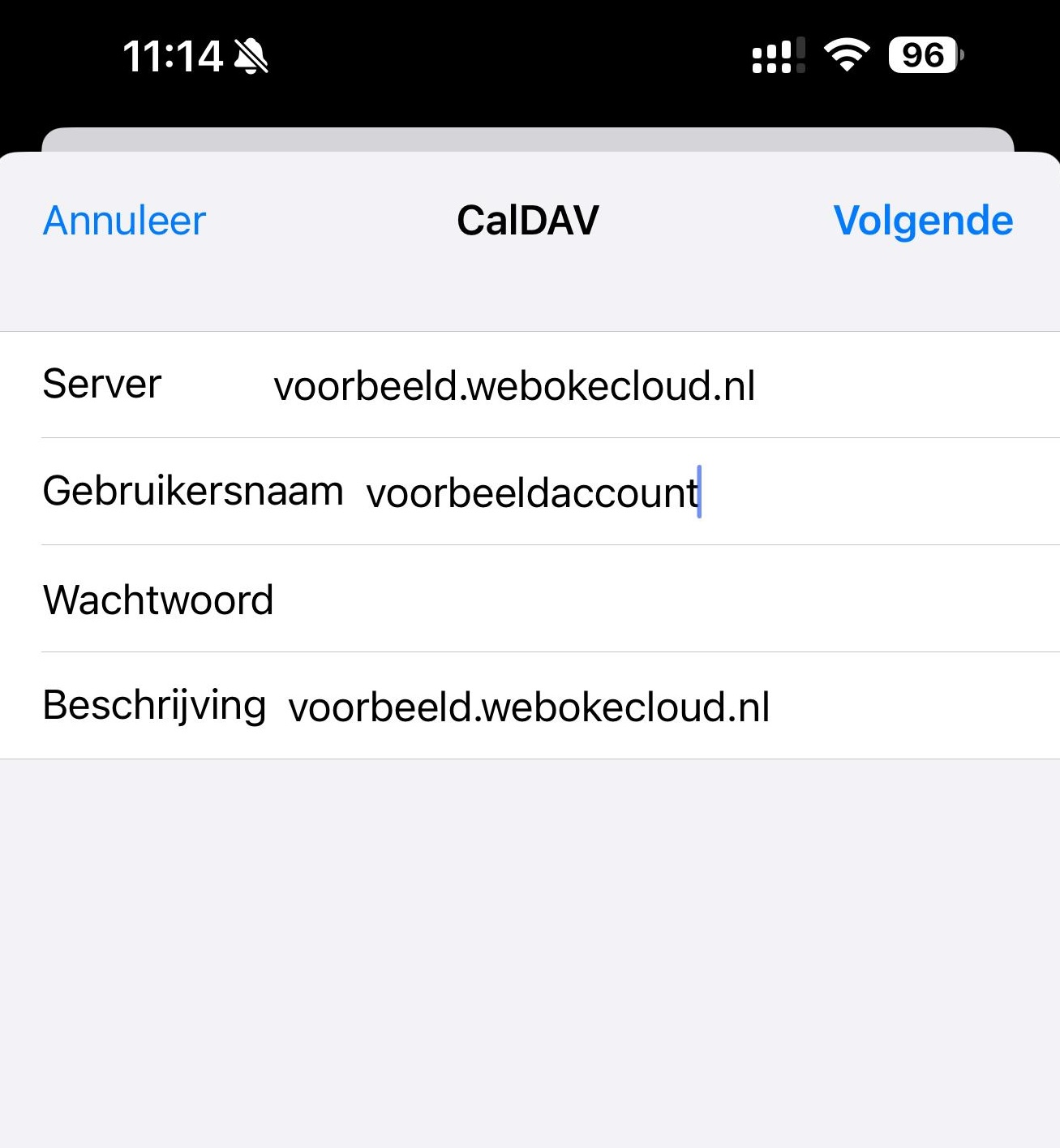
Paso 8: Rellene los campos:
Servidor: La dirección de su Nextcloud, por ejemplo sunombre.webokecloud.nl.
Nombre de usuario: Su nombre de usuario de Nextcloud. También aparece en la ventana de la contraseña de aplicación.
Contraseña: La contraseña de aplicación del paso 4.
Consejo: ¿tiene un Mac con la misma cuenta de Apple? Copie la contraseña en su Mac y péguela directamente en su iPhone.
Descripción: El iPhone la rellena automáticamente. Puede cambiarla, por ejemplo, por WebOké Nextcloud.
A continuación, toque Siguiente.
¿El iPhone indica que no puede verificar la cuenta? En ese caso, introduzca en Servidor la dirección completa: https://sunombre.webokecloud.nl/remote.php/dav/principals/users/nombredeusuario/. También puede copiar esa dirección en su Nextcloud: abra el Calendario, haga clic en Configuración del calendario, abajo a la izquierda, y copie en CalDAV la Dirección CalDAV para iOS/macOS.
Paso 9: Active Calendarios y también Recordatorios si desea ver sus tareas. Toque Guardar.
Paso 10: ¡Listo! Sus calendarios y contactos ya aparecen en las apps habituales de su iPhone. Lo que añada allí aparecerá directamente también en su Nextcloud y en sus otros dispositivos. Para el calendario y los contactos en el mismo dispositivo puede utilizar la misma contraseña de aplicación.
Encontrará más información sobre las contraseñas de aplicación en Crear una contraseña de aplicación.
Explicación detallada con capturas de pantalla: Calendario y contactos en el iPhone y el iPad y El calendario o los contactos no aparecen en el teléfono en el manual de Nextcloud.