
Configurar la app de Nextcloud en el iPhone
Con la app de Nextcloud puede conectar fácilmente su iPhone o iPad con su Nextcloud de WebOké. Así tendrá todos sus archivos a mano también cuando esté fuera y podrá, por ejemplo, subir sus fotos automáticamente.
Paso 1: Instale la app de Nextcloud desde la App Store.
Haga clic aquí para abrir la App Store
Paso 2: Abra la app y pulse Iniciar sesión.
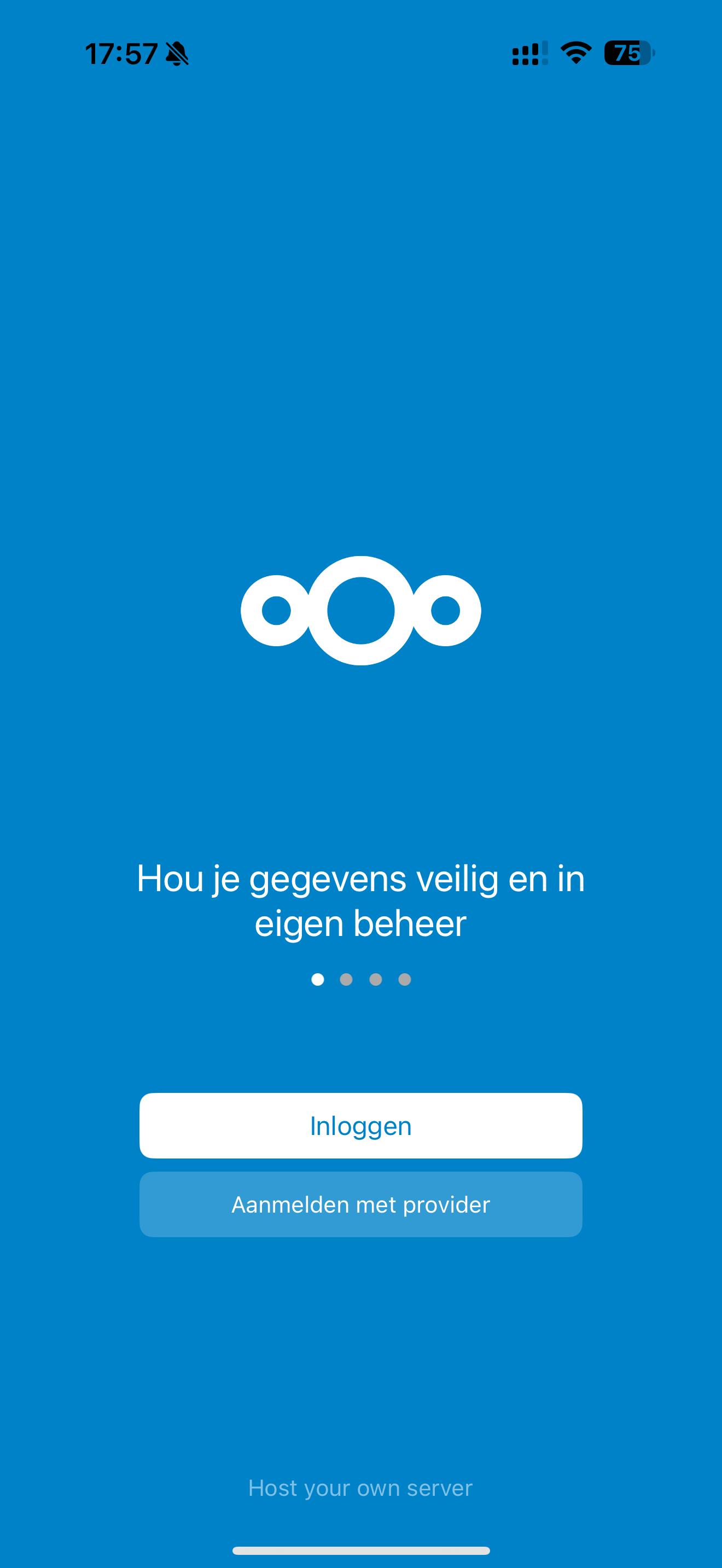
Paso 3: En Dirección del servidor, introduzca la dirección de su Nextcloud, por ejemplo https://jouwnaam.webokecloud.nl. Utilice la dirección tal como la ve en el navegador, sin /apps/files al final.
Paso 4: La pantalla de inicio de sesión de su Nextcloud se abre en la app: Conectar a su cuenta. Pulse Iniciar sesión e introduzca su nombre de usuario y contraseña y, a continuación, el código de inicio de sesión de su correo electrónico o de su app de autenticación.
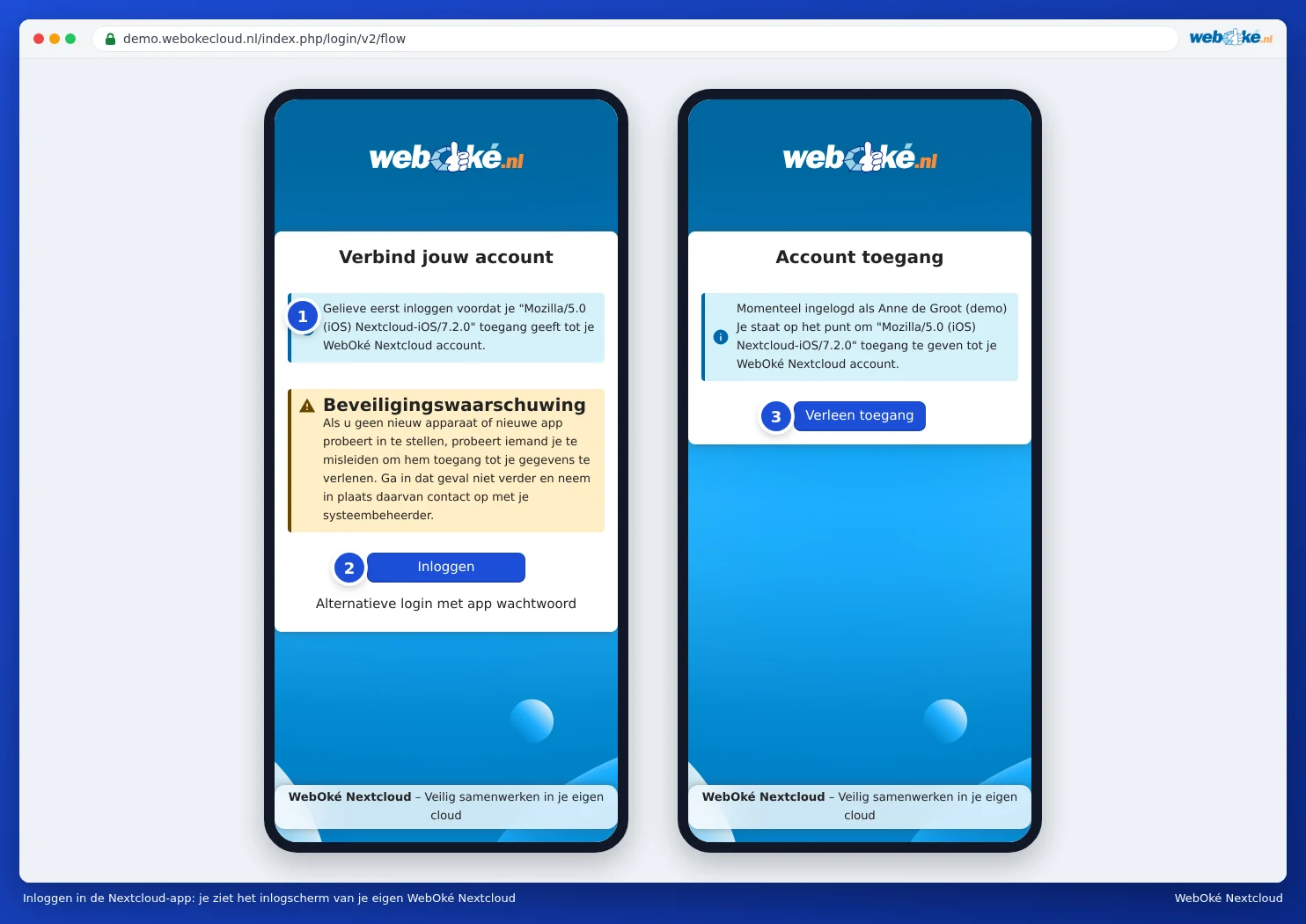
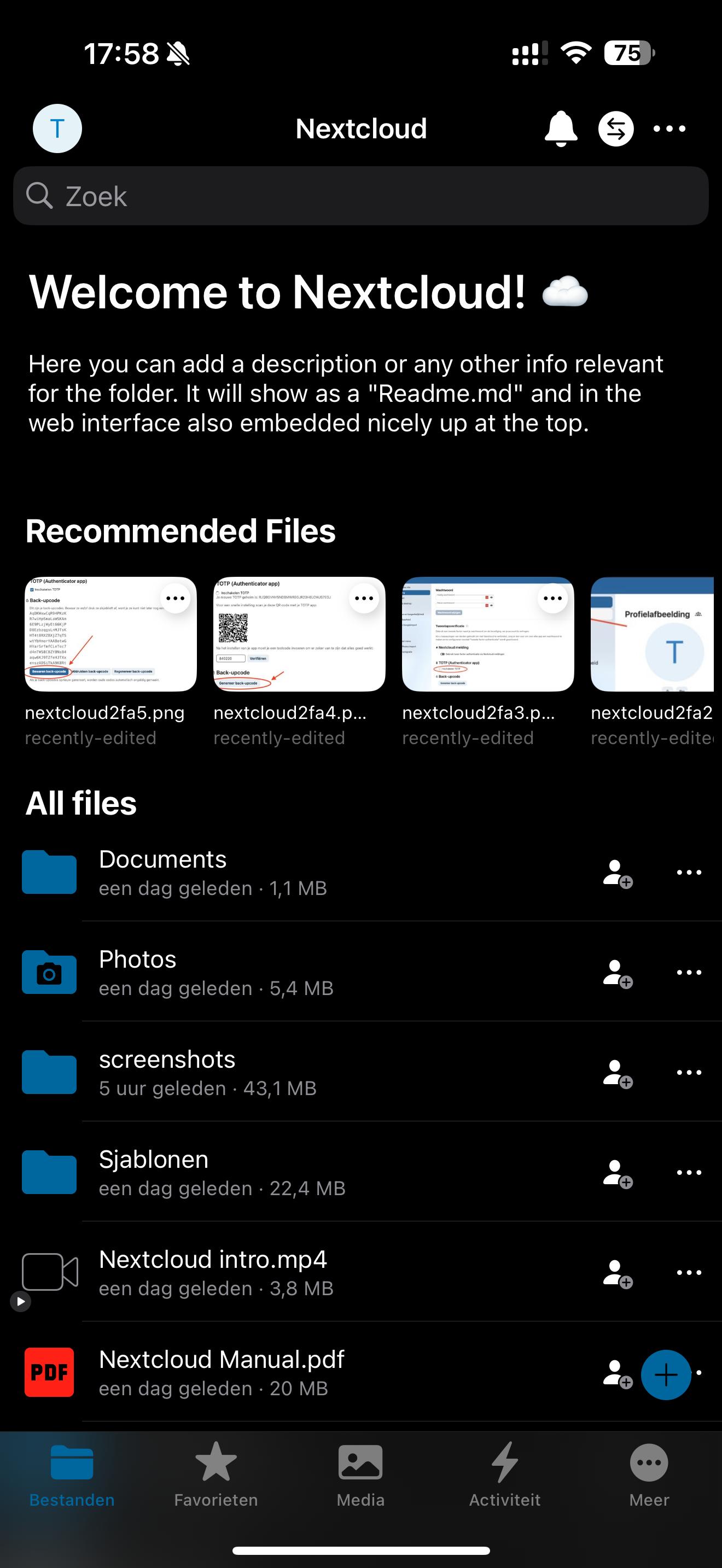
Paso 5: Pulse Conceder acceso. La app se abre con sus archivos. De este modo, la app obtiene automáticamente su propia contraseña de aplicación.
Paso 6: ¡Listo! En los ajustes de la app puede determinar, entre otras cosas, si sus fotos se suben automáticamente.
¿No consigue iniciar sesión en la app? Inicie sesión con un código QR
Si, por ejemplo, no puede pegar el código de inicio de sesión en la app, cree una contraseña de aplicación en su ordenador y escanéela como código QR.
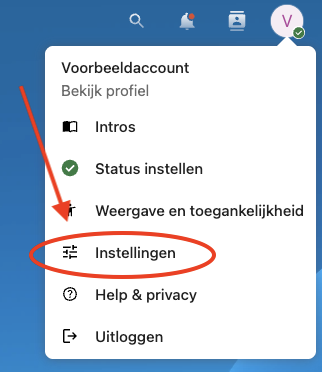
- Inicie sesión en su Nextcloud desde su ordenador y haga clic en su foto de perfil, arriba a la derecha.

- Haga clic en Configuración.
- Haga clic a la izquierda en Seguridad.
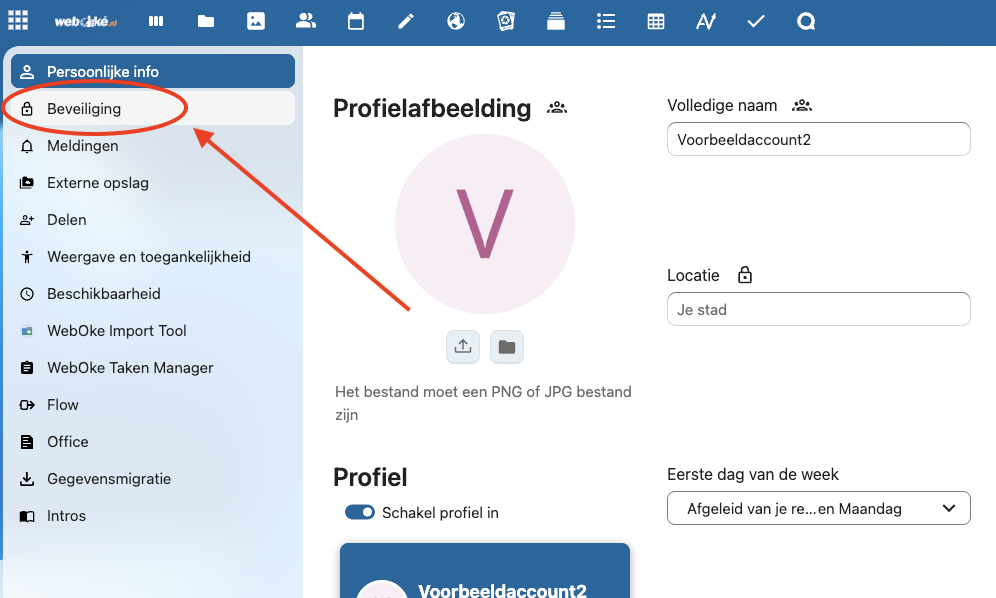
- Desplácese hasta Dispositivos y sesiones, introduzca un nombre reconocible (por ejemplo, iPhone) y haga clic en Crear nueva contraseña de aplicación.

- En la ventana, haga clic en Mostrar código QR para apps móviles.

- En la app de su iPhone, al iniciar sesión, pulse el símbolo del código QR y escanee el código. Iniciará sesión inmediatamente.
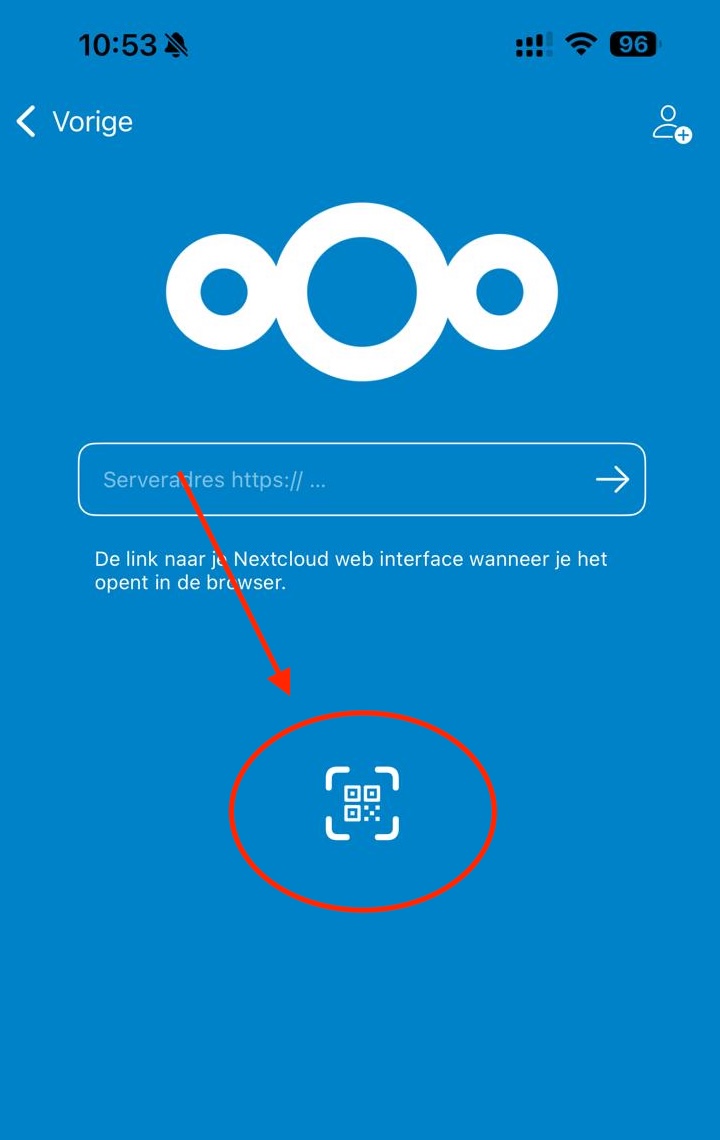
A continuación, su iPhone aparecerá en su Nextcloud en Configuración, Seguridad, Dispositivos y sesiones. Si pierde su teléfono, puede revocar el acceso desde allí.
El calendario y los contactos no se conectan mediante esta app, sino a través de los ajustes de su iPhone. Consulte Sincronizar el calendario y los contactos de Nextcloud con iPhone/iOS.
Explicación detallada con capturas de pantalla: La app de Nextcloud en el iPhone o iPad en el manual de Nextcloud.