
Instalar Nextcloud Files en un Apple Mac
Con la app Nextcloud Files verá todos los archivos de su Nextcloud de WebOké directamente en el Finder de su Mac. Todo lo que coloque o arrastre a la carpeta de Nextcloud se enviará automáticamente a su Nextcloud.
En el Mac, la app funciona con el File Provider de Apple, la misma tecnología que utilizan iCloud Drive y OneDrive. Verá todos sus archivos, pero un archivo solo se descarga cuando lo abre. Así, 80 GB en su Nextcloud no ocupan también 80 GB en su Mac.
Puede configurarlo en unos pocos pasos, que le explicamos a continuación:
Paso 1: Vaya a www.weboke.es/download y, en Nextcloud Files, haga clic en macOS. Necesita macOS 13 o una versión posterior.

Paso 2: Abra el archivo descargado (por ejemplo, Nextcloud-35.0.0.pkg) y siga los pasos del programa de instalación. El Mac le pedirá la contraseña de su Mac, no la de su Nextcloud. Después, abra Nextcloud desde la carpeta Aplicaciones.
Paso 3: En la app, haga clic en Log in.

Paso 4: En Server address, introduzca la dirección de su Nextcloud y haga clic en Log in.
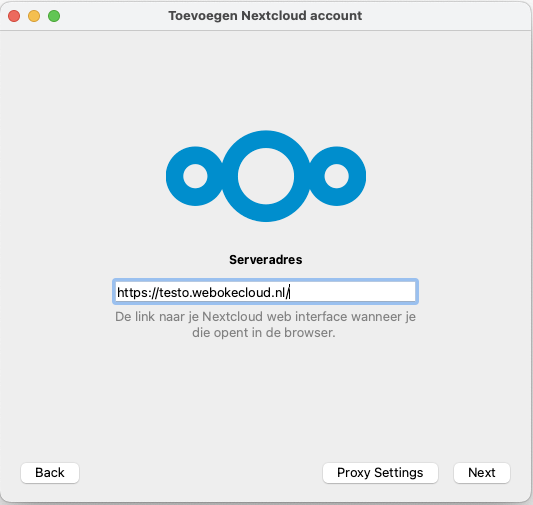
Paso 5: Su navegador se abrirá con Conectar a su cuenta. Haga clic en Iniciar sesión. Si aún no ha iniciado sesión, introduzca su nombre de usuario, su contraseña y el código de acceso de su correo electrónico o de su app de autenticación.

Paso 6: Haga clic en Conceder acceso. No necesita crear una contraseña de aplicación: la app se encarga de ello.

Paso 7: De vuelta en la app, File Provider ya está preparado. Déjelo activado y haga clic en Connect. ¿macOS le pide permiso para una extensión, un proveedor de archivos o el acceso a carpetas? Permítalo; de lo contrario, la app no podrá sincronizar.
Paso 8: ¡Listo! Abra el Finder. A la izquierda, en Ubicaciones, aparece ahora su Nextcloud. Haga doble clic en un archivo y se descargará y abrirá. ¿Quiere poder abrir una carpeta también sin conexión a internet? Haga clic con el botón derecho sobre ella y elija que se mantenga siempre descargada (en inglés, Keep Downloaded).

En la parte superior de la barra de menús de su Mac verá ahora la nube de Nextcloud. Haga clic en ella para ver su actividad y gestionar los ajustes.

Explicación detallada con capturas de pantalla: Instalar Nextcloud Files en el Mac (File Provider) en el manual de Nextcloud.