
Ampliar el espacio en disco de su VPS
Si elige un paquete VPS más grande, el disco virtual de su VPS aumentará de tamaño. Un disco no puede reducirse, por lo que no es posible cambiar a un paquete con menos almacenamiento. Que el espacio adicional esté disponible de inmediato depende de cómo se haya instalado su VPS.
VPS instalado mediante la pantalla del VPS (la opción estándar)
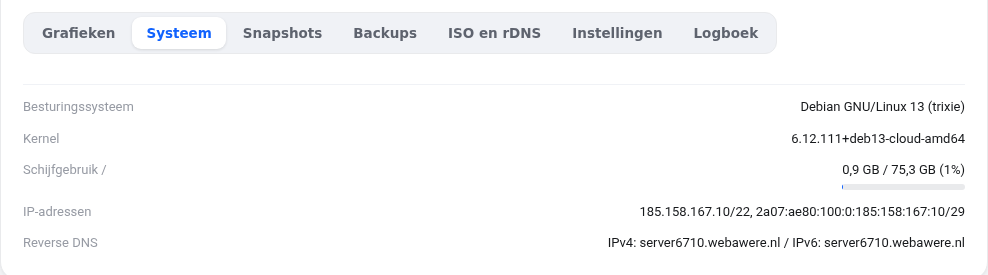
Tras el cambio de paquete, su VPS se reiniciará automáticamente. Durante el arranque, el sistema (cloud-init) amplía automáticamente la partición y el sistema de archivos. No tiene que hacer nada. Puede comprobarlo con:
df -h /
¿Todavía no ve el nuevo tamaño? Reinicie su VPS una vez más desde la pantalla del VPS o hágalo manualmente como se indica a continuación.
Ampliar manualmente
Cree primero una snapshot para poder volver atrás si algo sale mal. A continuación, inicie sesión como root.
- Consulte la estructura con
lsblk. Su disco suele llamarsesda; busque la partición en la que se encuentra/, por ejemplosda1. - Amplíe esa partición con
growpart /dev/sda 1(la cifra es el número de la partición). ¿No dispone de growpart? Instálelo conapt install -y cloud-guest-utilsodnf install -y cloud-utils-growpart. - Amplíe el sistema de archivos. Compruebe con
df -T /de qué tipo es:- ext4:
resize2fs /dev/sda1 - xfs:
xfs_growfs /
- ext4:
- Compruébelo con
df -h /.
Instalado por usted mismo con LVM (por ejemplo, un VPS con AlmaLinux más antiguo)
Si en lsblk ve bajo la partición una línea del tipo lvm, haga lo siguiente después del paso 2:
pvresize /dev/sda2(la partición con LVM)lvextend -r -l +100%FREE /dev/mapper/almalinux-root(el nombre aparece endf -h /; la opción-ramplía también el sistema de archivos al mismo tiempo)
¿No consigue resolverlo? Abra un ticket e incluya la salida de lsblk y df -h, y lo revisaremos con usted.
Explicación detallada con capturas de pantalla: Un paquete más grande y más espacio en disco en el manual del VPS.
¿Quiere aprender más? Siga el curso gratuito VPS y administración de servidores Linux, lección 1.4 Explorar la línea de comandos.