
Cambiar la versión de PHP y la configuración de PHP (y qué hacer si aparecen errores tras una actualización)
En WebOké usted elige qué versión de PHP utiliza su sitio web y ajusta por su cuenta configuraciones como upload_max_filesize, memory_limit y max_execution_time. Esto se hace en DirectAdmin con Select PHP version. ¿Su sitio ha dejado de funcionar tras una actualización? Más abajo le explicamos qué hacer.
Cambiar la versión de PHP
- Inicie sesión en DirectAdmin: en Mi WebOké, vaya a Mis Productos y haga clic en DirectAdmin junto a su plan de hosting.
- En Extra Features, haga clic en Select PHP version.
- Elija la versión deseada en la lista desplegable y guarde su elección.
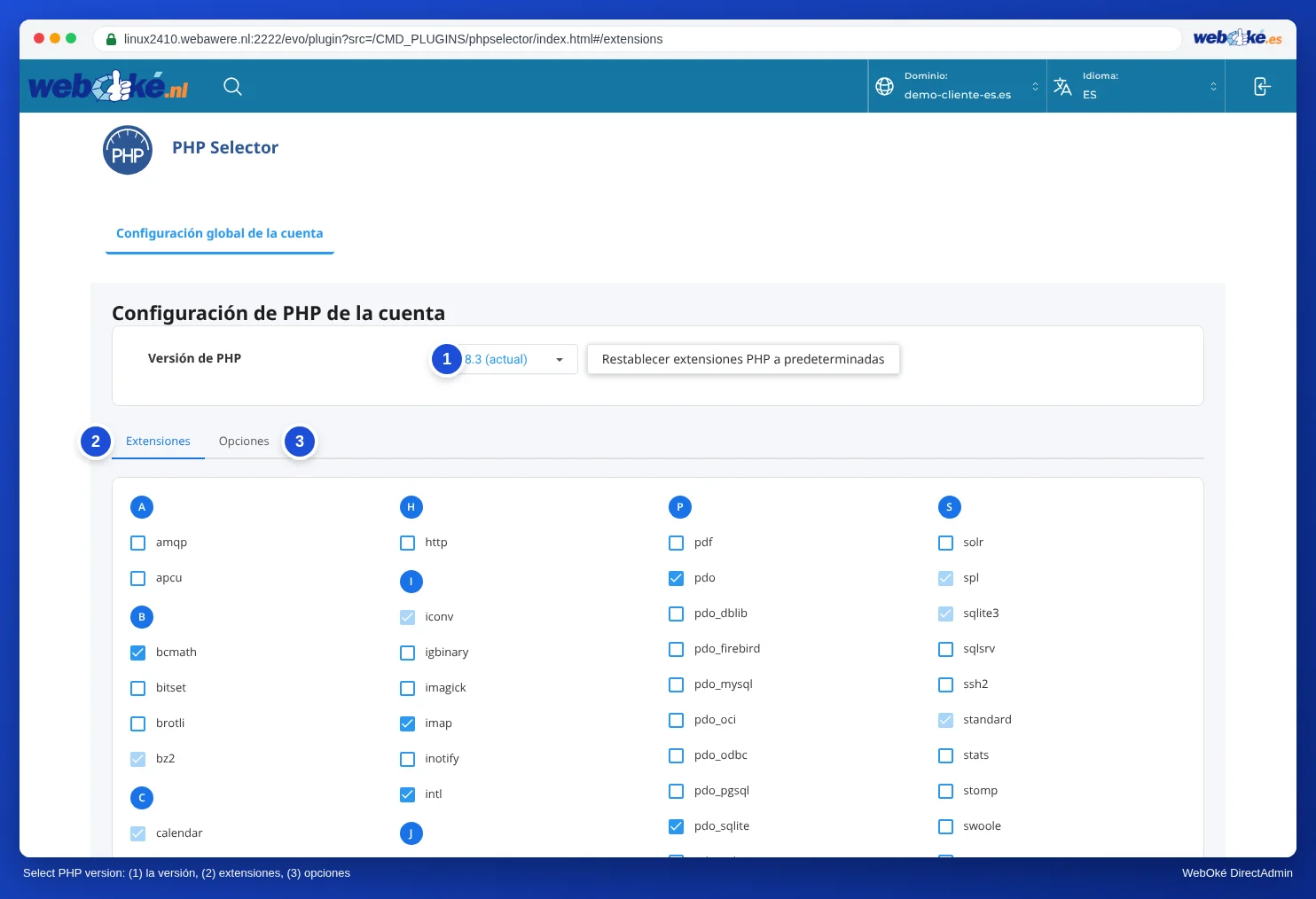
Pruebe su sitio web inmediatamente después del cambio. Si algo deja de funcionar, consulte el apartado siguiente.
Su sitio no funciona tras una actualización de PHP
¿Su sitio aparece en blanco, muestra un mensaje de error o una parte ha dejado de funcionar? Casi siempre se debe a un plugin, un tema o código propio que no es compatible con la nueva versión.
- Vuelva a la versión anterior. En Select PHP version, elija de nuevo la versión que tenía antes. Su sitio volverá a funcionar al instante como antes. Las extensiones y opciones personalizadas de la nueva versión se conservan para un próximo intento.
- Busque el error en el registro de errores. En DirectAdmin, dentro de System Info & Files, haga clic en Site Summary / Statistics / Logs y después en Error Log junto a su dominio. Busque al final líneas con
PHP Fatal erroroPHP Warning. En la ruta suele verse qué plugin o tema causa el problema. Si no encuentra nada útil, consulte Mostrar errores de PHP sin modificar el php.ini. - Actualice su software. Haga primero una copia de seguridad. Después actualice WordPress (u otro software), su tema y sus plugins mientras la versión antigua de PHP sigue activa. Elimine los plugins que no utilice.
- Inténtelo de nuevo. Vuelva a activar la nueva versión, pruebe su sitio y revise otra vez el registro de errores.
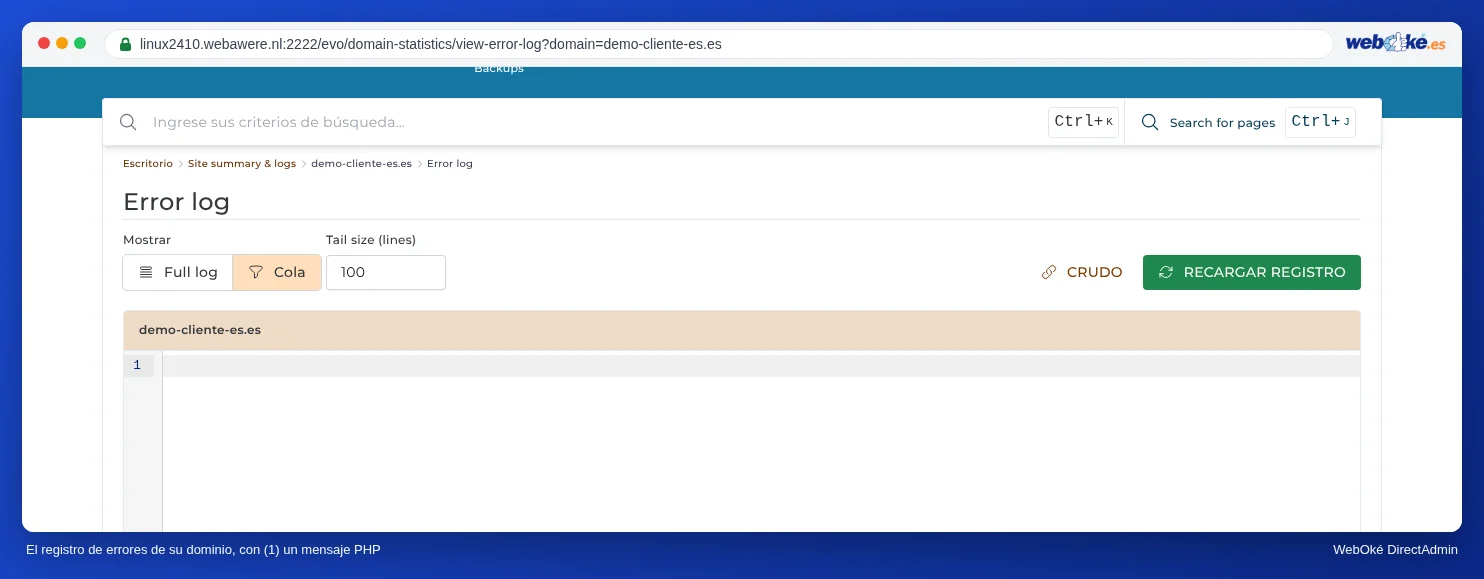
Si aparece Call to undefined function, a menudo falta una extensión de PHP. Puede activarla usted mismo, como se explica a continuación.
Activar una extensión, como ionCube
Algunos programas de pago, como ciertos plugins o módulos de tienda online, están cifrados. Solo funcionan con un loader: ionCube (ioncube_loader) o SourceGuardian (sourceguardian). El fabricante del software le indicará cuál necesita. A menudo se reconoce por un mensaje como "requires the ionCube PHP Loader".
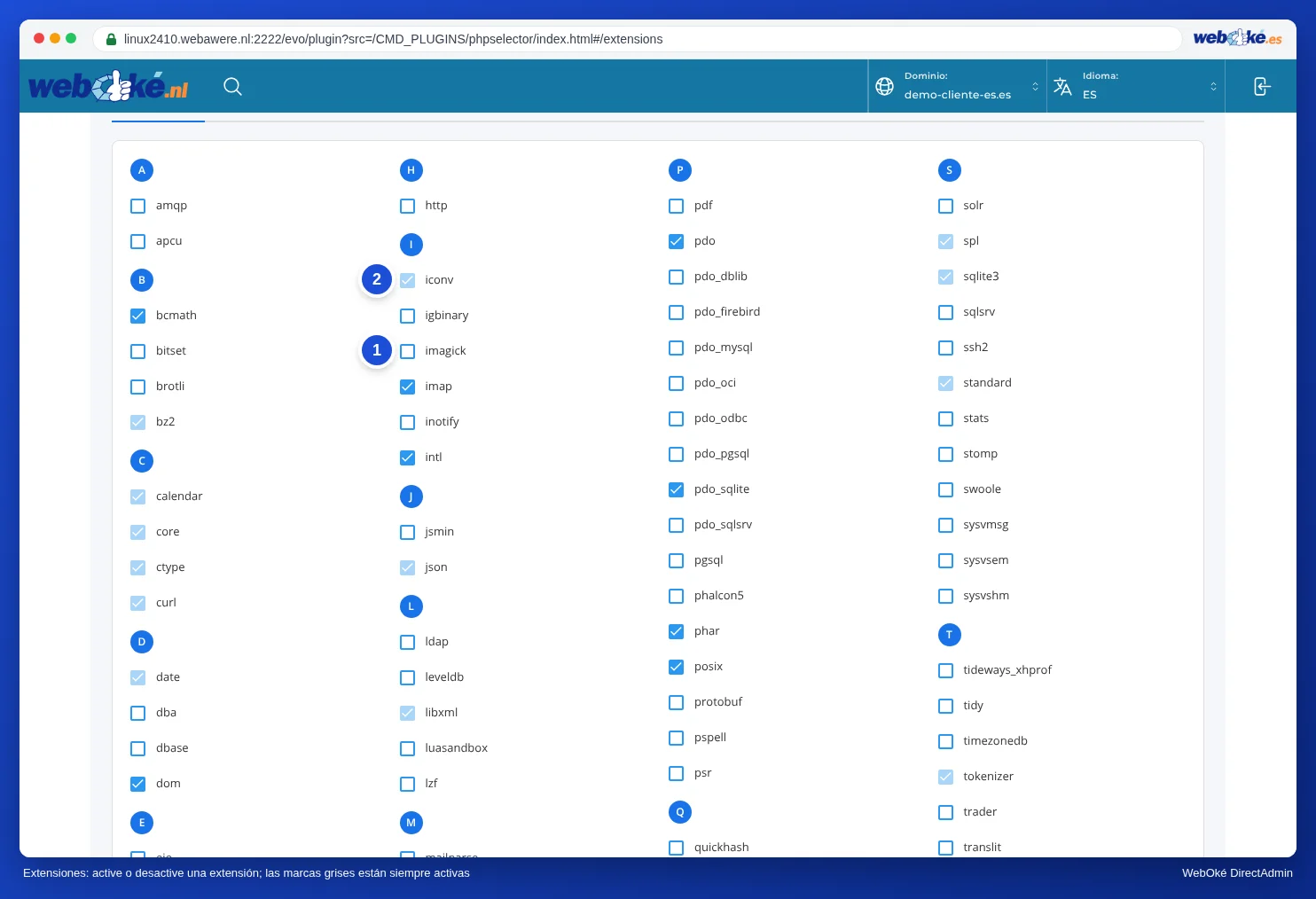
- Abra Select PHP version y compruebe en la parte superior que está seleccionada la versión correcta. Las extensiones se configuran por versión de PHP.
- Vaya a la pestaña Extensions.
- Marque
ioncube_loader(o la extensión que necesite). El cambio estará activo en menos de un minuto.
Cambiar la configuración de PHP
- Abra Select PHP version y vaya a la pestaña Options.
- Ajuste la configuración que necesite, por ejemplo
upload_max_filesizepara subir archivos más grandes. En ese caso, aumente tambiénpost_max_size. - El cambio se guarda de inmediato.
Así no necesita añadir nada a un archivo .htaccess.
¿En WordPress o WooCommerce las variaciones, los menús o los formularios largos no se guardan o se guardan solo a medias? Entonces max_input_vars suele ser demasiado bajo. Consulte Las variaciones o los menús no se guardan: aumentar max_input_vars.
¿Prefiere que lo solucionemos nosotros?
¿No lo consigue, o su sitio web lleva años sin actualizarse? Con el servicio de actualización de PHP adaptamos su sitio web a una versión actual de PHP por un precio fijo. Si no lo conseguimos, le devolvemos su dinero. Consulte Contratar la actualización de PHP.
Consulte también en el manual de DirectAdmin: Opciones de PHP: upload_max_filesize, memory_limit y max_execution_time, Activar y desactivar extensiones de PHP y Errores tras una actualización de PHP y cómo encontrar el registro de errores.
Explicación detallada con capturas de pantalla: Elegir la versión de PHP (Select PHP version) en el manual de DirectAdmin.
¿Quiere aprender más? Siga el curso gratuito de WordPress, lección 8.4 Versiones de PHP y actualizaciones.