
Crear un mensaje de vacaciones o de fuera de la oficina
¿Va a estar fuera una temporada? Con un mensaje de vacaciones, todas las personas que le escriban recibirán una respuesta automática. En DirectAdmin puede establecer una fecha de inicio y una fecha de fin, de modo que el mensaje se active y se desactive solo.
- Inicie sesión en DirectAdmin: en Mi WebOké, vaya a Mis productos y haga clic en DirectAdmin junto a su paquete de hosting.
- En E-Mail Manager, haga clic en Vacation Messages.
- Haga clic en Set Vacation Message.
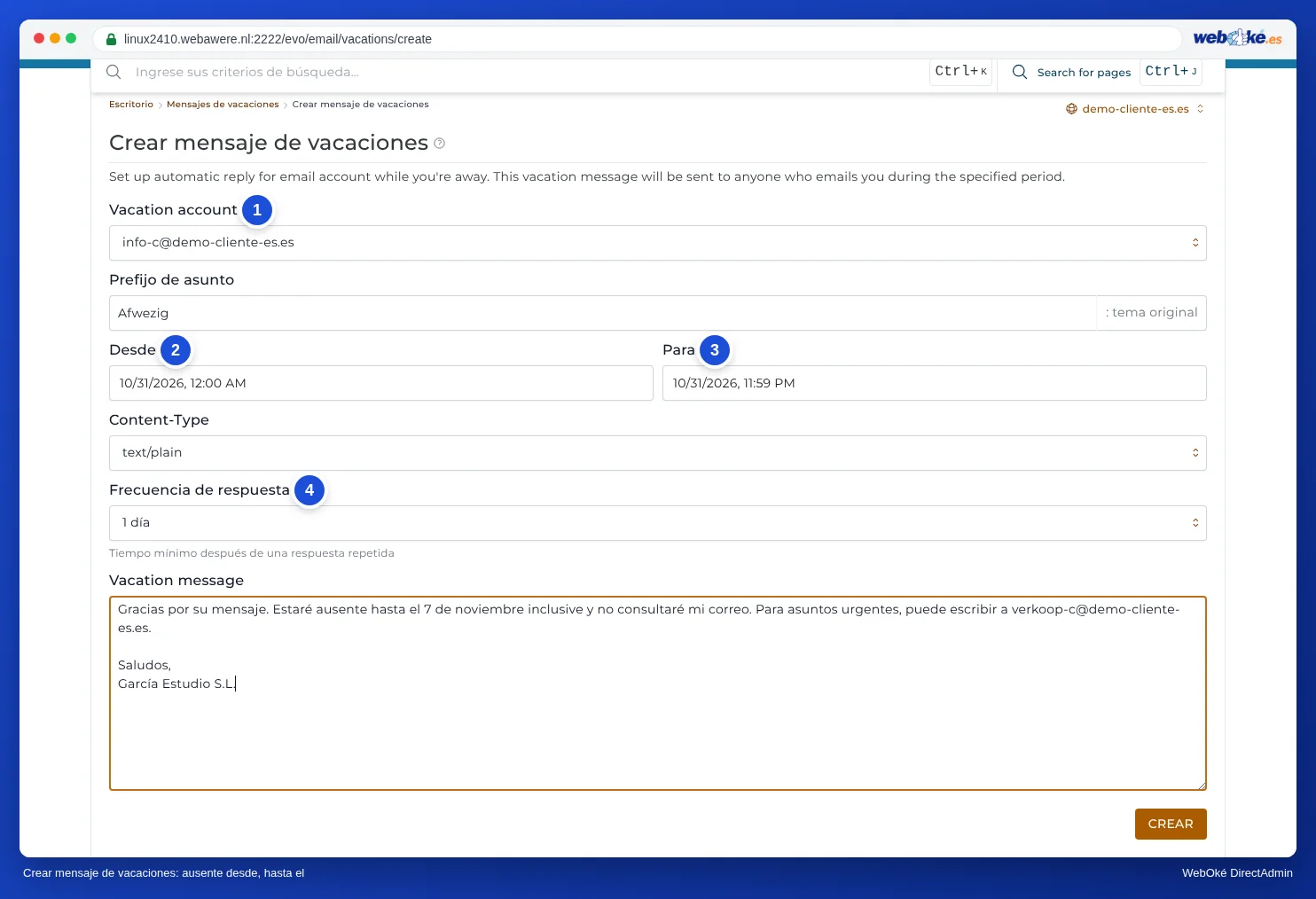
- En Vacation Account, elija el buzón, y en From y To, indique cuándo empieza y cuándo termina el mensaje.
- En Reply Frequency, elija con qué frecuencia recibe el mensaje un mismo remitente, por ejemplo, una vez al día.
- En Subject Prefix, introduzca una palabra, por ejemplo, Ausente. Este campo es obligatorio.
- Escriba su texto en Vacation Message y haga clic en Create.
¿Desea una respuesta automática sin fecha de fin, por ejemplo, una confirmación de recepción en info@? En ese caso, utilice Autoresponders.
O en el webmail
¿No tiene acceso a DirectAdmin, por ejemplo, porque solo dispone de un buzón? En ese caso, puede configurar usted mismo el mensaje de ausencia en el webmail.
- Inicie sesión en el webmail con su dirección de correo electrónico y la contraseña de su buzón.
- En el menú, haga clic en Configuración y después en Fuera de la oficina.
- Rellene el Asunto y escriba su mensaje en Cuerpo. Indique hasta cuándo estará fuera y a quién pueden contactar mientras tanto.
- En Fecha de inicio y Fecha de fin, introduzca las fechas. Así el mensaje se activará y desactivará automáticamente.
- Ponga Estado en Activado y haga clic en Guardar.
Para desactivarlo, ponga Estado en Desactivado. Configure el mensaje en un solo lugar: en DirectAdmin o en el webmail, no en ambos. De lo contrario, las personas recibirán dos respuestas automáticas.
Explicación detallada con capturas de pantalla: Configurar un mensaje de ausencia en el manual del webmail.
Consulte también en el manual de DirectAdmin: Respuesta automática o mensaje de vacaciones: ¿cuál elegir?.
Explicación detallada con capturas de pantalla: Vacation Messages en el manual de DirectAdmin.