
Proteger una carpeta con contraseña en DirectAdmin
En DirectAdmin puede proteger fácilmente una carpeta de su sitio web con un nombre de usuario y una contraseña. Así, los visitantes verán primero una ventana de inicio de sesión.
- Inicie sesión en DirectAdmin: en Mi WebOké, vaya a Mis productos y haga clic en DirectAdmin junto a su plan de hosting.
- Seleccione el dominio correcto arriba a la derecha y, en Funciones avanzadas, haga clic en Directorios protegidos con contraseña.
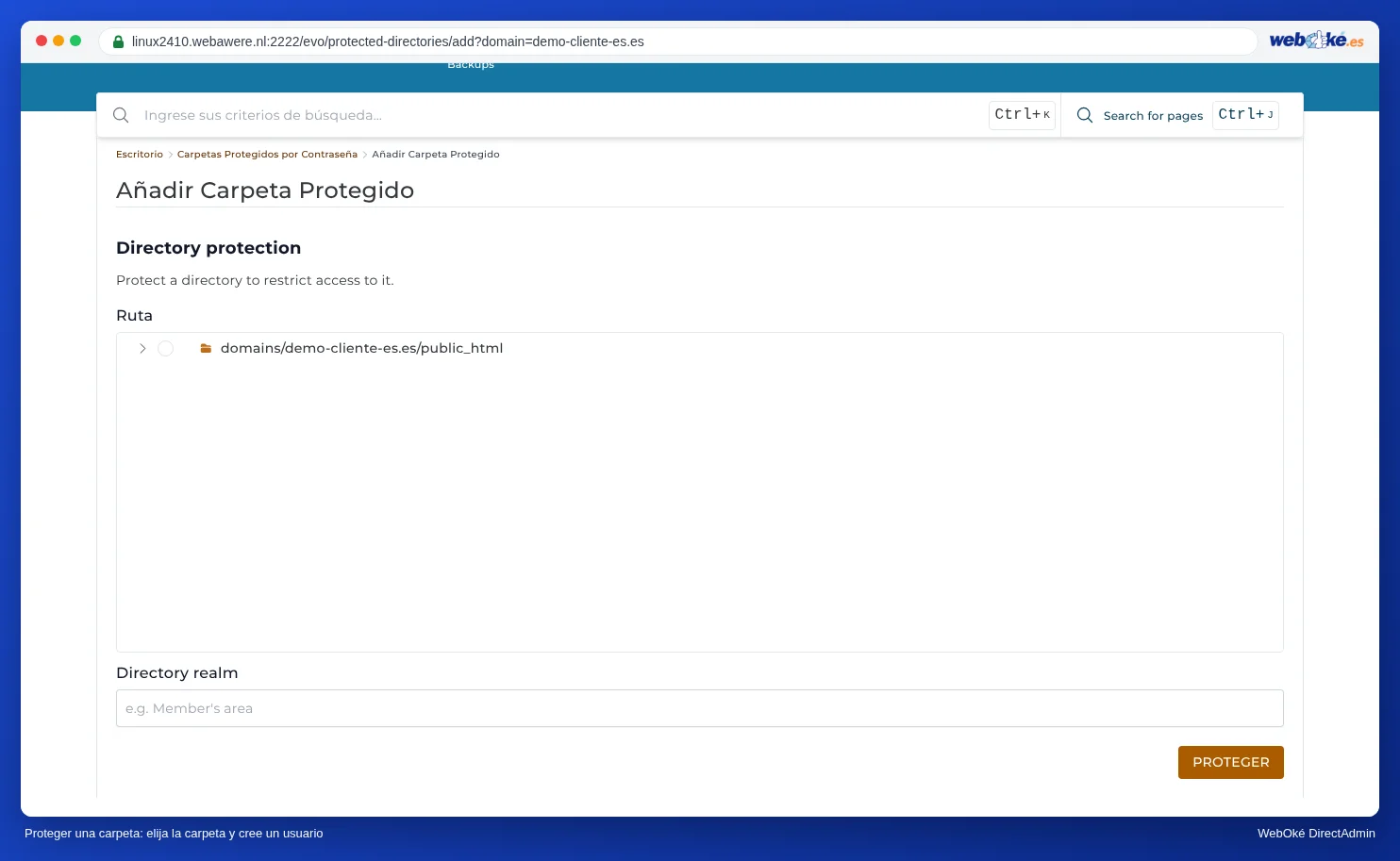
- Haga clic en Añadir directorio protegido.
- En Ruta, seleccione la carpeta que desea proteger, por ejemplo
public_html/beheer. - En Directory realm, introduzca el texto que verán los visitantes en la ventana de inicio de sesión y haga clic en Proteger.
- A continuación, añada los usuarios que pueden acceder, cada uno con su propio nombre de usuario y contraseña.
Utilice esta función solo en un sitio con https. Sin https, la contraseña viaja por internet de forma legible. Consulte Activar un certificado SSL.
DirectAdmin coloca entonces un archivo .htaccess en esa carpeta. Más adelante puede añadir más usuarios o eliminar la protección en la misma página.
Proteger un solo archivo
¿Desea proteger solo un archivo, por ejemplo admin.php? Proteja primero la carpeta como se indica arriba, para que exista el archivo de contraseñas. Después, modifique el .htaccess con un bloque como este:
<FilesMatch "^(admin|beheer)\.php$">
AuthName "Alleen voor beheerders"
AuthType Basic
AuthUserFile /home/gebruiker/domains/jouwdomein.nl/.htpasswd/public_html/map/.htpasswd
Require valid-user
</FilesMatch>
Copie la ruta de AuthUserFile del .htaccess que ha creado DirectAdmin.
¿Utiliza URL amigables, como en WordPress? Lea también .htaccess: URL amigables y aun así proteger una carpeta.
Consulte también en el manual de DirectAdmin: Mostrar y editar archivos ocultos como .htaccess.
Explicación detallada con capturas de pantalla: Directorios protegidos con contraseña en el manual de DirectAdmin.