
Crear una firma en Webmail
En este artículo se explica cómo crear en el webmail una firma fija que aparecerá automáticamente al final de sus correos.
Paso 1: Inicie sesión en webmail.weboke.es con su dirección de correo electrónico completa y la contraseña de esa dirección.
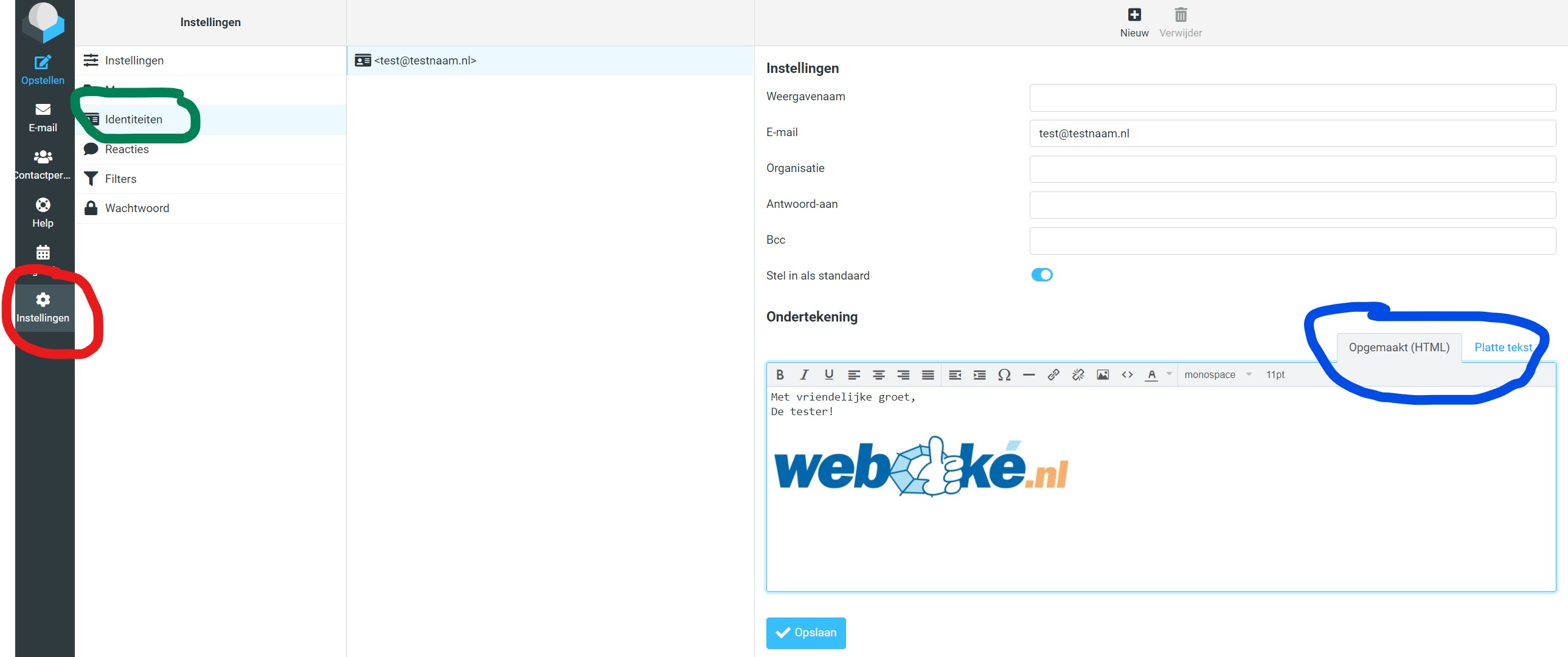
Paso 2: Haga clic en Configuración, después en Identidades, y elija la dirección de correo electrónico para la que desea crear la firma. En Nombre para mostrar indique lo que el destinatario verá como remitente, por ejemplo, su nombre o el nombre de su empresa.
Paso 3: Escriba su firma en Firma, por ejemplo, su nombre, número de teléfono y sitio web. ¿Desea darle formato o añadir un logotipo? Haga clic en el botón con la imagen dentro del campo Firma. Aparecerá una barra de herramientas con opciones como negrita, colores y enlaces. Un logotipo se añade como imagen mediante una dirección web, es decir, una imagen que ya esté en su sitio web. Procure que el logotipo sea pequeño.
Paso 4: Haga clic en Guardar.
¡Listo! Envíese un correo a usted mismo para comprobar que todo está correcto. En Configuración, Redactar mensajes puede elegir si la firma también se añade a las respuestas y a los correos reenviados.
Explicación detallada con capturas de pantalla: Crear una firma y Su nombre como remitente en el manual de Roundcube.
Véase también: una firma en Thunderbird o en Outlook.