
Προβολή της ιστοσελίδας σας στη WebOké πριν από τη μεταφορά του domain σας
Έχετε ήδη μεταφέρει τον ιστότοπό σας στην WebOké, ενώ το domain βρίσκεται ακόμη στον τρέχοντα πάροχό σας; Τότε, όταν πληκτρολογείτε το domain σας, εξακολουθείτε να βλέπετε τον παλιό ιστότοπο. Με το δωρεάν εργαλείο Δοκιμάστε τον ιστότοπό σας πριν από τη μεταφορά μπορείτε να δείτε τη νέα έκδοση σε εμάς πριν από τη μεταφορά, χωρίς να αλλάξετε τίποτα στο DNS σας. Ο τρέχων ιστότοπός σας παραμένει κανονικά online και δεν χρειάζεστε λογαριασμό.
Υπάρχουν δύο τρόποι: προβολή στον browser σας (χωρίς καμία ρύθμιση, λειτουργεί σε κάθε συσκευή και μπορείτε να κοινοποιήσετε τον σύνδεσμο) και η ρύθμιση proxy (τη ρυθμίζετε μία φορά και στη συνέχεια βλέπετε τον ιστότοπό σας στο δικό σας domain ακριβώς όπως μετά τη μεταφορά). Παρακάτω διαβάζετε πρώτα τις διαφορές και στη συνέχεια πώς χρησιμοποιείτε κάθε τρόπο, με στιγμιότυπα οθόνης και σύντομα βίντεο για Windows και Mac.
Ποιον τρόπο να επιλέξετε;
| Προβολή στον browser σας | Μέσω της ρύθμισης proxy | |
|---|---|---|
| Ρύθμιση | Καμία, είστε αμέσως έτοιμοι | Μία φορά στον browser ή στον υπολογιστή σας |
| Συσκευές | Κάθε συσκευή, και κινητό ή tablet | Κυρίως στον υπολογιστή |
| Κοινοποίηση στον πελάτη σας | Ναι, με το κουμπί Κοινοποίηση στη γραμμή | Όχι, ο καθένας το ρυθμίζει μόνος του |
| Διεύθυνση στη γραμμή διευθύνσεων | Μια διεύθυνση προεπισκόπησης στο webokeproxy.eu | Απλώς το δικό σας domain |
| Προειδοποίηση πιστοποιητικού | Όχι | Ναι, μέχρι τη μεταφορά |
| Πόσο ρεαλιστικό | Σχεδόν πραγματικό: στοιχεία που συνδέονται με το domain σας μπορεί να διαφέρουν | Ακριβώς όπως μετά τη μεταφορά |
Τρόπος 1: προβολή στον browser σας
- Μεταβείτε στο Δοκιμάστε τον ιστότοπό σας πριν από τη μεταφορά και επιλέξτε την καρτέλα Προβολή στον browser σας.
- Συμπληρώστε το domain σας και κάντε κλικ στο Άνοιγμα. Το domain πρέπει να βρίσκεται ήδη σε ένα πακέτο στην WebOké. Η μεταφορά δεν χρειάζεται να έχει ολοκληρωθεί ακόμη.
- Ο ιστότοπός σας ανοίγει αμέσως σε νέα καρτέλα, σε μια διεύθυνση που τελειώνει σε
.webokeproxy.eu.
Στο επάνω μέρος εμφανίζεται μια γραμμή της WebOké. Εκεί βλέπετε ποιον ιστότοπο προβάλλετε, από ποια διεύθυνση IP προέρχεται και μέχρι πότε ισχύει ο σύνδεσμος (14 ημέρες). Στο πεδίο διεύθυνσης της γραμμής μπορείτε να πληκτρολογήσετε μια άλλη σελίδα ή και ένα άλλο domain που βρίσκεται στην WebOké. Με την Κοινοποίηση αντιγράφετε τον σύνδεσμο, για παράδειγμα για τον πελάτη σας, και με τον Τρέχοντα ιστότοπο ανοίγετε τον ιστότοπο όπως είναι τώρα online, για σύγκριση. Αν κάνετε κλικ σε συνδέσμους του ιστότοπού σας ή αν ο ιστότοπός σας ανακατευθύνει σε άλλο domain στην WebOké, παραμένετε στην προβολή προεπισκόπησης.
Καλό να γνωρίζετε: κατά την προεπισκόπηση ο ιστότοπός σας λειτουργεί σε άλλη διεύθυνση. Γι' αυτό, στοιχεία που συνδέονται με το δικό σας domain, όπως το reCAPTCHA, το Google Maps, οι πληρωμές μέσω παρόχου πληρωμών και η σύνδεση με Google ή Facebook, μπορεί να συμπεριφέρονται διαφορετικά. Η σύνδεση στο WordPress ή σε ένα ηλεκτρονικό κατάστημα συνήθως λειτουργεί κανονικά. Αν θέλετε να δοκιμάσετε τα πάντα ακριβώς όπως μετά τη μεταφορά, χρησιμοποιήστε τον τρόπο 2.
Τρόπος 2: μέσω της ρύθμισης proxy
Με αυτόν τον τρόπο ανοίγετε απλώς το δικό σας domain και βλέπετε την έκδοση στην WebOké, σαν να είχατε τροποποιήσει το αρχείο hosts. Στη σελίδα του εργαλείου επιλέξτε την καρτέλα Μέσω της ρύθμισης proxy και ακολουθήστε τα παρακάτω βήματα.
Γιατί βλέπω ακόμη τον παλιό ιστότοπο;
Ένα domain παραπέμπει πάντα σε ένα μόνο σημείο. Ο υπολογιστής σας ρωτά πρώτα τους nameservers του domain σας σε ποια διεύθυνση βρίσκεται ο ιστότοπος. Όσο το domain βρίσκεται στον τρέχοντα πάροχό σας, αυτοί δίνουν τη διεύθυνση του παλιού server. Οι κατασκευαστές ιστοτόπων συχνά το λύνουν με το αρχείο hosts, αλλά αυτό είναι δύσκολο και δεν είναι κάτι για έναν πελάτη.
Τι κάνει το εργαλείο;
Ο browser σας ζητά τον ιστότοπο μέσω του proxy μας, proxy.weboke.nl. Αυτός αναζητά τη διεύθυνση του domain σας μόνο στους nameservers της WebOké. Έτσι φτάνετε στην έκδοση που βρίσκεται σε εμάς, ακριβώς σαν να είχατε τροποποιήσει το αρχείο hosts. Μόνο τα domains που προσθέτετε στο εργαλείο περνούν από τον proxy. Όλοι οι άλλοι ιστότοποι φορτώνουν κανονικά απευθείας.
Βήμα 1: λάβετε την προσωπική σας διεύθυνση
- Τοποθετήστε τον ιστότοπό σας στο πακέτο σας στην WebOké, για παράδειγμα μέσω FTP ή μέσω του File Manager στο DirectAdmin.
- Μεταβείτε στο Δοκιμάστε τον ιστότοπό σας πριν από τη μεταφορά και συμπληρώστε το domain σας. Το domain πρέπει να βρίσκεται ήδη σε ένα πακέτο σε εμάς. Η ίδια η μεταφορά δεν χρειάζεται να έχει ολοκληρωθεί ακόμη.
- Λαμβάνετε μια προσωπική διεύθυνση που αρχίζει με
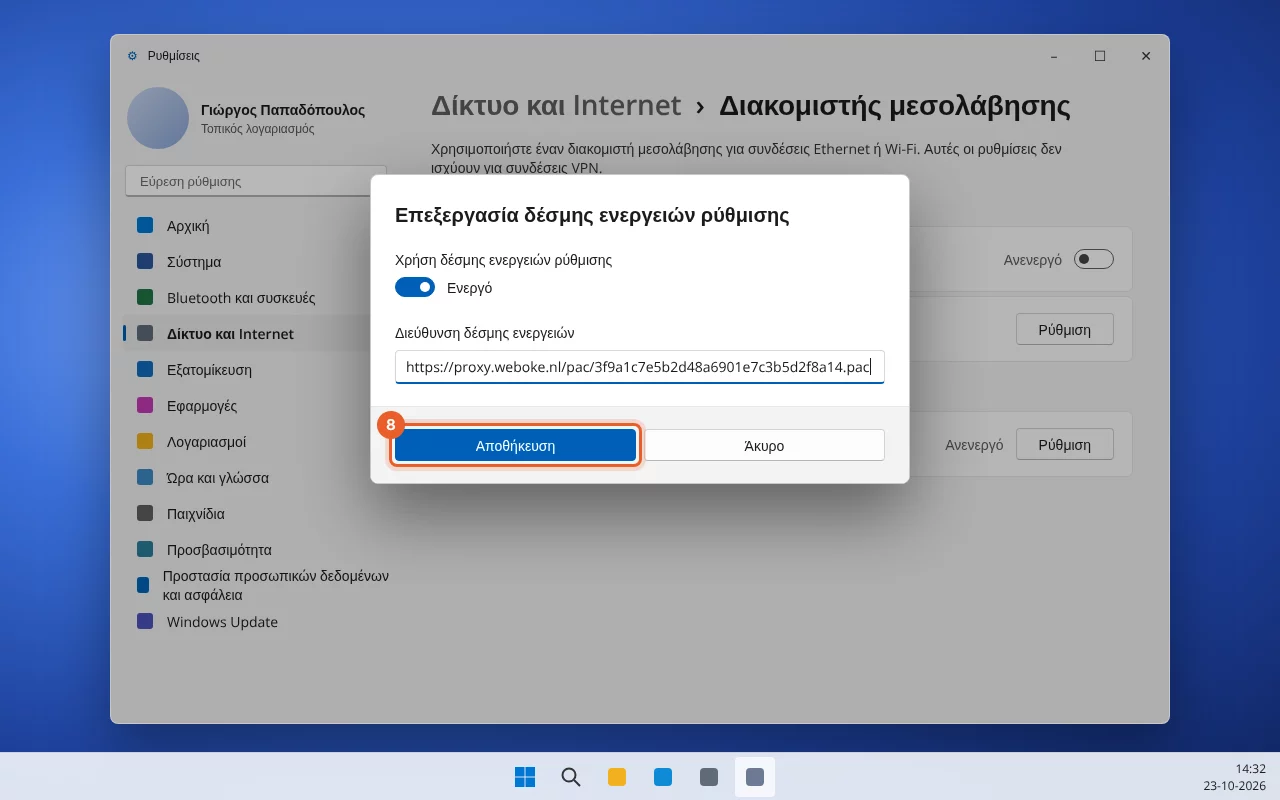
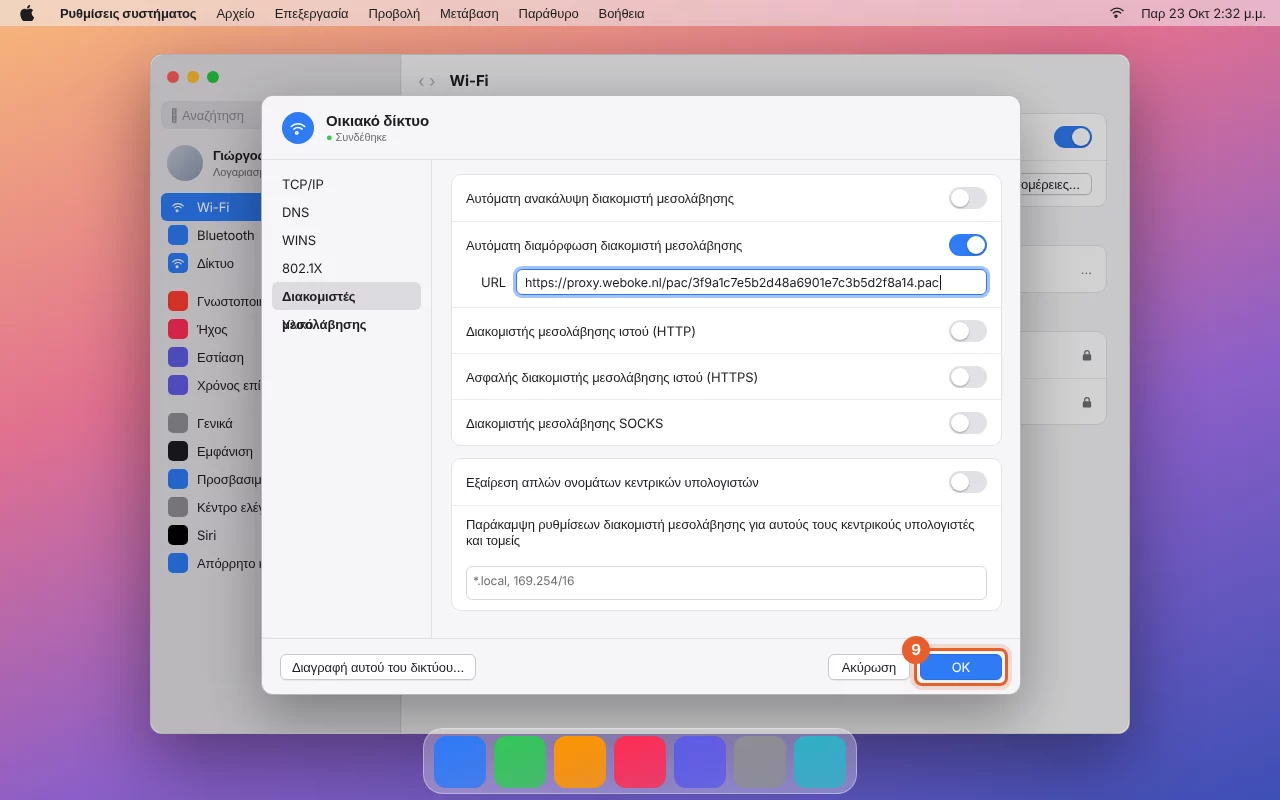
https://proxy.weboke.nl/pac/. Κάντε κλικ στην Αντιγραφή. Αυτή τη διεύθυνση θα την επικολλήσετε σε λίγο στη ρύθμιση proxy του υπολογιστή σας.
Μην επικολλήσετε τη διεύθυνση στη γραμμή διευθύνσεων του browser σας: εκεί δεν κάνει τίποτα. Ανήκει στη ρύθμιση proxy, όπως περιγράφεται παρακάτω.
Wi-Fi, καλώδιο δικτύου ή δίκτυο USB: ποια σύνδεση;
Ο υπολογιστής σας μπορεί να συνδέεται στο internet μέσω Wi-Fi ή μέσω καλωδίου δικτύου. Το καλώδιο αυτό συνδέεται μερικές φορές απευθείας στον υπολογιστή σας, αλλά συχνά σε έναν προσαρμογέα δικτύου USB ή σε ένα docking station. Αυτό επηρεάζει το πού ορίζετε τη ρύθμιση:
- Windows: η ρύθμιση proxy ισχύει ταυτόχρονα για Wi-Fi και για καλώδιο, ακόμη και μέσω προσαρμογέα USB ή dock. Επομένως τη ρυθμίζετε μία φορά.
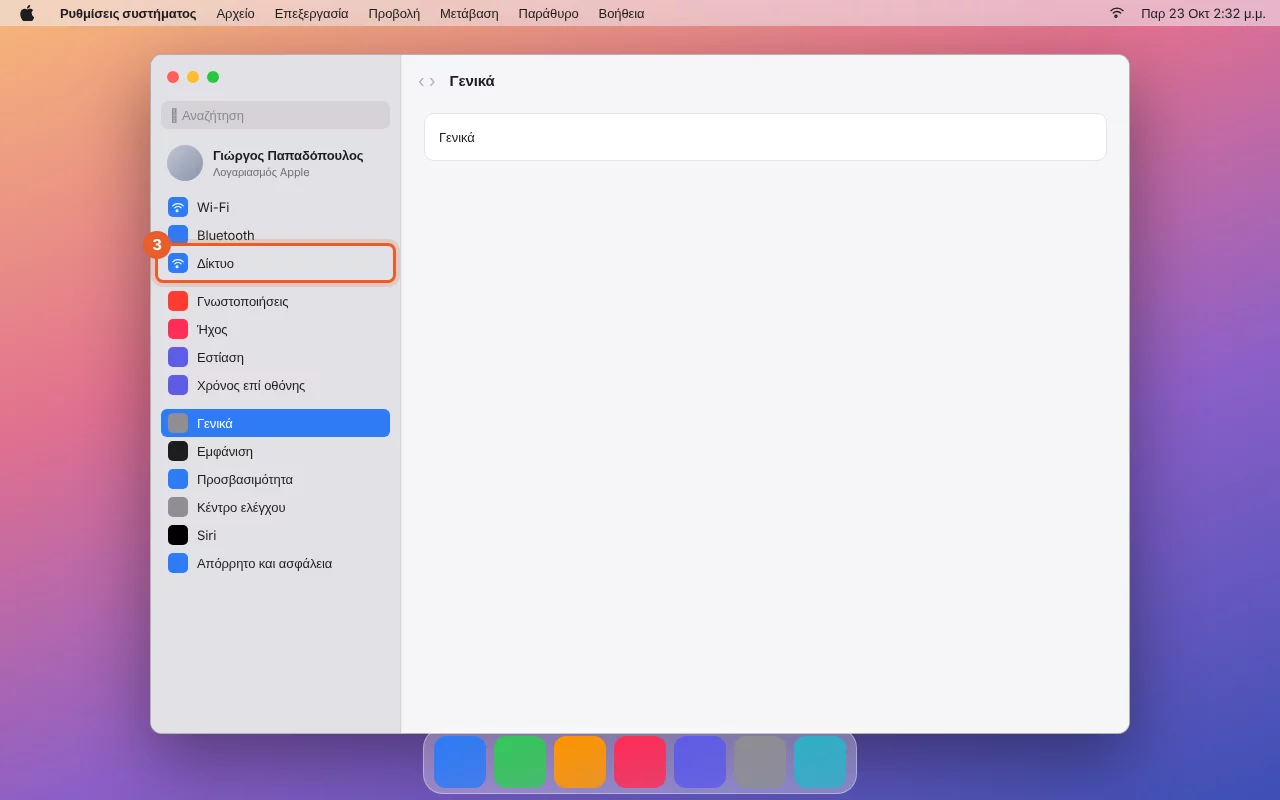
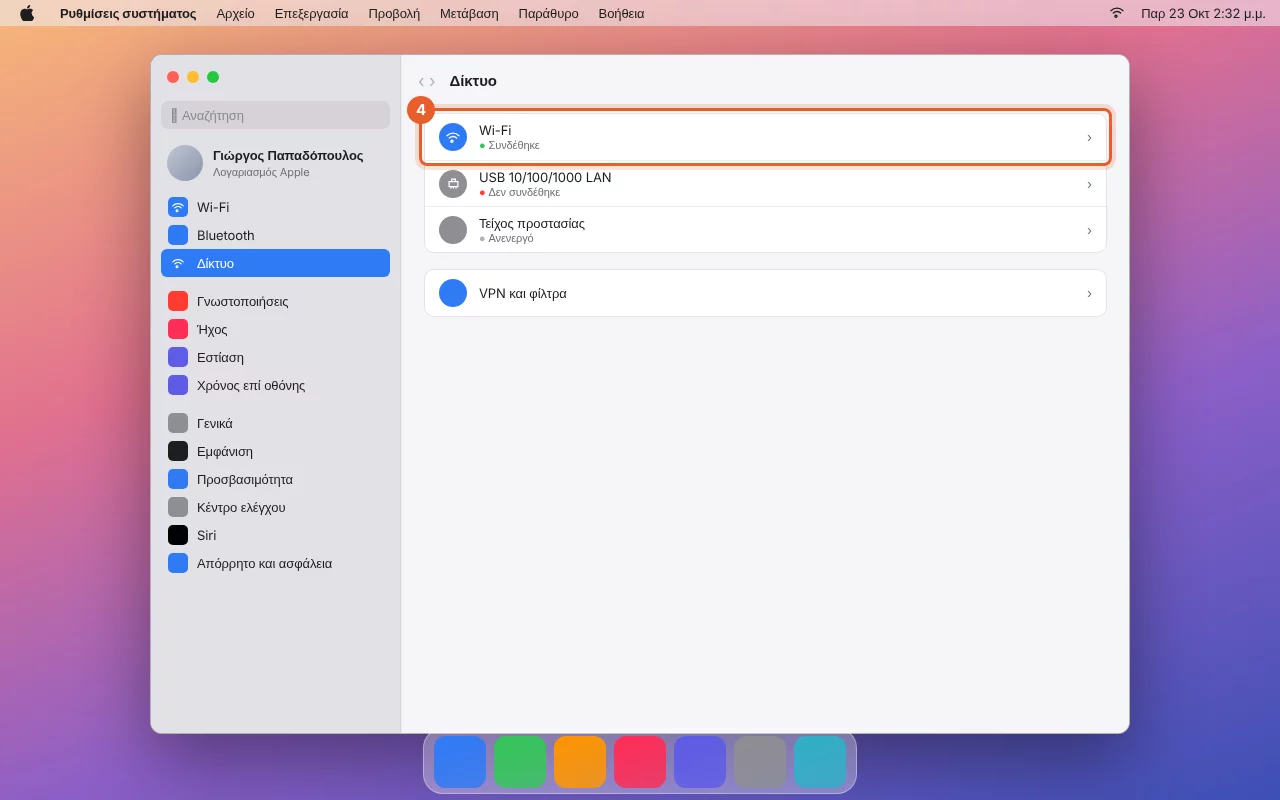
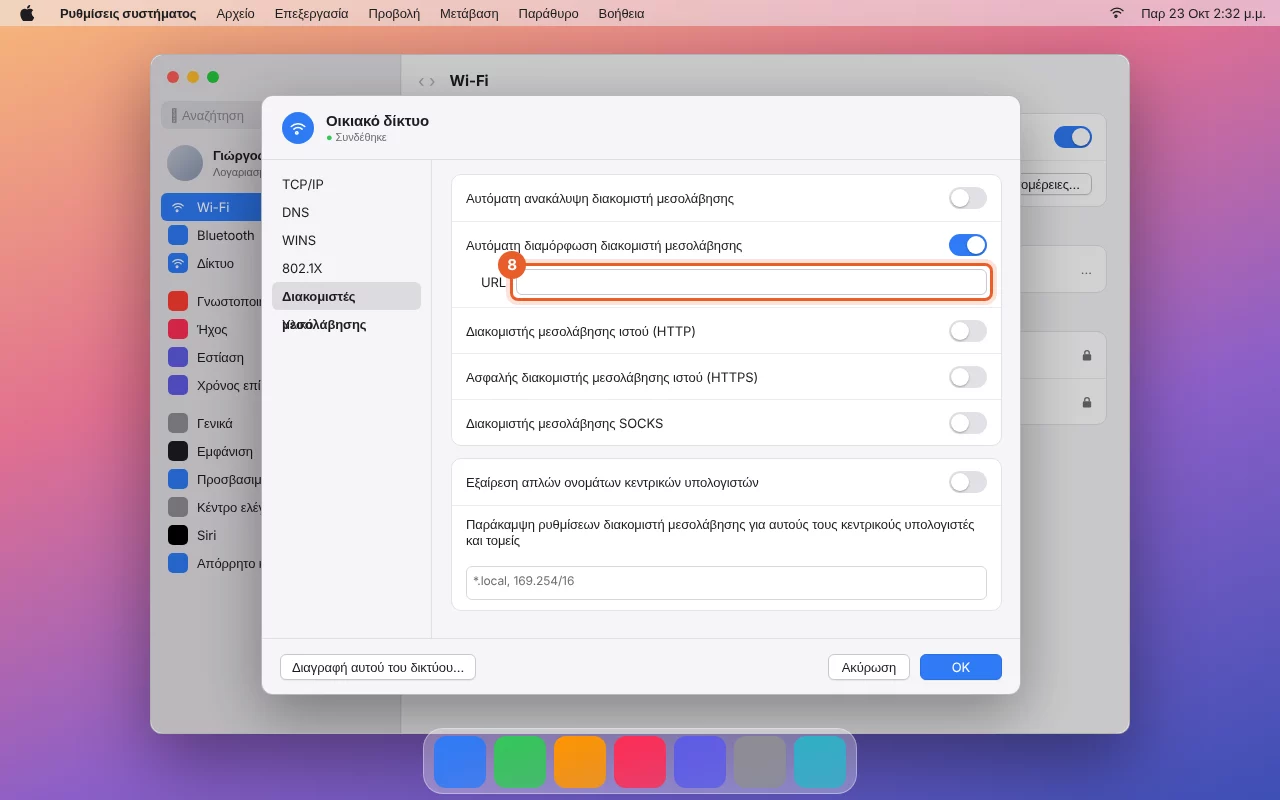
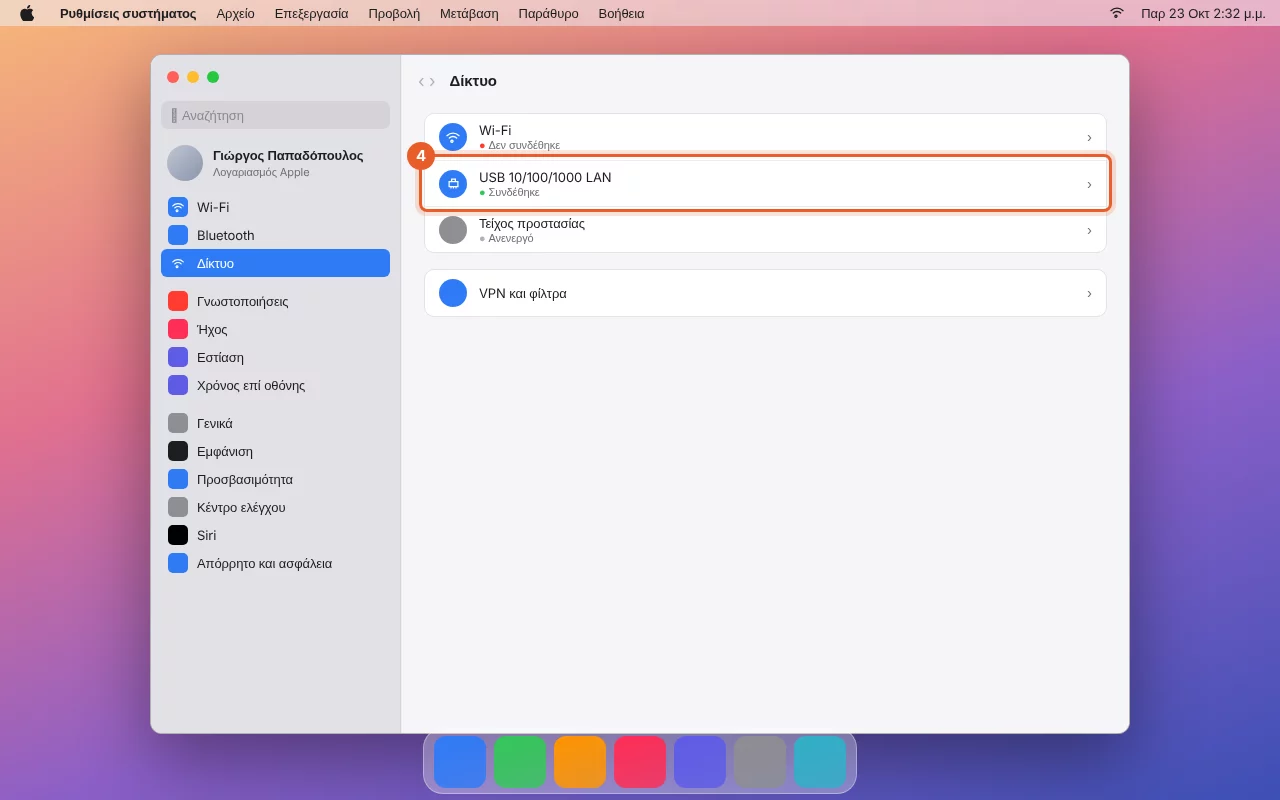
- Mac: κάθε σύνδεση έχει τη δική της ρύθμιση proxy. Ορίστε τη στη σύνδεση με την πράσινη κουκκίδα (Συνδέθηκε) στις Ρυθμίσεις συστήματος > Δίκτυο. Αυτή μπορεί να είναι το Wi-Fi, αλλά και το Ethernet, το USB 10/100/1000 LAN, το Thunderbolt Ethernet ή το όνομα του dock σας. Αν αργότερα αλλάξετε σύνδεση, για παράδειγμα από Wi-Fi στο dock σας στο γραφείο, ορίστε τη ρύθμιση και σε εκείνη τη σύνδεση. Αν βλέπετε περισσότερες πράσινες κουκκίδες, ενεργοποιήστε τη σε όλες.
- Ο Firefox (Windows και Mac) έχει δική του ρύθμιση proxy, ανεξάρτητη από τη σύνδεση. Αυτός είναι ο ευκολότερος τρόπος αν αλλάζετε συχνά σύνδεση ή χρησιμοποιείτε VPN.
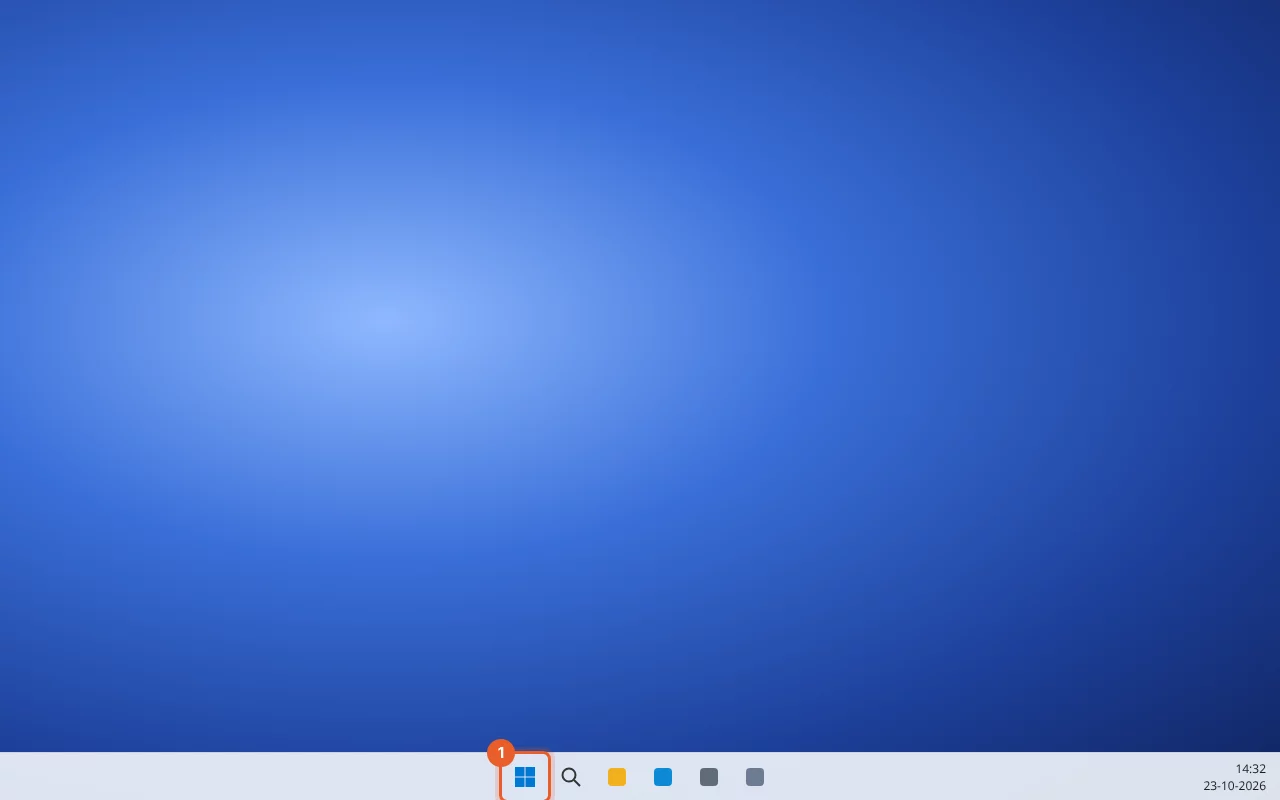
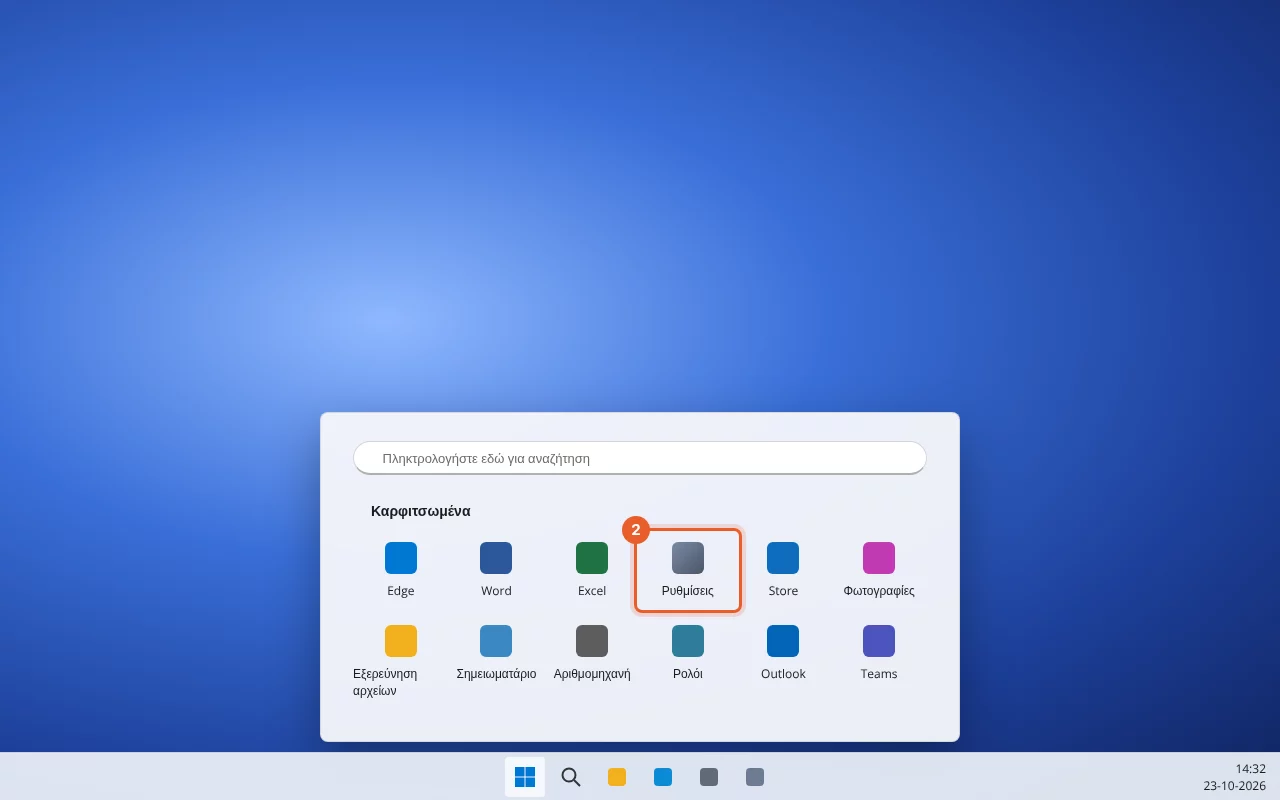
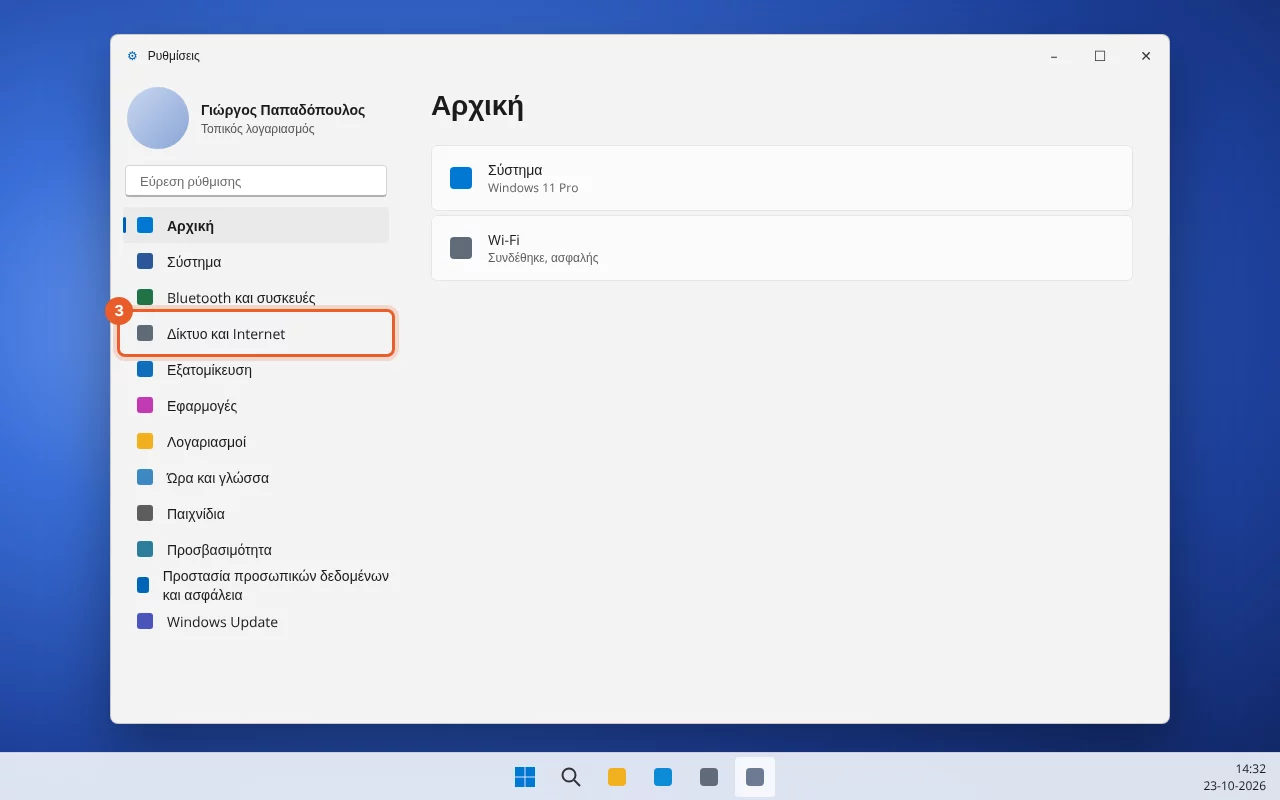
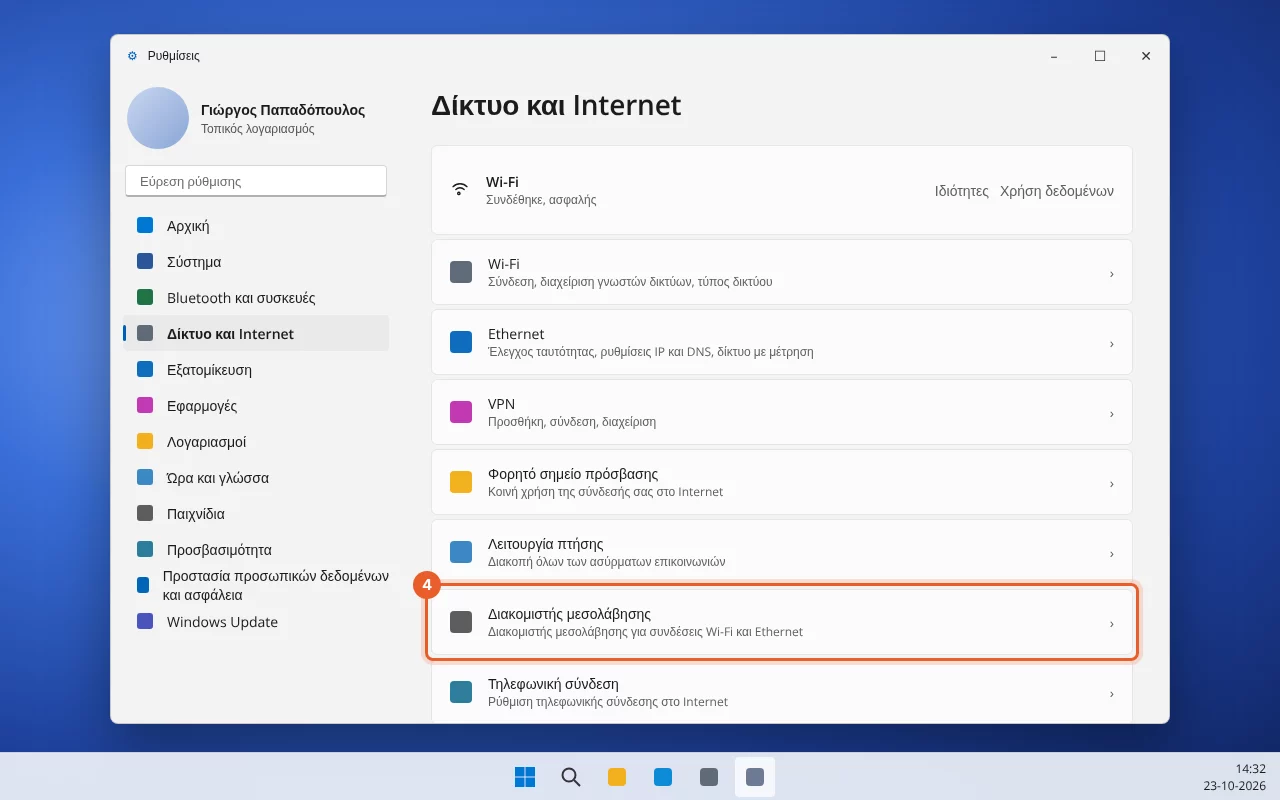
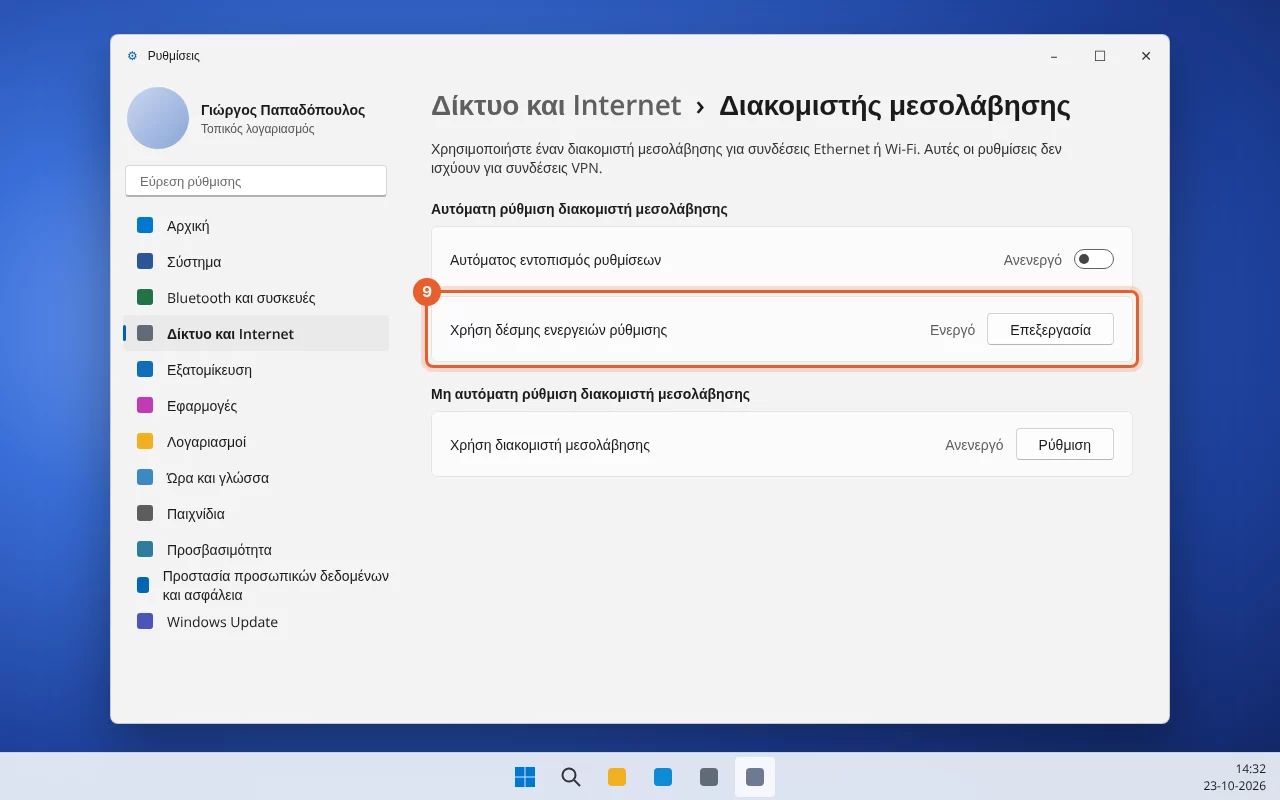
Βήμα 2 στα Windows (Chrome και Edge)
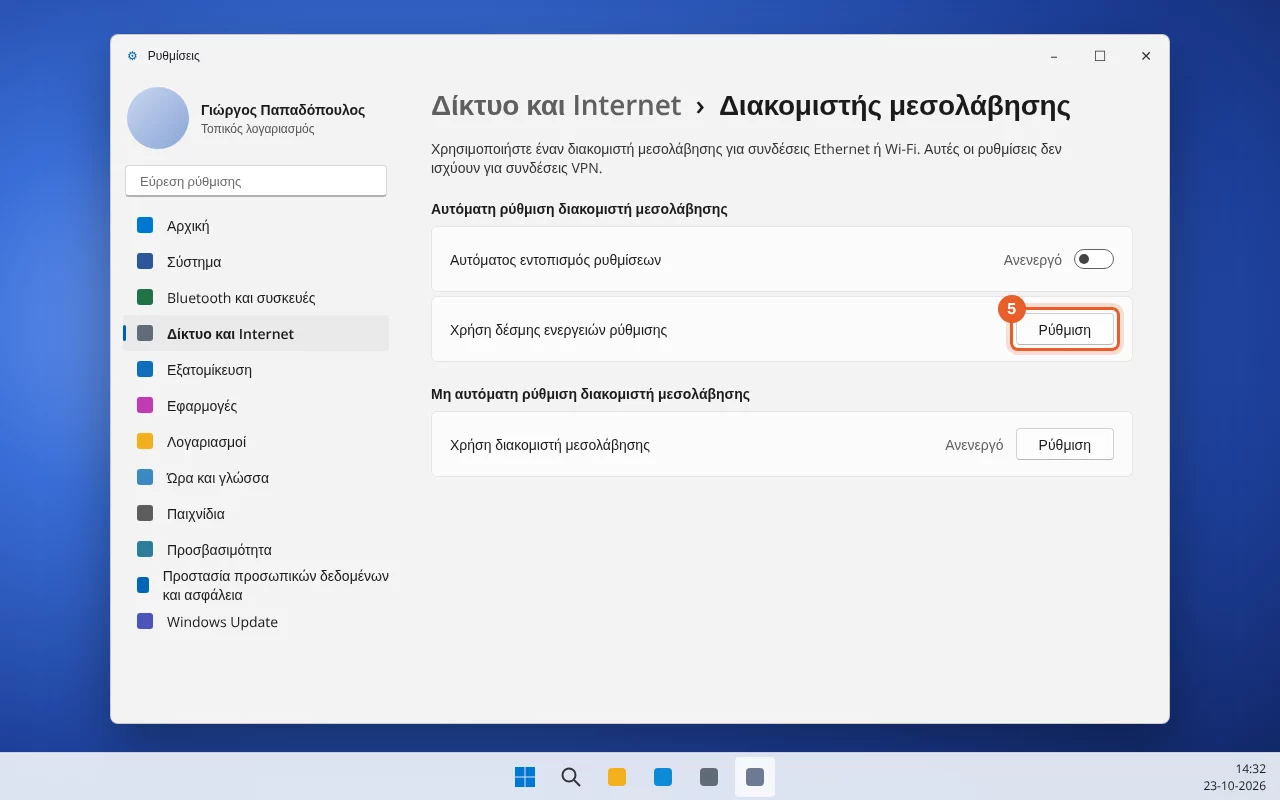
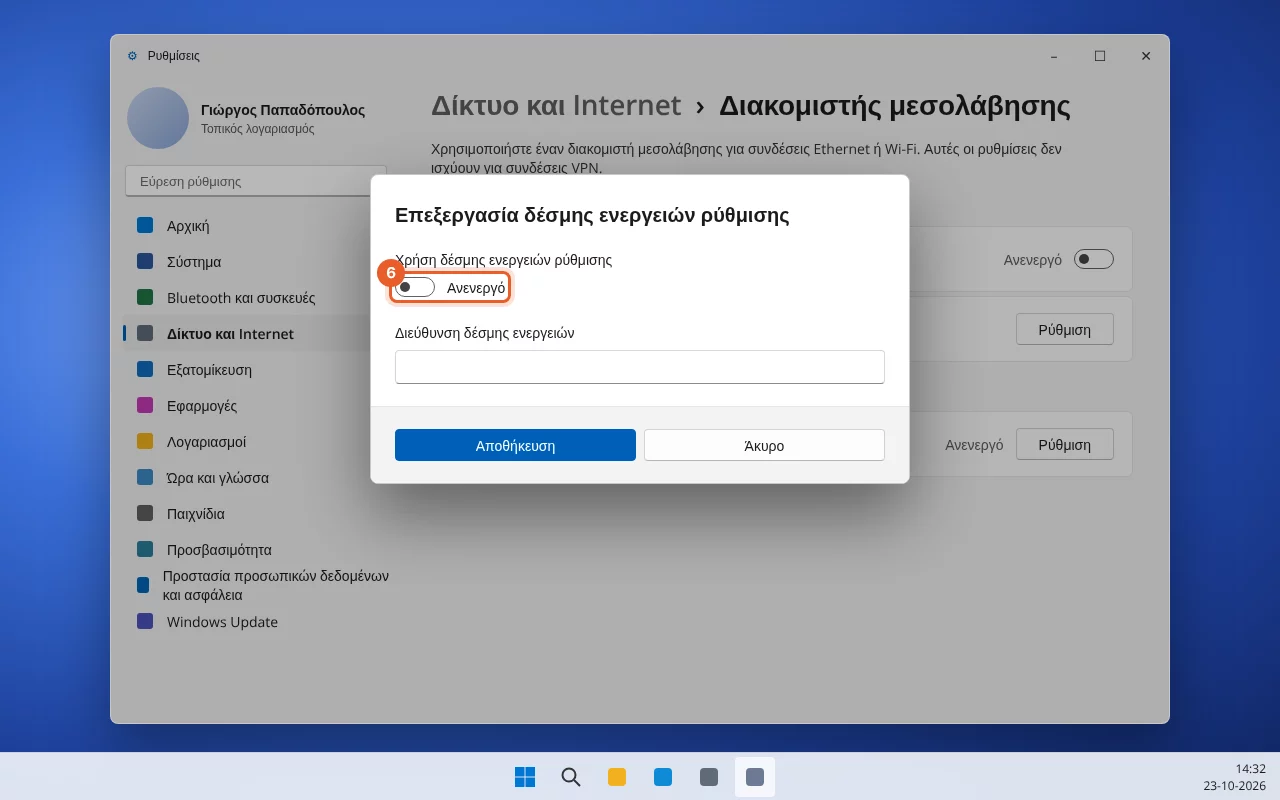
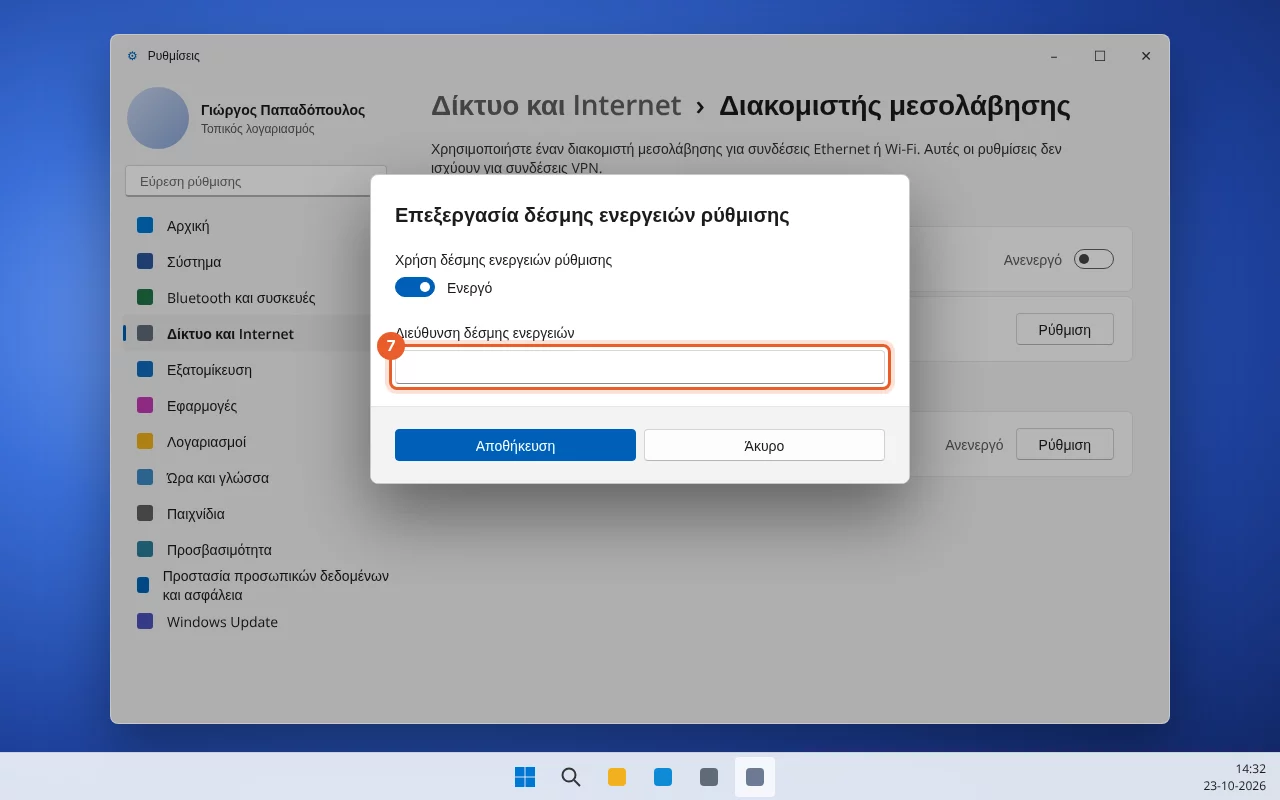
Ο Chrome και ο Edge χρησιμοποιούν τη ρύθμιση proxy των Windows. Δείτε το βίντεο ή ακολουθήστε τα βήματα με τα στιγμιότυπα οθόνης.
Βήμα 2 σε Mac (Safari και Chrome)
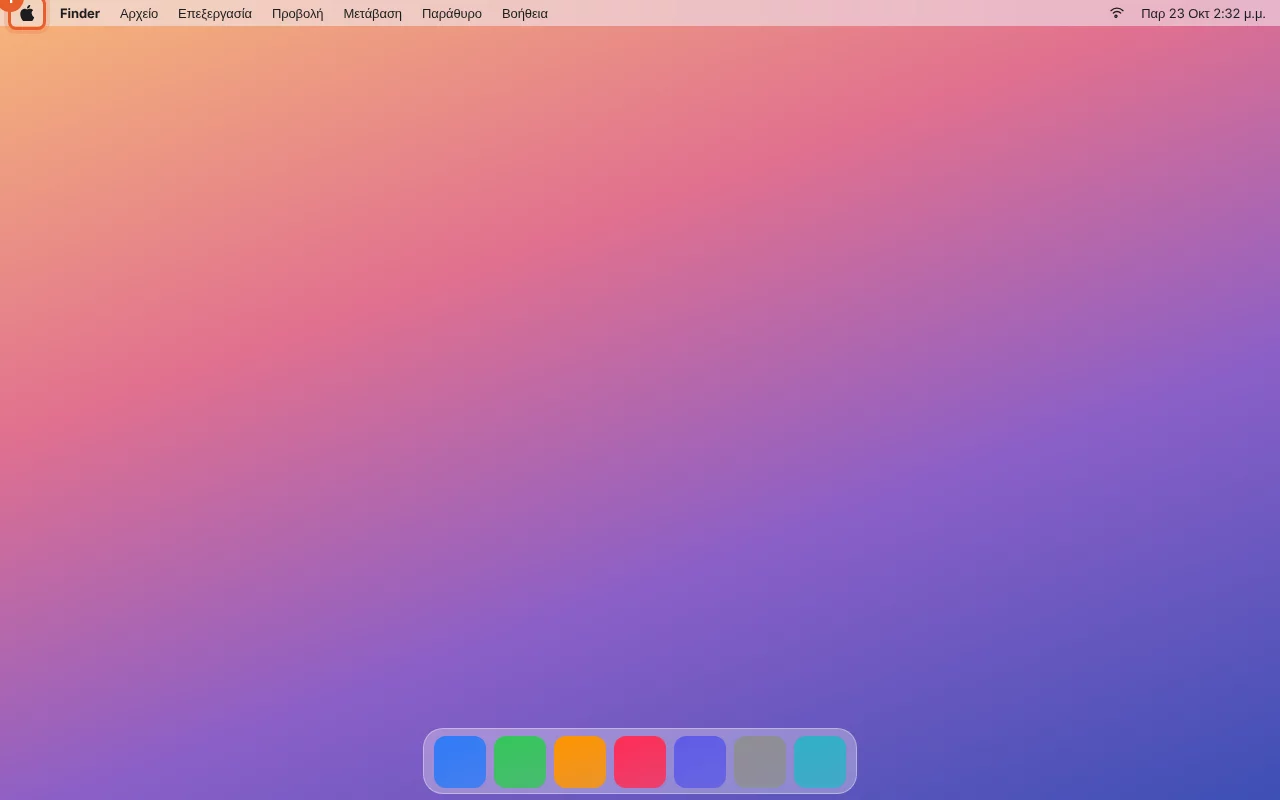
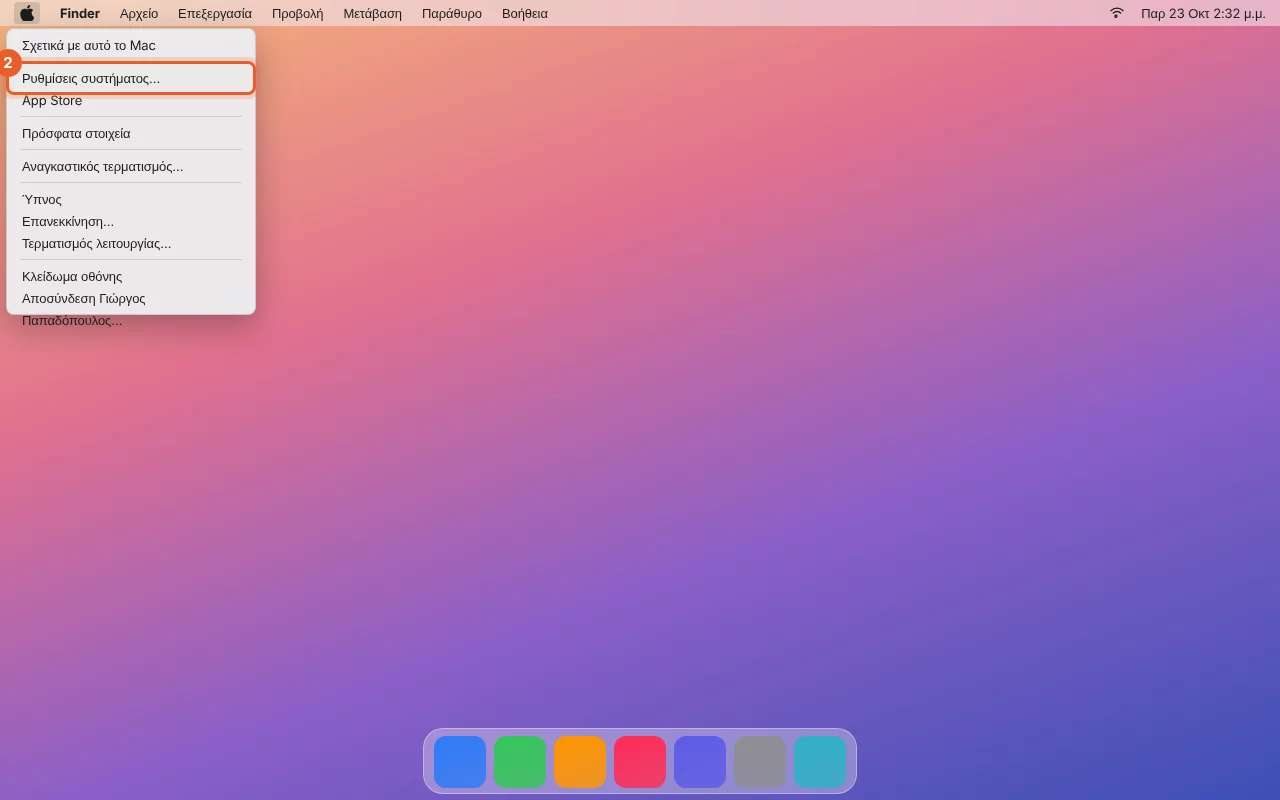
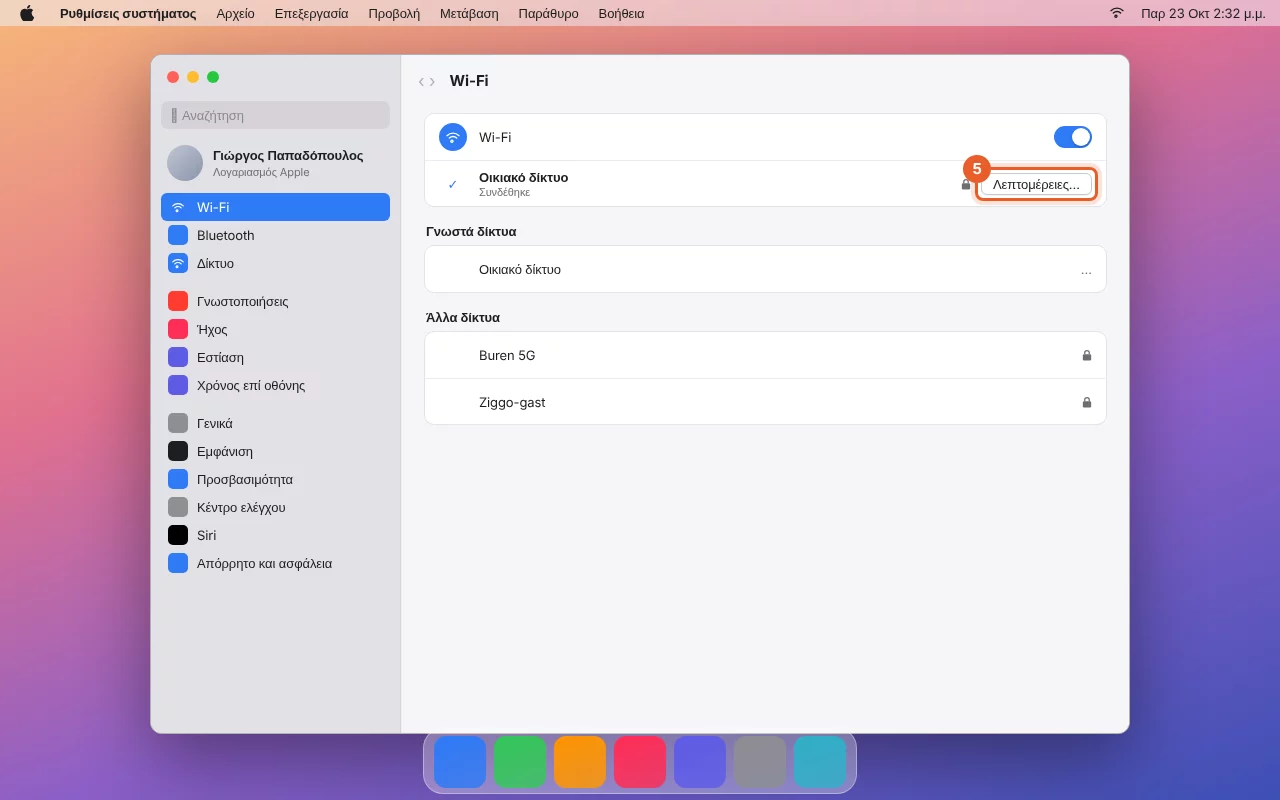
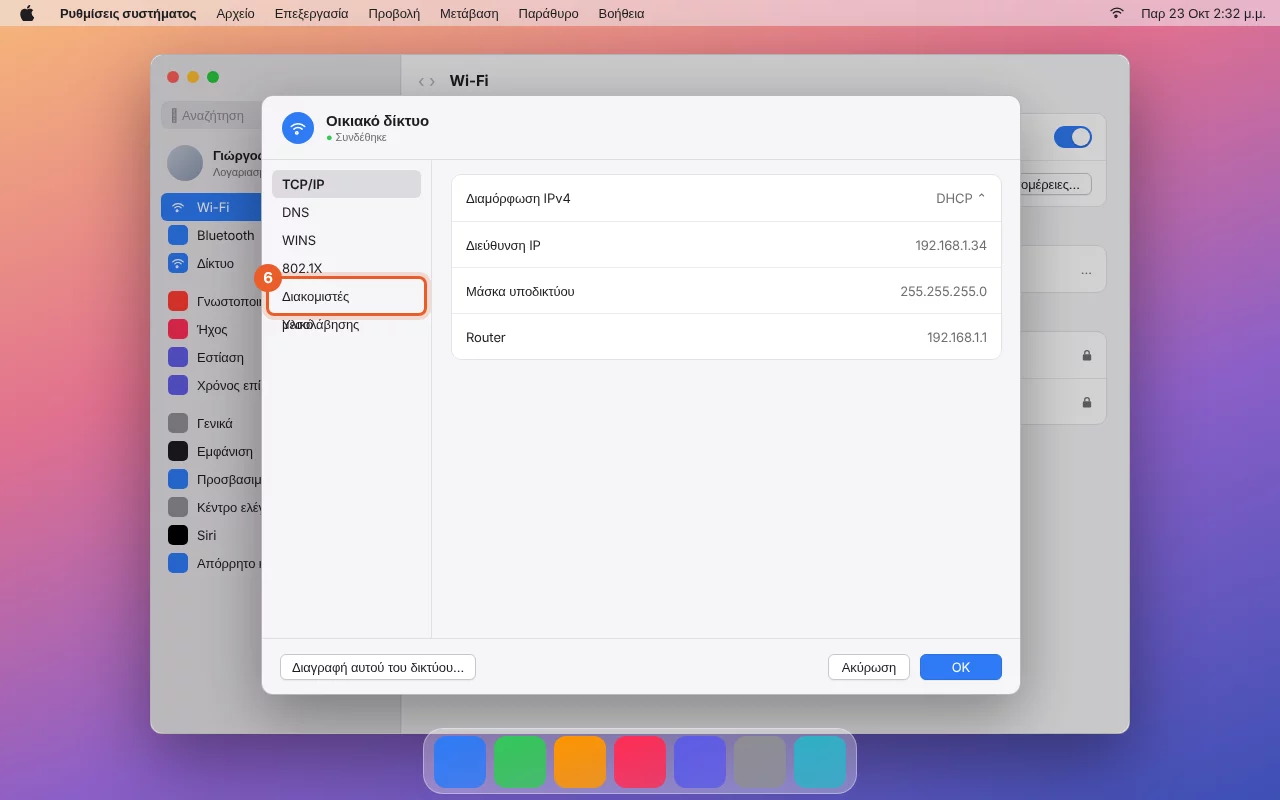
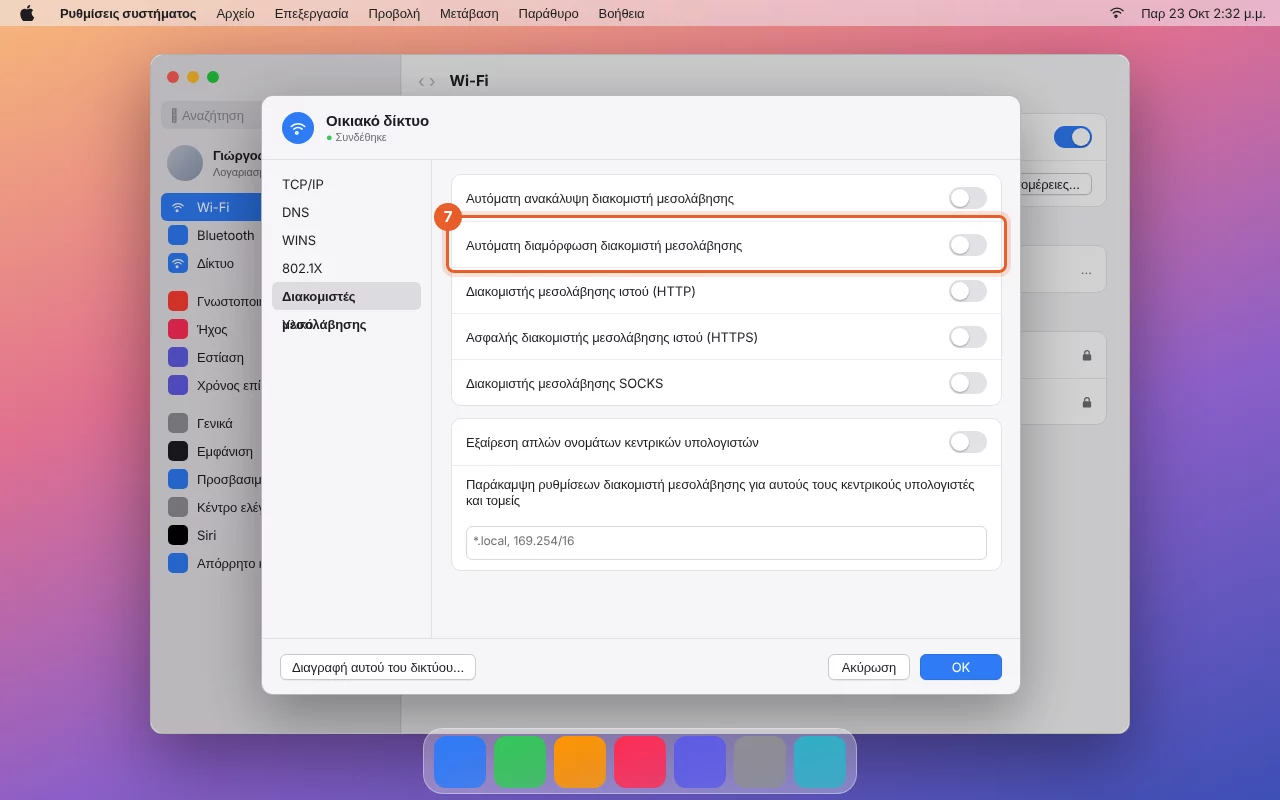
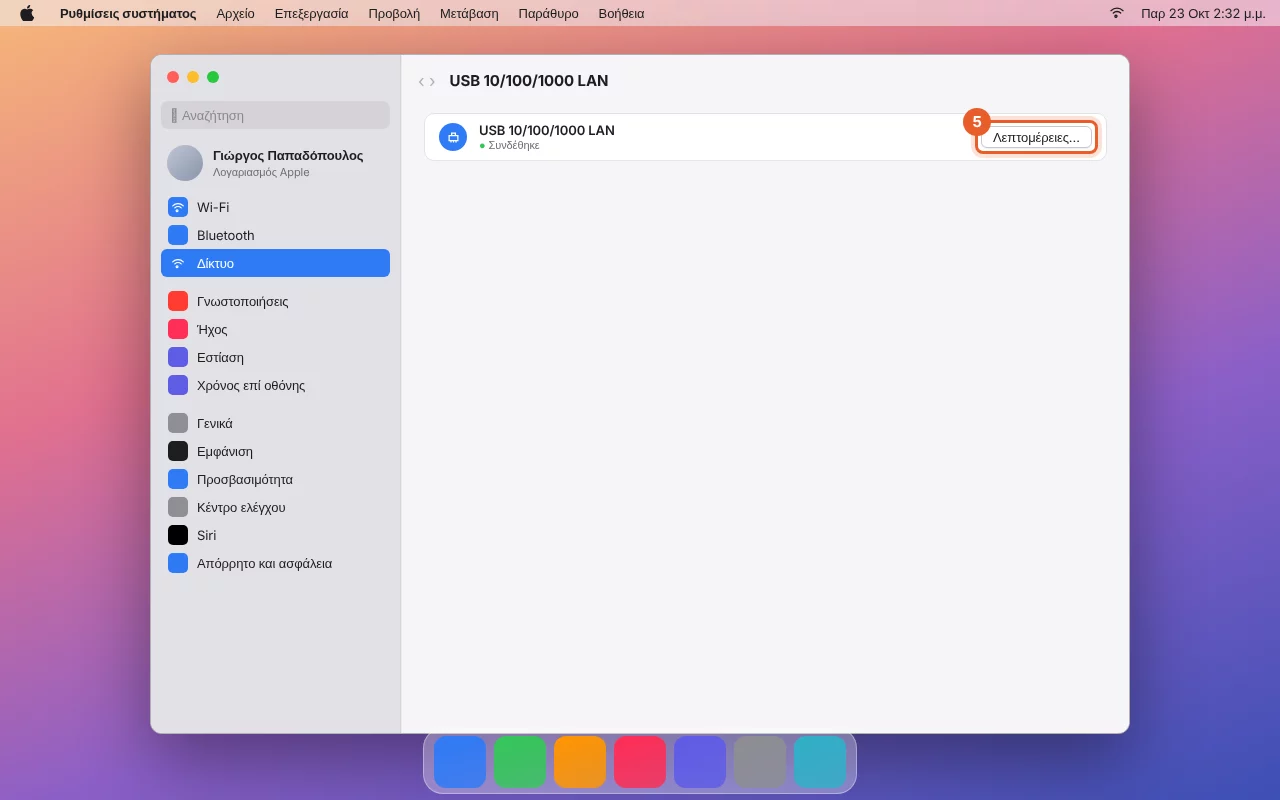
Ο Safari και ο Chrome χρησιμοποιούν τις ρυθμίσεις δικτύου του macOS. Επιλέξτε τη σύνδεση με την οποία είστε τώρα online: αυτή με την πράσινη κουκκίδα. Παρακάτω περιγράφεται πρώτα το Wi-Fi και στη συνέχεια ένα καλώδιο δικτύου ή ένας προσαρμογέας δικτύου USB.
Μέσω Wi-Fi
Μέσω καλωδίου δικτύου, προσαρμογέα δικτύου USB ή dock
Αν είστε συνδεδεμένοι στο δίκτυο με καλώδιο, η πράσινη κουκκίδα εμφανίζεται δίπλα στο Ethernet, στο USB 10/100/1000 LAN, στο Thunderbolt Ethernet ή στο όνομα του dock σας. Τα βήματα είναι τα ίδια, μόνο που στο βήμα 4 επιλέγετε αυτή τη σύνδεση. Το κουμπί Λεπτομέρειες… βρίσκεται τότε ακριβώς δίπλα στη σύνδεση.
Βήμα 2 στον Firefox
Ο Firefox έχει δική του ρύθμιση διακομιστή μεσολάβησης. Λειτουργεί με τον ίδιο τρόπο σε Windows και Mac, για κάθε σύνδεση και επίσης με VPN.
- Ανοίξτε τον Firefox και μεταβείτε στις Ρυθμίσεις (το μενού με τις τρεις γραμμές επάνω δεξιά).
- Πληκτρολογήστε «proxy» στο πεδίο αναζήτησης επάνω και, στις Ρυθμίσεις δικτύου, κάντε κλικ στο Ρυθμίσεις.
- Επιλέξτε «URL αυτόματης ρύθμισης διακομιστή μεσολάβησης».
- Επικολλήστε τη διεύθυνσή σας στο πεδίο και κάντε κλικ στο OK.
Βήμα 3: δείτε τον ιστότοπό σας
Ανοίξτε το domain σας σε ιδιωτικό παράθυρο (Windows: Ctrl+Shift+N, Mac: Cmd+Shift+N) ή επαναφορτώστε τη σελίδα με Ctrl+Shift+R (Mac: Cmd+Shift+R). Τώρα βλέπετε την έκδοση στο WebOké. Στη σελίδα του εργαλείου μπορείτε με τα κουμπιά Στο WebOké και Τρέχων ιστότοπος να εναλλάσσεστε μεταξύ της νέας και της παλιάς έκδοσης, και βλέπετε ανά domain από ποια διεύθυνση IP προέρχεται τώρα ο ιστότοπος.
Μια προειδοποίηση πιστοποιητικού είναι φυσιολογική
Όσο το domain δεν έχει μεταφερθεί ακόμη σε εμάς, δεν μπορούμε να δημιουργήσουμε SSL πιστοποιητικό για αυτό. Γι' αυτό ο browser σας εμφανίζει προειδοποίηση στο https. Επιλέξτε να συνεχίσετε για να δείτε τον ιστότοπο. Μετά τη μεταφορά, ο ιστότοπός σας θα λάβει αυτόματα ένα έγκυρο πιστοποιητικό. Αν ο ιστότοπος δεν σας επιτρέπει να συνεχίσετε, δοκιμάστε με http:// μπροστά από το domain σας.
Βλέπετε ακόμη τον παλιό ιστότοπο;
- Ο browser σας συχνά εμφανίζει ακόμη μια αποθηκευμένη έκδοση. Κάντε ανανέωση με Ctrl+Shift+R (Mac: Cmd+Shift+R) ή χρησιμοποιήστε ένα παράθυρο ιδιωτικής περιήγησης.
- Στη σελίδα του εργαλείου βλέπετε πότε ο υπολογιστής σας ανέκτησε τελευταία φορά τη διεύθυνση. Αν αναφέρεται ότι δεν έχει ανακτηθεί ακόμη, ελέγξτε ότι την έχετε εισαγάγει στη ρύθμιση του διακομιστή μεσολάβησης (proxy) και όχι στη γραμμή διευθύνσεων.
- Mac: βρίσκεται η ρύθμιση στη σύνδεση που έχει αυτή τη στιγμή την πράσινη κουκκίδα; Αν αλλάξετε από wifi σε καλώδιο ή dock, πρέπει να την ορίσετε και εκεί.
- Chrome και Edge: μεταβείτε στο chrome://net-internals/#proxy (ή edge://net-internals/#proxy) και κάντε κλικ στο Re-apply settings ή κλείστε εντελώς τον browser και ανοίξτε τον ξανά.
- Χρησιμοποιείτε VPN; Τότε ο υπολογιστής σας συχνά αγνοεί τη ρύθμιση διακομιστή μεσολάβησης των Windows ή του macOS. Σε αυτή την περίπτωση, χρησιμοποιήστε τον Firefox.
Προτιμάτε το αρχείο hosts;
Είστε δημιουργός ιστοτόπων και προτιμάτε να εργάζεστε με το αρχείο hosts ή μεταφέρετε έναν ιστότοπο από έναν server της WebOké σε άλλον; Τότε μπορείτε επίσης να ενημερώσετε τον ίδιο τον υπολογιστή σας σε ποια διεύθυνση IP βρίσκεται το domain σας. Το εργαλείο ζητά τη διεύθυνση από τους nameservers μας, και αυτοί κατά τη διάρκεια μιας τέτοιας μεταφοράς εξακολουθούν να παραπέμπουν στον παλιό server.
- Βρείτε τη διεύθυνση IP του server σας. Θα τη βρείτε στο DirectAdmin στην ενότητα DNS Management, δίπλα στην εγγραφή A του domain σας.
- Προσθέστε στο αρχείο hosts δύο γραμμές, με αυτή τη διεύθυνση IP, ένα κενό και το domain σας: μία για το
yourdomain.grκαι μία για τοwww.yourdomain.gr.- Windows: ανοίξτε το Σημειωματάριο ως διαχειριστής και ανοίξτε το
C:\Windows\System32\drivers\etc\hosts. - Mac: ανοίξτε το Τερματικό και πληκτρολογήστε
sudo nano /private/etc/hosts. Αποθηκεύστε με Ctrl+O και Enter, κλείστε με Ctrl+X και στη συνέχεια πληκτρολογήστεsudo dscacheutil -flushcache.
- Windows: ανοίξτε το Σημειωματάριο ως διαχειριστής και ανοίξτε το
- Επανεκκινήστε τον browser σας και ανοίξτε το domain σας.
Αφαιρέστε τις γραμμές μόλις ολοκληρωθεί η μεταφορά του domain. Διαφορετικά, ο υπολογιστής σας θα συνεχίσει να μεταβαίνει σε αυτή τη διεύθυνση IP, ακόμη και αν ο ιστότοπός σας μεταφερθεί αργότερα.
Διακοπή
Ολοκληρώσατε τις δοκιμές; Απενεργοποιήστε ξανά τη ρύθμιση στο ίδιο σημείο: στα Windows τον διακόπτη "Χρήση δέσμης ενεργειών εγκατάστασης", στο Mac την "Αυτόματη ρύθμιση παραμέτρων διακομιστή μεσολάβησης" (σε κάθε σύνδεση όπου την ενεργοποιήσατε), ενώ στον Firefox επιλέξτε ξανά "Χρήση ρυθμίσεων διακομιστή μεσολάβησης συστήματος". Μπορείτε επίσης να κάνετε κλικ στο Διακοπή δοκιμής μέσα στο εργαλείο. Μετά από 14 ημέρες η δοκιμή σταματά αυτόματα: ο browser σας θα μεταβαίνει τότε ξανά απευθείας παντού.
Τα στιγμιότυπα οθόνης και τα βίντεο είναι αναπαραστάσεις και ενδέχεται να διαφέρουν ελαφρώς ανάλογα με την έκδοση των Windows ή του macOS.