
Ασφάλεια του VPS σας: τα πρώτα πέντε λεπτά
Ένας νέος server στο διαδίκτυο σαρώνεται μέσα σε λίγα λεπτά από bots που δοκιμάζουν κωδικούς πρόσβασης. Με αυτά τα βήματα είστε πολύ μπροστά τους. Εκτελέστε τα ως root ή με sudo. Στη συνέχεια, προτιμήστε να εργάζεστε με δικό σας χρήστη με sudo και απενεργοποιήστε τη σύνδεση ως root. Δείτε Δικός σας χρήστης με sudo στον οδηγό VPS.
1. Ενημέρωση όλων και ενεργοποίηση αυτόματων ενημερώσεων
- Ubuntu και Debian:
apt update && apt upgrade -y, στη συνέχειαapt install -y unattended-upgradesκαιdpkg-reconfigure -plow unattended-upgrades. - AlmaLinux και Rocky Linux:
dnf upgrade -y, στη συνέχειαdnf install -y dnf-automaticκαιsystemctl enable --now dnf-automatic-install.timer.
Ελέγξτε ότι λειτουργεί πραγματικά. Σε Ubuntu και Debian κάνετε μια δοκιμαστική εκτέλεση με unattended-upgrade --dry-run --debug και βλέπετε στο /var/log/unattended-upgrades/ τι ενημερώθηκε. Ένας νέος kernel ενεργοποιείται μόνο μετά από επανεκκίνηση: αν υπάρχει το αρχείο /var/run/reboot-required, επανεκκινήστε το VPS σας σε μια ήσυχη στιγμή. Δείτε Ενημερώσεις και αυτόματες ενημερώσεις.
2. Σύνδεση με κλειδί, απενεργοποίηση κωδικών πρόσβασης
Τοποθετήστε πρώτα το SSH κλειδί σας στον server (δείτε Σύνδεση στο VPS σας με SSH) και ελέγξτε ότι η σύνδεση με το κλειδί λειτουργεί. Στη συνέχεια δημιουργήστε ένα δικό σας αρχείο ρυθμίσεων /etc/ssh/sshd_config.d/00-eigen.conf με αυτές τις γραμμές:
PasswordAuthentication no
KbdInteractiveAuthentication no
Μην τις βάλετε στο ίδιο το /etc/ssh/sshd_config: τα αρχεία στο sshd_config.d έχουν προτεραιότητα, και στο Ubuntu το 50-cloud-init.conf ενεργοποιεί εκεί ξανά τους κωδικούς πρόσβασης. Το δικό σας 00-eigen.conf βρίσκεται πριν από αυτό και υπερισχύει. Ελέγξτε με sshd -t (δεν εμφανίζει τίποτα αν όλα είναι σωστά) και sshd -T | grep -i passwordauthentication (πρέπει να εμφανίζει no). Στη συνέχεια επανεκκινήστε το SSH με systemctl restart ssh (AlmaLinux και Rocky: systemctl restart sshd). Κρατήστε την τρέχουσα συνεδρία σας ανοιχτή μέχρι να ελέγξετε σε δεύτερο παράθυρο ότι μπορείτε ακόμη να συνδεθείτε.
3. Ένα firewall
- Ubuntu και Debian:
apt install -y ufw, μετάufw allow OpenSSH, προαιρετικάufw allow 80,443/tcpγια έναν ιστότοπο, καιufw enable. - AlmaLinux και Rocky Linux: το firewalld είναι ήδη εγκατεστημένο. Για παράδειγμα
firewall-cmd --permanent --add-service=http --add-service=httpsκαιfirewall-cmd --reload.
Αφήνετε πάντα ανοιχτό το SSH (θύρα 22), διαφορετικά κλειδώνετε τον εαυτό σας έξω. Στη συνέχεια ελέγξτε με ufw status verbose ότι οι κανόνες σας υπάρχουν και για IPv6 (κανόνες με (v6)).
ports: - "5432:5432") παρακάμπτουν το ufw και το firewalld και είναι επομένως προσβάσιμες από έξω, ακόμη κι αν το firewall σας δεν τις επιτρέπει. Δημοσιεύστε μόνο ό,τι πραγματικά πρέπει να είναι δημόσιο και τα υπόλοιπα στο 127.0.0.1. Ελέγχετε πάντα από έξω. Δείτε Docker και firewall: ασφαλής δημοσίευση θυρών και Ποιες υπηρεσίες ακούν στο VPS σας και τι είναι προσβάσιμο από έξω;.4. Fail2ban κατά των προσπαθειών μαντέματος κωδικών
apt install -y fail2ban ή dnf install -y epel-release && dnf install -y fail2ban, μετά systemctl enable --now fail2ban. Από προεπιλογή μπλοκάρει διευθύνσεις IP που δοκιμάζουν πολύ συχνά λάθος κωδικό πρόσβασης. Στο Debian 12 ορίζετε επίσης στο /etc/fail2ban/jail.local κάτω από το [sshd] την τιμή backend = systemd και εγκαθιστάτε το python3-systemd, διαφορετικά η παρακολούθηση του SSH δεν ξεκινά. Το Debian 13 και το Ubuntu το κάνουν ήδη αυτόματα.
5. Ένα snapshot ως δίχτυ ασφαλείας
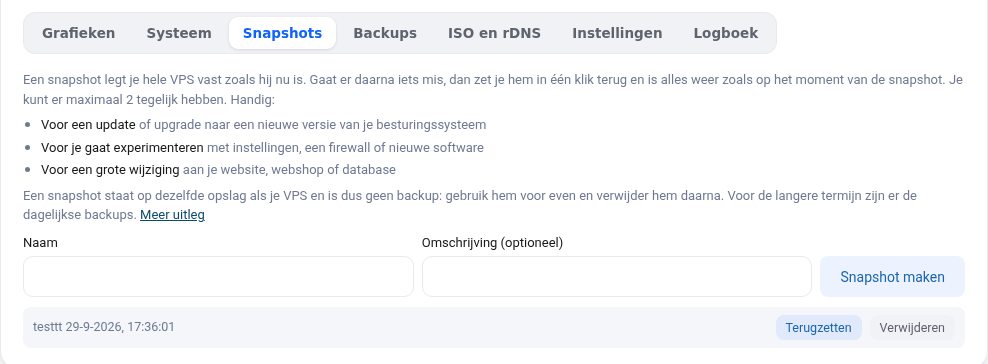
Δημιουργήστε ένα snapshot στην οθόνη του VPS σας πριν κάνετε μεγάλες αλλαγές. Αν κάτι πάει στραβά, το επαναφέρετε με ένα κλικ. Δείτε Snapshots και backups του VPS σας.
Αφήστε εγκατεστημένο το qemu-guest-agent
Το πρόγραμμα qemu-guest-agent είναι εγκατεστημένο από προεπιλογή. Με αυτό μπορείτε να ορίσετε νέο κωδικό πρόσβασης root στην οθόνη του VPS και να βλέπετε τη χρήση του δίσκου. Μην το αφαιρέσετε.
Αναλυτική επεξήγηση με στιγμιότυπα οθόνης: Απενεργοποίηση σύνδεσης με κωδικό πρόσβασης και ως root και fail2ban κατά των προσπαθειών μαντέματος κωδικών στον οδηγό VPS.
Θέλετε να μάθετε περισσότερα; Παρακολουθήστε το δωρεάν μάθημα VPS και διαχείριση Linux server, ενότητα 2.2 Ασφαλής ρύθμιση του SSH server ή ενότητα 10.4 Τελικός έλεγχος: ο server σας υπό εξέταση.
Θέλετε να μάθετε περισσότερα; Παρακολουθήστε το δωρεάν μάθημα Διαχείριση VPS και διακομιστών Linux, ενότητα 2.2 Ασφαλής ρύθμιση του SSH server ή ενότητα 10.4 Τελικός έλεγχος: ο server σας υπό εξέταση.