
Nextcloud Mail: προσθήκη νέου mailbox
Το Nextcloud Mail (στο Nextcloud σας η εφαρμογή Αλληλογραφία) είναι η επίσημη εφαρμογή email του Nextcloud. Λειτουργεί άψογα με τα mailbox που δημιουργείτε στα πακέτα hosting της WebOké, αλλά μπορείτε να χρησιμοποιήσετε σε αυτήν και mailbox άλλων παρόχων. Το Nextcloud σας δεν είναι το ίδιο mailbox: συνδέετε σε αυτό το υπάρχον mailbox σας.
Συμβουλή: θέλετε να αφήσετε πίσω σας τη διεύθυνση @gmail.com, @hotmail.com ή @outlook.com και να αποκτήσετε ξανά τον έλεγχο του email σας; Δείτε τότε το πακέτο μας Email Only!
Σε αυτό το άρθρο θα διαβάσετε πώς προσθέτετε το mailbox σας της WebOké στο Nextcloud Mail. Ένα mailbox άλλου παρόχου το προσθέτετε με τον ίδιο τρόπο. Διαφέρουν μόνο οι διακομιστές IMAP και SMTP ανάλογα με τον πάροχο.
Βήμα 1: Ανοίξτε την εφαρμογή Αλληλογραφία στη γραμμή στο επάνω μέρος. Την πρώτη φορά θα δείτε την οθόνη Σύνδεση του λογαριασμού email σας.

Βήμα 2: Αφήστε πρώτα ανοιχτή την καρτέλα Αυτόματα. Συμπληρώστε τη διεύθυνση email σας και τον κωδικό πρόσβασης του mailbox σας (πρόκειται για τον κωδικό του ίδιου του mailbox, όχι για τον κωδικό του Nextcloud σας) και κάντε κλικ στο Σύνδεση.
Για τα περισσότερα mailbox της WebOké αυτό λειτουργεί αμέσως και έχετε τελειώσει. Αν δεν λειτουργεί, επιλέξτε την καρτέλα Χειροκίνητα. Παρακάτω θα διαβάσετε τι πρέπει να συμπληρώσετε.
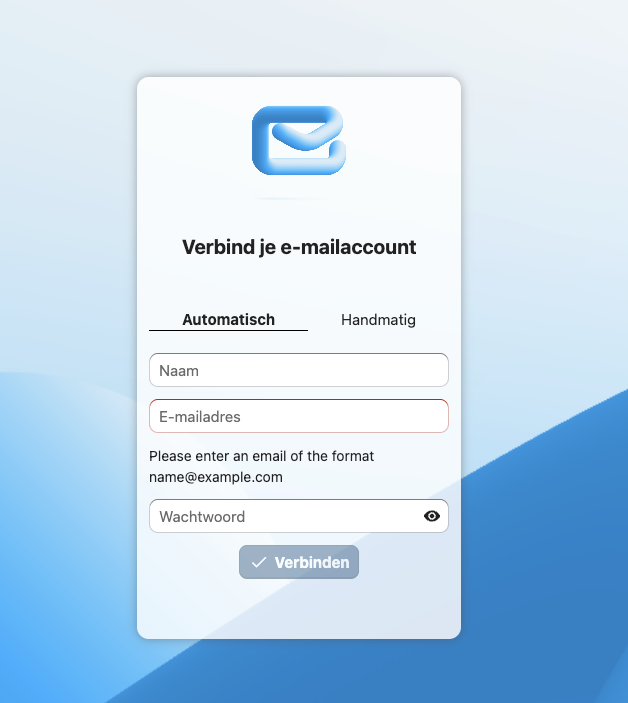
Βήμα 3: Στην καρτέλα Χειροκίνητα συμπληρώνετε τα εξής πεδία:
IMAP host: το όνομα του domain σας, για παράδειγμα testnaam2.nl.
Προσοχή: το DNS του domain σας δεν παραπέμπει στη WebOké, για παράδειγμα επειδή η ιστοσελίδα σας φιλοξενείται αλλού και σε εμάς έχετε μόνο ένα πακέτο Email Only; Τότε το όνομα του domain δεν λειτουργεί ως host. Σε αυτή την περίπτωση συμπληρώστε το όνομα του διακομιστή του πακέτου σας. Θα το βρείτε στο Το WebOké μου, στην ενότητα Τα προϊόντα μου, στη στήλη Διακομιστής, καθώς και στο email καλωσορίσματος του πακέτου σας. Μοιάζει για παράδειγμα με το εξής: linux2023.webawere.nl.
Ασφάλεια IMAP: SSL/TLS
Θύρα IMAP: 993
Όνομα χρήστη IMAP: η πλήρης διεύθυνση email σας
Κωδικός πρόσβασης IMAP : ο κωδικός πρόσβασης του mailbox σας
SMTP host: ίδιος με τον IMAP host
Ασφάλεια SMTP: STARTTLS
Θύρα SMTP: 587
Όνομα χρήστη SMTP: η πλήρης διεύθυνση email σας
Κωδικός πρόσβασης SMTP: ο κωδικός πρόσβασης του mailbox σας
Στη συνέχεια κάντε κλικ στο Σύνδεση.

Βήμα 4: Έτοιμο! Το mailbox σας έχει πλέον προστεθεί στο Nextcloud Mail και το Nextcloud σας λαμβάνει τα μηνύματά σας. Σε ένα μεγάλο mailbox αυτό μπορεί να διαρκέσει λίγο την πρώτη φορά. Στο μεταξύ μπορείτε να συνεχίσετε κανονικά.

Αναλυτικές οδηγίες με στιγμιότυπα οθόνης: Προσθήκη του mailbox σας στην εφαρμογή Αλληλογραφία και Ανάγνωση και σύνταξη μηνυμάτων, φάκελοι και αποθήκευση συνημμένων στα Αρχεία στον οδηγό του Nextcloud.