
Μετάβαση από το Dropbox στο WebOké Nextcloud
Με τη Μετεγκατάσταση δεδομένων στο WebOké Nextcloud σας μεταφέρετε όλα τα αρχεία και τις φωτογραφίες σας από το Dropbox στο δικό σας Nextcloud. Συνδέετε το Dropbox σας με έναν κωδικό πρόσβασης, επιλέγετε έναν φάκελο και ο server αναλαμβάνει τα υπόλοιπα.
Σε αυτό το άρθρο θα δείτε βήμα προς βήμα πώς να το κάνετε.
Βήμα 1: Μεταβείτε στη διεύθυνση https://www.dropbox.com/login και συνδεθείτε στον λογαριασμό σας στο Dropbox.
Βήμα 2: Συνδεθείτε στο WebOké Nextcloud σας, κάντε κλικ πάνω δεξιά στη φωτογραφία προφίλ σας και επιλέξτε Ρυθμίσεις.
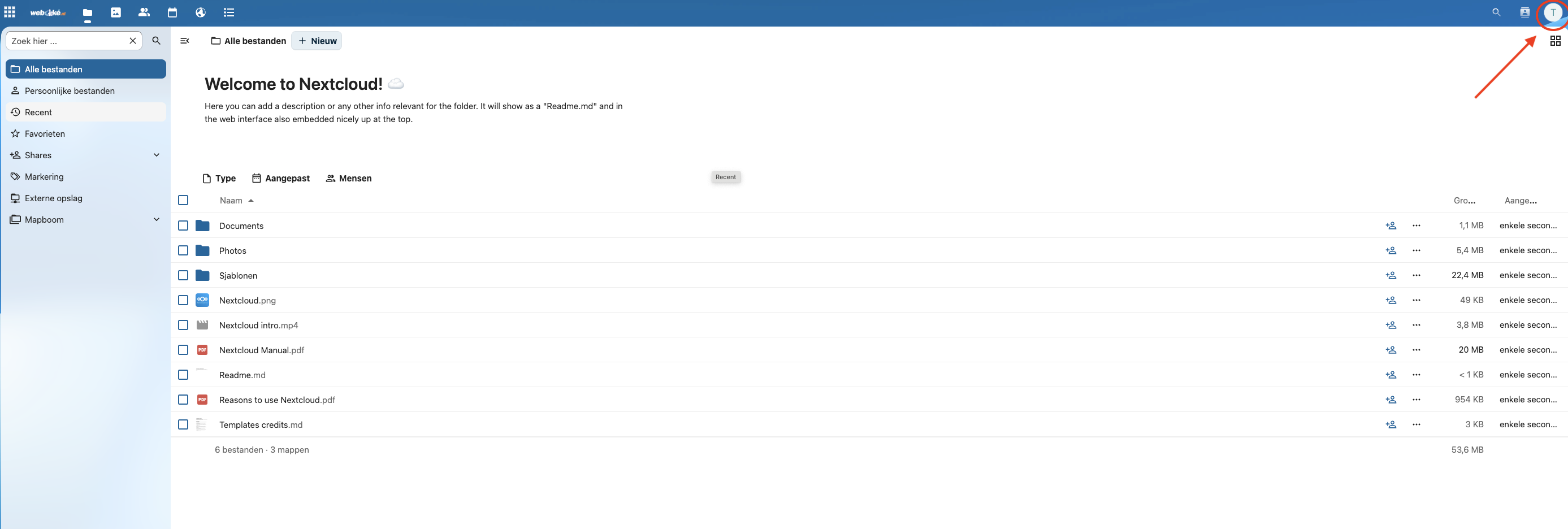
Βήμα 3: Κάντε κλικ αριστερά στη Μετεγκατάσταση δεδομένων.
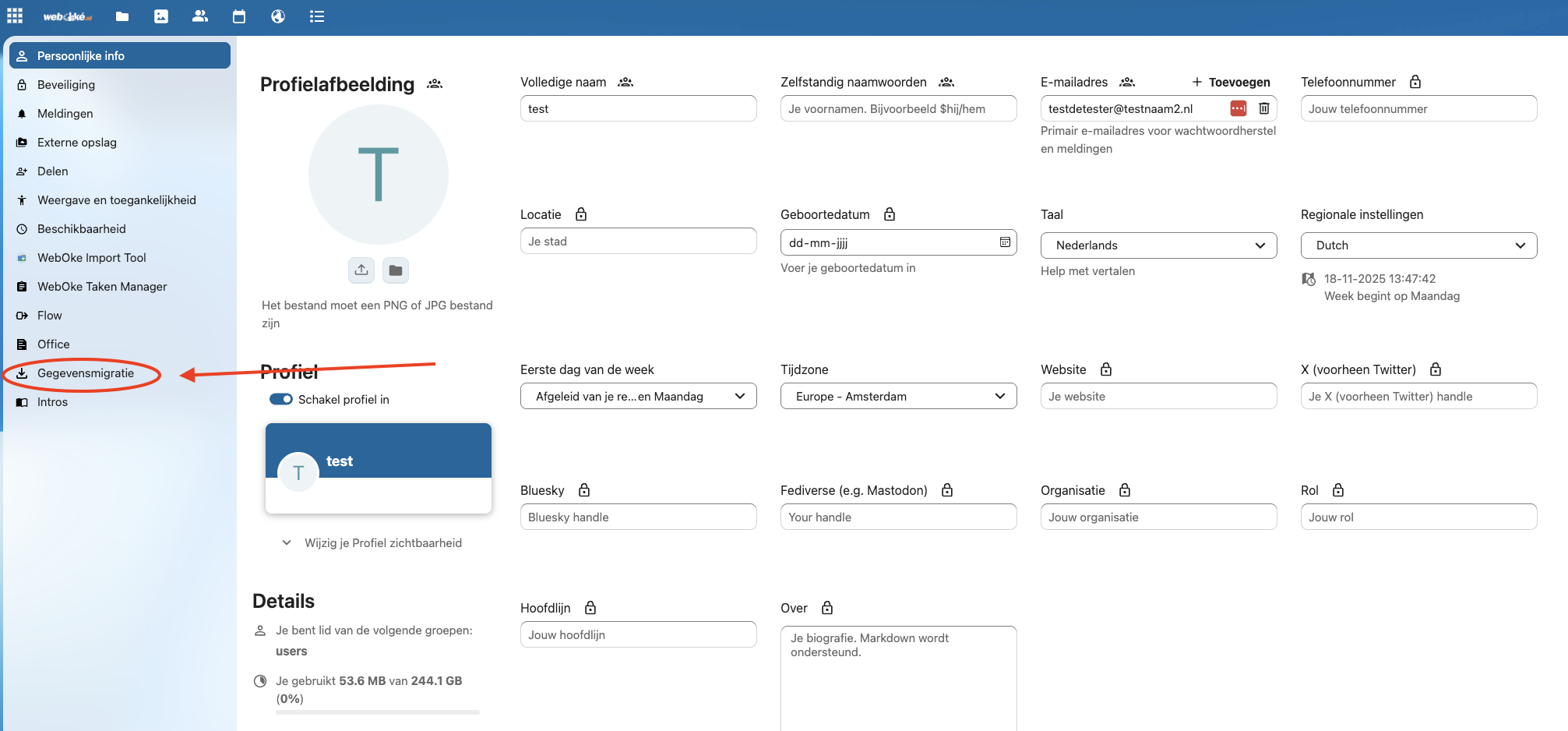
Βήμα 4: Στην ενότητα Dropbox data migration κάντε κλικ στο Connect to Dropbox to get an access code.
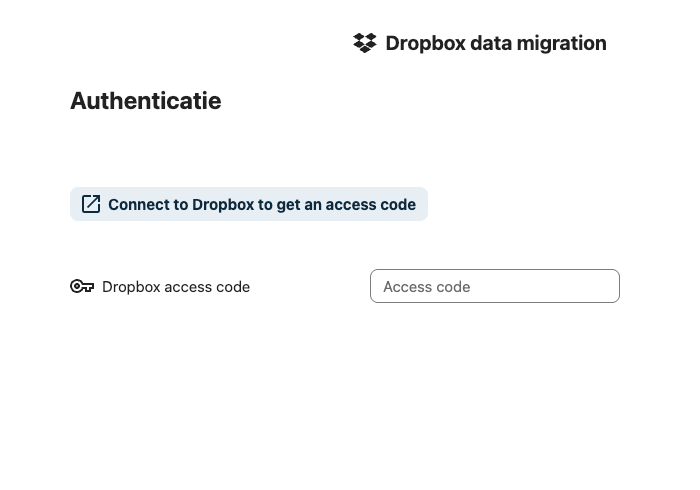
Βήμα 5: Το Dropbox ανοίγει σε νέο παράθυρο. Κάντε κλικ στο Να επιτρέπεται.
Βήμα 6: Αντιγράψτε τον κωδικό πρόσβασης που σας εμφανίζει το Dropbox.
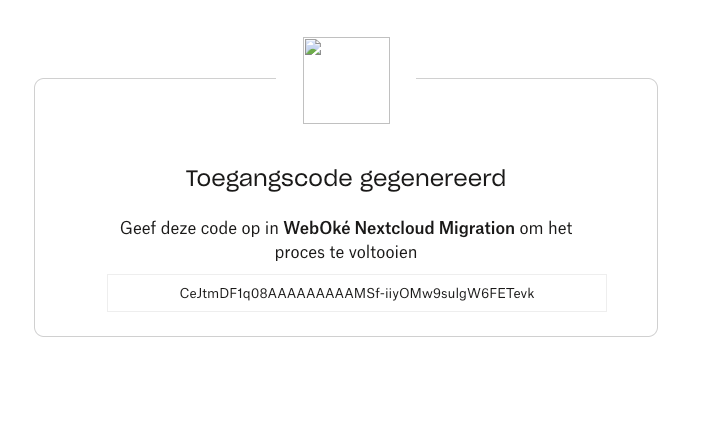
Βήμα 7: Επιστρέψτε στο Nextcloud και επικολλήστε τον κωδικό στο πεδίο Dropbox access code.
Βήμα 8: Το Dropbox σας είναι πλέον συνδεδεμένο.
Στο Import directory επιλέγετε σε ποιον φάκελο του Nextcloud θα μεταφερθούν τα αρχεία σας από το Dropbox. Κάντε κλικ στο μολύβι για να επιλέξετε έναν άλλο ή νέο φάκελο.
Δεν μπορείτε να επιλέξετε ποια αρχεία θα μεταφερθούν: η Μετεγκατάσταση δεδομένων μεταφέρει όλο το περιεχόμενο του Dropbox σας. Αν δεν θέλετε να μεταφέρετε κάτι, διαγράψτε το πρώτα στο Dropbox ή καθαρίστε το αργότερα στο Nextcloud.
Κάντε κλικ στο Import Dropbox files για να ξεκινήσει η μεταφορά.
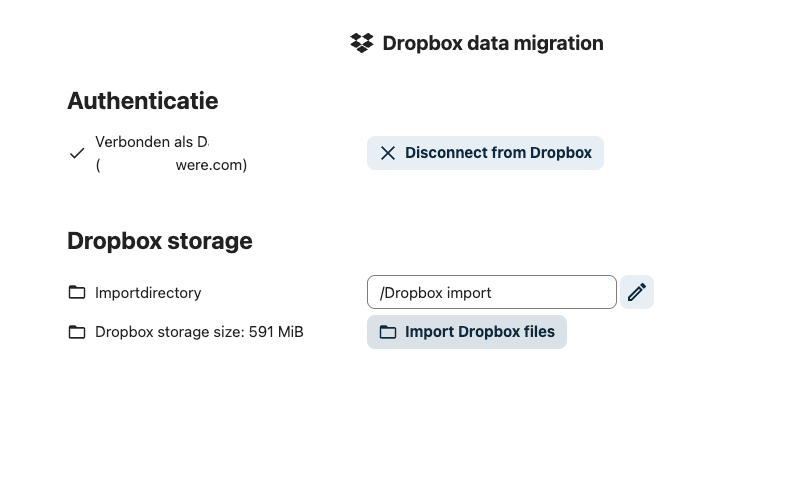
Αυτό ήταν! Η μεταφορά βρίσκεται τώρα σε εξέλιξη.
Ανάλογα με το πόσα δεδομένα έχετε στο Dropbox, η διαδικασία διαρκεί από μερικά λεπτά έως μερικές ώρες.
Συμβουλή: Μπορείτε να κλείσετε το παράθυρο και να ασχοληθείτε με άλλα πράγματα στο μεταξύ. Ο server συνεχίζει να δουλεύει στο παρασκήνιο. Αν επιστρέψετε αργότερα στη σελίδα Μετεγκατάσταση δεδομένων, θα δείτε εκεί την πρόοδο.
Χρησιμοποιείτε την εφαρμογή Dropbox στον υπολογιστή σας; Απενεργοποιήστε την μόλις ολοκληρωθεί η μεταφορά και αφού ελέγξετε ότι όλα βρίσκονται στη θέση τους. Στη συνέχεια εγκαταστήστε την εφαρμογή Nextcloud στον υπολογιστή σας, δείτε Εγκατάσταση του Nextcloud Files σε Windows ή Εγκατάσταση του Nextcloud Files σε Apple Mac.
Μόλις ολοκληρωθεί, τα αρχεία σας βρίσκονται στο δικό σας Nextcloud, στους δικούς μας servers στα datacenters της NorthC στο Aalsmeer και στο Oude Meer. Συγχαρητήρια για τη μετάβασή σας στην ψηφιακή κυριαρχία!
Αναλυτική επεξήγηση με στιγμιότυπα οθόνης: Μεταφορά του Dropbox με τη Μετεγκατάσταση δεδομένων στον οδηγό του Nextcloud.
Θέλετε να μάθετε περισσότερα; Παρακολουθήστε το δωρεάν μάθημα Μετάβαση σε ένα ευρωπαϊκό cloud, ενότητα 6.1 Μεταφορά αρχείων από Google Drive, OneDrive και Dropbox.