
Εγκατάσταση του Nextcloud Files σε Apple Mac
Με την εφαρμογή Nextcloud Files βλέπετε όλα τα αρχεία του WebOké Nextcloud σας απευθείας στο Finder του Mac σας. Ό,τι τοποθετείτε ή σύρετε στον φάκελο Nextcloud μεταφέρεται αυτόματα στο Nextcloud σας.
Στο Mac η εφαρμογή λειτουργεί με το File Provider της Apple, την ίδια τεχνολογία που χρησιμοποιούν το iCloud Drive και το OneDrive. Βλέπετε όλα τα αρχεία σας, αλλά ένα αρχείο λαμβάνεται μόνο όταν το ανοίξετε. Έτσι, 80 GB στο Nextcloud σας δεν καταλαμβάνουν επίσης 80 GB στο Mac σας.
Η ρύθμιση γίνεται με λίγα βήματα, τα οποία εξηγούμε παρακάτω:
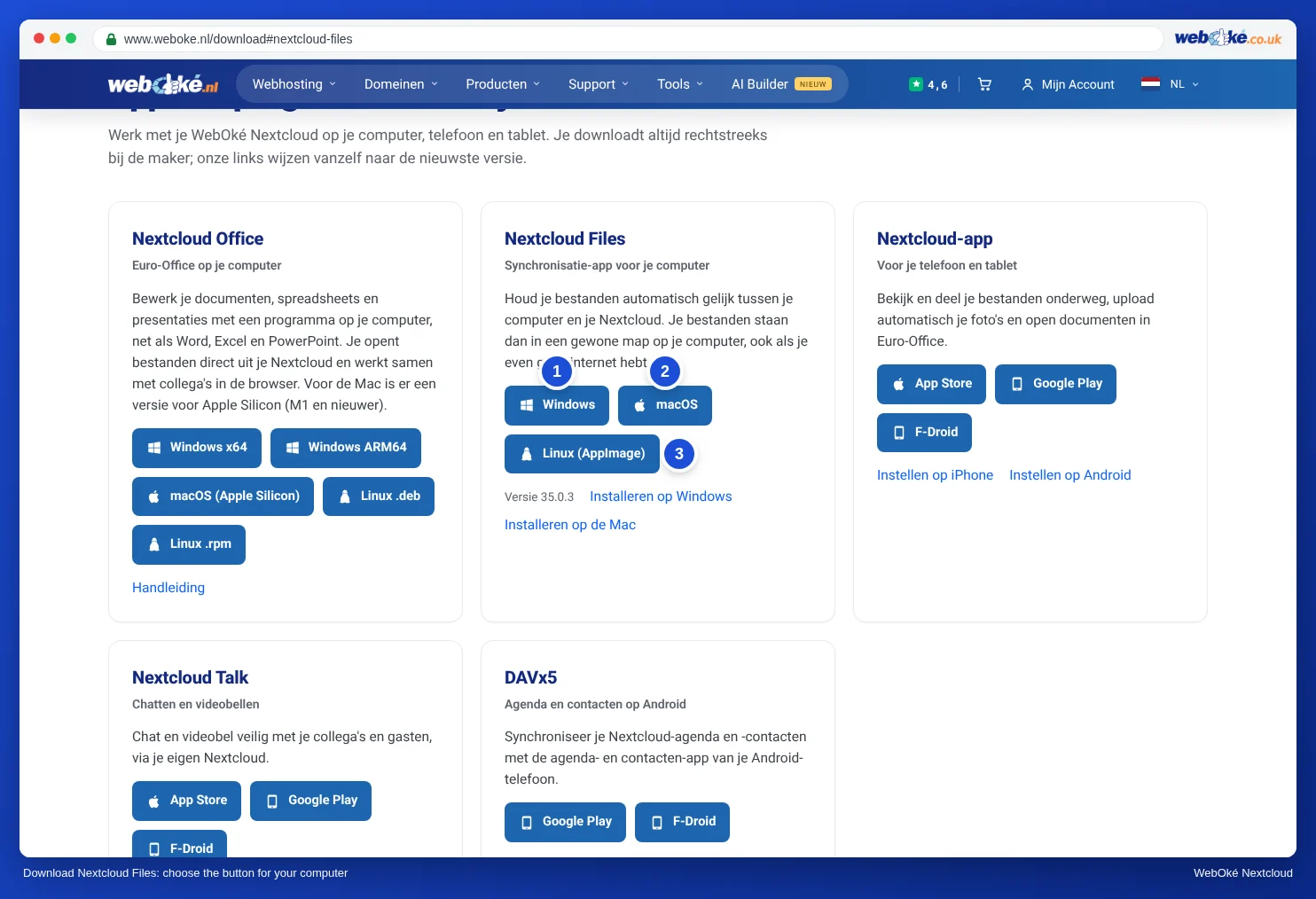
Βήμα 1: Μεταβείτε στη διεύθυνση www.weboke.gr/download και, στο Nextcloud Files, κάντε κλικ στο macOS. Χρειάζεστε macOS 13 ή νεότερη έκδοση.
Βήμα 2: Ανοίξτε το αρχείο που λάβατε (για παράδειγμα Nextcloud-35.0.0.pkg) και ακολουθήστε τα βήματα του προγράμματος εγκατάστασης. Το Mac ζητά τον κωδικό πρόσβασης του Mac σας, όχι αυτόν του Nextcloud σας. Στη συνέχεια, ανοίξτε το Nextcloud από τον φάκελο Εφαρμογές.
Βήμα 3: Στην εφαρμογή, κάντε κλικ στο Log in.

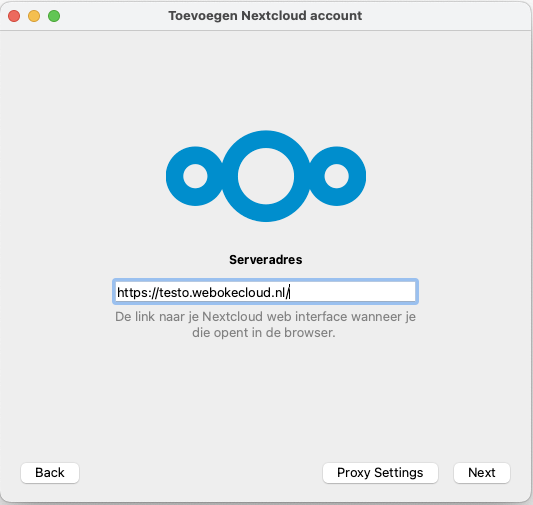
Βήμα 4: Στο πεδίο Server address συμπληρώστε τη διεύθυνση του Nextcloud σας και κάντε κλικ στο Log in.
Βήμα 5: Ο browser σας ανοίγει με την οθόνη Σύνδεση του λογαριασμού σας. Κάντε κλικ στο Σύνδεση. Αν δεν έχετε συνδεθεί ακόμη, συμπληρώστε το όνομα χρήστη, τον κωδικό πρόσβασης και τον κωδικό σύνδεσης από το email σας ή από την εφαρμογή authenticator.

Βήμα 6: Κάντε κλικ στο Παραχώρηση πρόσβασης. Δεν χρειάζεται να δημιουργήσετε κωδικό πρόσβασης εφαρμογής: η εφαρμογή το φροντίζει μόνη της.

Βήμα 7: Πίσω στην εφαρμογή, το File Provider είναι έτοιμο. Αφήστε το ενεργοποιημένο και κάντε κλικ στο Connect. Σας ζητά το macOS άδεια για μια επέκταση, έναν πάροχο αρχείων ή πρόσβαση σε φακέλους; Επιτρέψτε το, διαφορετικά η εφαρμογή δεν μπορεί να συγχρονίσει.
Βήμα 8: Έτοιμο! Ανοίξτε το Finder. Αριστερά, κάτω από τις Τοποθεσίες, εμφανίζεται πλέον το Nextcloud σας. Κάντε διπλό κλικ σε ένα αρχείο και θα ληφθεί και θα ανοίξει. Θέλετε να μπορείτε να ανοίγετε έναν φάκελο και χωρίς internet; Κάντε δεξί κλικ επάνω του και επιλέξτε να παραμένει πάντα αποθηκευμένος τοπικά (στα Αγγλικά Keep Downloaded).

Επάνω, στη γραμμή μενού του Mac σας, βλέπετε τώρα το συννεφάκι του Nextcloud. Κάντε κλικ επάνω του για να δείτε τη δραστηριότητά σας και να διαχειριστείτε τις ρυθμίσεις.

Αναλυτική επεξήγηση με στιγμιότυπα οθόνης: Εγκατάσταση του Nextcloud Files στο Mac (File Provider) στον οδηγό του Nextcloud.