
Προσθήκη mailbox στο Apple Mail σε macOS
Σε αυτό το άρθρο εξηγούμε πώς να προσθέσετε στο Apple Mail του Mac σας ένα mailbox που έχετε δημιουργήσει οι ίδιοι στο DirectAdmin (Δημιουργία νέας διεύθυνσης email ή mailbox).
Υπάρχουν δύο τρόποι:
Επιλογή 1: ο συνήθης τρόπος, όπου συμπληρώνετε οι ίδιοι τα στοιχεία
Επιλογή 2: λήψη του αρχείου διαμόρφωσης του mailbox από το DirectAdmin και εγκατάστασή του στο Mac σας
Ξεκινάμε με την Επιλογή 1. Θέλετε να χρησιμοποιήσετε την Επιλογή 2; Κάντε κύλιση προς τα κάτω.
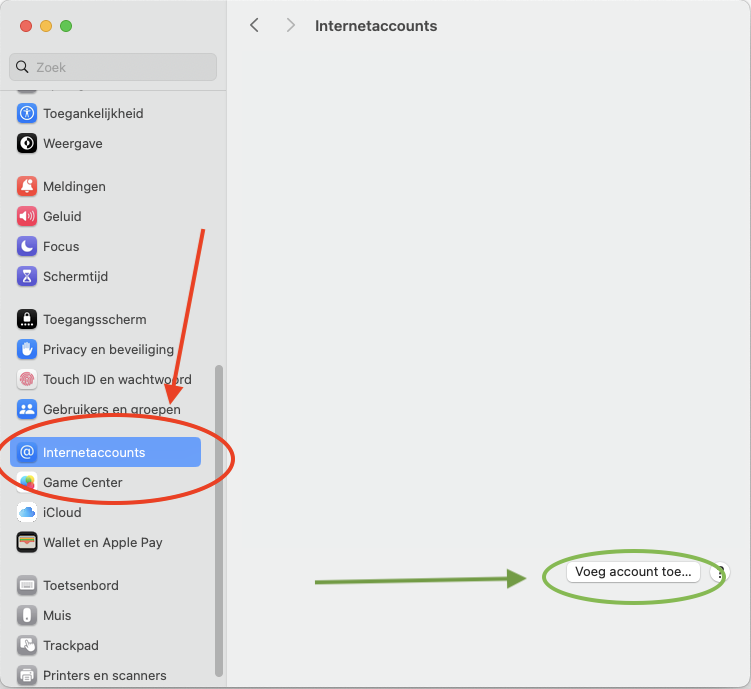
Βήμα 1: Ανοίξτε τις Ρυθμίσεις συστήματος στο Mac σας και ανοίξτε τους «Λογαριασμούς Διαδικτύου». Στη συνέχεια κάντε κλικ στην επιλογή «Προσθήκη λογαριασμού...». Μπορείτε επίσης να ανοίξετε την εφαρμογή Mail και να επιλέξετε Προσθήκη λογαριασμού από το μενού Mail. Οι ονομασίες μπορεί να διαφέρουν λίγο ανάλογα με την έκδοση του macOS.
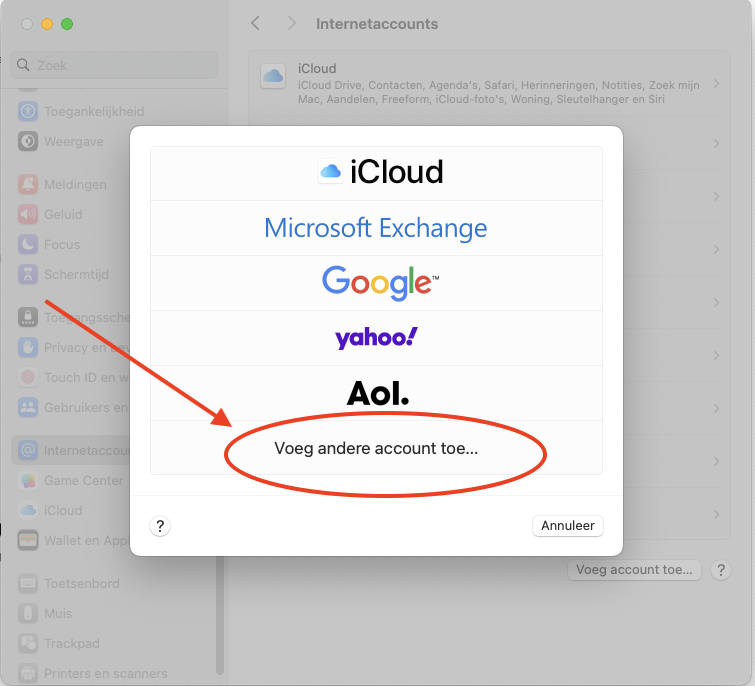
Βήμα 2: Επιλέξτε «Προσθήκη άλλου λογαριασμού...»
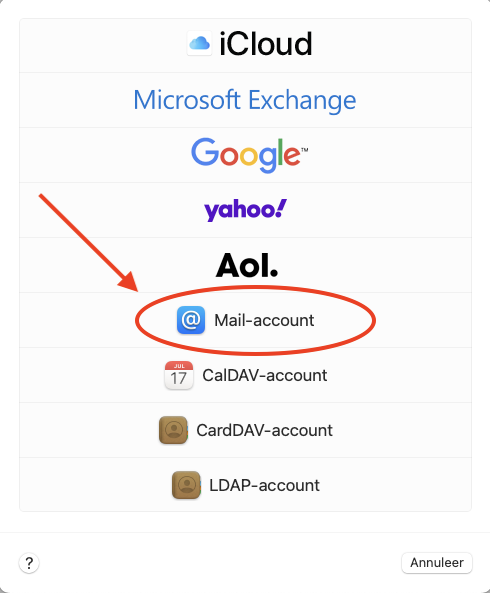
Βήμα 3: Επιλέξτε «Λογαριασμός Mail»
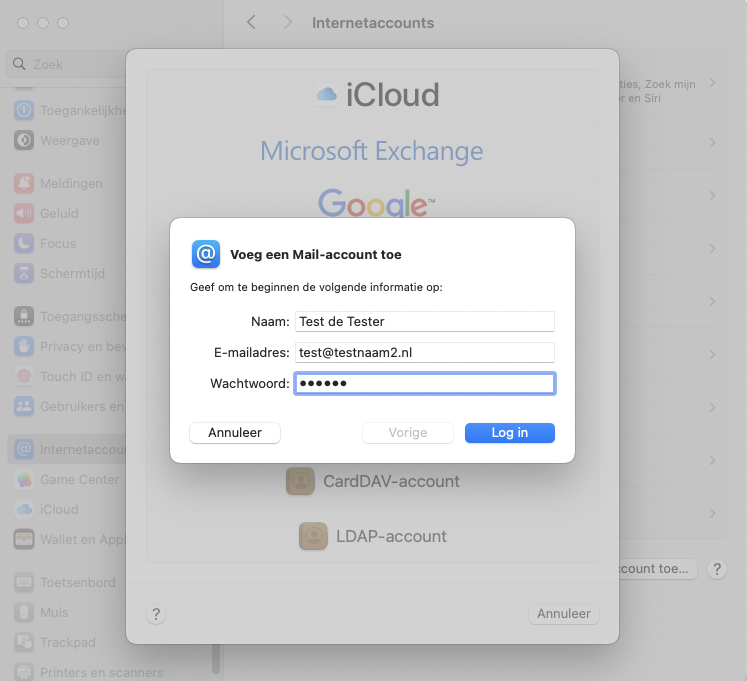
Βήμα 4: Συμπληρώστε τα εξής πεδία:
Όνομα: Αυτό είναι το εμφανιζόμενο όνομα του mailbox. Όταν στέλνετε ένα email, ο παραλήπτης βλέπει αυτό το όνομα ως αποστολέα στα εισερχόμενά του.
Διεύθυνση email: Αυτή είναι η διεύθυνση email που δημιουργήσατε στο DirectAdmin.
Συνθηματικό: Αυτό το συνθηματικό το ορίσατε κατά τη δημιουργία του mailbox. Δεν θυμάστε το συνθηματικό; Διαβάστε το άρθρο Αλλαγή συνθηματικού ή ορίων μιας διεύθυνσης email.
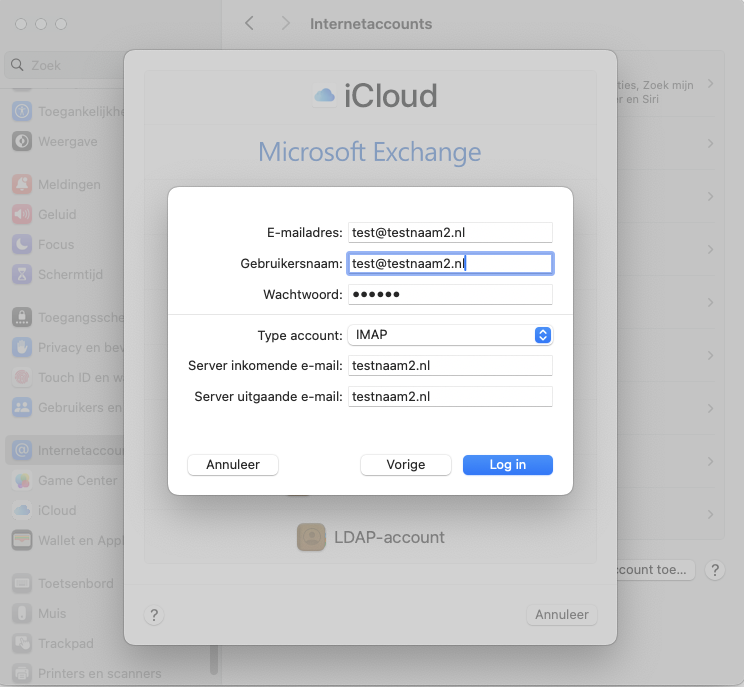
Βήμα 5: Συμπληρώστε όλα τα πεδία, ακόμη και αν αναφέρεται ότι είναι προαιρετικά.
Διεύθυνση email: Αυτή είναι η διεύθυνση email που δημιουργήσατε στο DirectAdmin.
Όνομα χρήστη: Και εδώ συμπληρώνετε ολόκληρη τη διεύθυνση email σας. Αυτό το πεδίο πρέπει πάντα να συμπληρώνεται.
Συνθηματικό: Το συνθηματικό του mailbox.
Τύπος λογαριασμού: IMAP
Διακομιστής εισερχόμενων και εξερχόμενων μηνυμάτων: Αυτό είναι το domain σας, δηλαδή στο παράδειγμα αυτό testnaam2.nl. Αν πριν από το domain σας υπάρχει IMAP, SMTP ή mail, μπορείτε να το αφαιρέσετε: αρκεί μόνο το domain.
Προσοχή: Φιλοξενείται μόνο το email σας σε εμάς και ο ιστότοπός σας σε άλλον πάροχο, για παράδειγμα με ένα πακέτο email; Ή εμφανίζεται μήνυμα σχετικά με πιστοποιητικό; Τότε το domain σας δεν λειτουργεί ως διακομιστής. Σε αυτή την περίπτωση συμπληρώστε το όνομα διακομιστή του πακέτου σας. Θα το βρείτε στο Το WebOké μου, στην ενότητα Τα προϊόντα μου, καθώς και στο email καλωσορίσματος του πακέτου σας. Μοιάζει για παράδειγμα με το εξής: linux2023.webawere.nl.
Έτοιμοι! Το mailbox έχει πλέον προστεθεί στο Apple Mail.
Δεν λειτουργεί η αποστολή ή η λήψη; Στην εφαρμογή Mail, επιλέξτε από το μενού Mail τις Ρυθμίσεις, μετά Λογαριασμοί, επιλέξτε τον λογαριασμό σας και ανοίξτε τις Ρυθμίσεις διακομιστή. Απενεργοποιήστε την αυτόματη διαχείριση των ρυθμίσεων σύνδεσης και συμπληρώστε: εισερχόμενα θύρα 993 με TLS/SSL, εξερχόμενα θύρα 587 (ή 465) με TLS/SSL, και στα δύο ολόκληρη τη διεύθυνση email σας ως όνομα χρήστη.
Επιλογή 2: προσθήκη mailbox με το αρχείο διαμόρφωσης
- Στο DirectAdmin μεταβείτε στα E-mail Accounts.
- Κάντε κλικ στις τρεις τελείες δίπλα στη διεύθυνση email και επιλέξτε Download Apple iOS, iPadOS, Mac configuration.
- Ανοίξτε το αρχείο που κατεβάσατε στο Mac σας. Μεταβείτε στις Ρυθμίσεις συστήματος: εκεί το προφίλ είναι έτοιμο για εγκατάσταση (στην ενότητα Απόρρητο και ασφάλεια, στα Προφίλ, ή ως ειδοποίηση στο επάνω μέρος).
- Εγκαταστήστε το προφίλ και συμπληρώστε το συνθηματικό της διεύθυνσης email σας, εάν σας ζητηθεί.
Προσοχή: το αρχείο διαμόρφωσης χρησιμοποιεί συνήθως ως διακομιστή το mail. ακολουθούμενο από το domain σας (π.χ. mail.testnaam2.nl). Εμφανίζεται στη συνέχεια μήνυμα σχετικά με πιστοποιητικό, ή δεν λειτουργεί επειδή ο ιστότοπός σας φιλοξενείται αλλού; Τότε διαγράψτε το προφίλ και προσθέστε το mailbox με την Επιλογή 1, χρησιμοποιώντας το όνομα διακομιστή του πακέτου σας.
Δείτε επίσης στον οδηγό DirectAdmin: Όλες οι ρυθμίσεις συνοπτικά: διακομιστές, θύρες και ασφάλεια.
Αναλυτική επεξήγηση με στιγμιότυπα οθόνης: Apple Mail και Outlook σε Mac στον οδηγό DirectAdmin.