
E-Mails an eine andere Adresse weiterleiten (Weiterleitungen, Catch-All nicht empfohlen)
Möchten Sie, dass E-Mails an eine Adresse Ihrer Domain automatisch bei einer anderen Adresse ankommen? Dafür nutzen Sie einen Forwarder (Weiterleitung). Im Folgenden erfahren Sie, wie Sie diesen einrichten, warum die Weiterleitung an Gmail oder Outlook oft schiefgeht und warum wir von einem Catch-All abraten.
Was ist ein Forwarder?
Ein Forwarder leitet alle E-Mails für eine Adresse, etwa vertrieb@ihredomain.de, an eine oder mehrere andere Adressen weiter, etwa info@ihredomain.de. Ein Forwarder ist selbst kein Postfach: Es wird nichts gespeichert und Sie können sich nicht darauf anmelden. Praktisch ist das für zusätzliche Adressen ohne eigenes Postfach, für eine alte Adresse, die weiterhin funktionieren soll, oder um dieselbe E-Mail mehreren Kollegen zukommen zu lassen.
Einen Forwarder in DirectAdmin erstellen
Befindet sich Ihre Domain in einem Hosting-Paket oder E-Mail-Paket, erstellen Sie den Forwarder in DirectAdmin:
- Melden Sie sich bei DirectAdmin an: Gehen Sie in Mein WebOké zu Meine Produkte und klicken Sie bei Ihrem Paket auf DirectAdmin.
- Gehen Sie zu E-Mail-Verwaltung › Weiterleitungen. Wählen Sie bei Bedarf oben rechts die Domain aus.
- Klicken Sie auf Weiterleitung erstellen.
- Geben Sie bei Neuer Weiterleitungsname den Teil vor dem @ ein, zum Beispiel vertrieb, und klicken Sie auf Hinzufügen.
- Geben Sie bei Ziel hinzufügen die vollständige Adresse ein, an die die E-Mails gehen sollen, und klicken Sie auf Hinzufügen. Wiederholen Sie dies für weitere Ziele.
- Prüfen Sie die Vorschau und klicken Sie auf Erstellen. Der Forwarder funktioniert sofort.
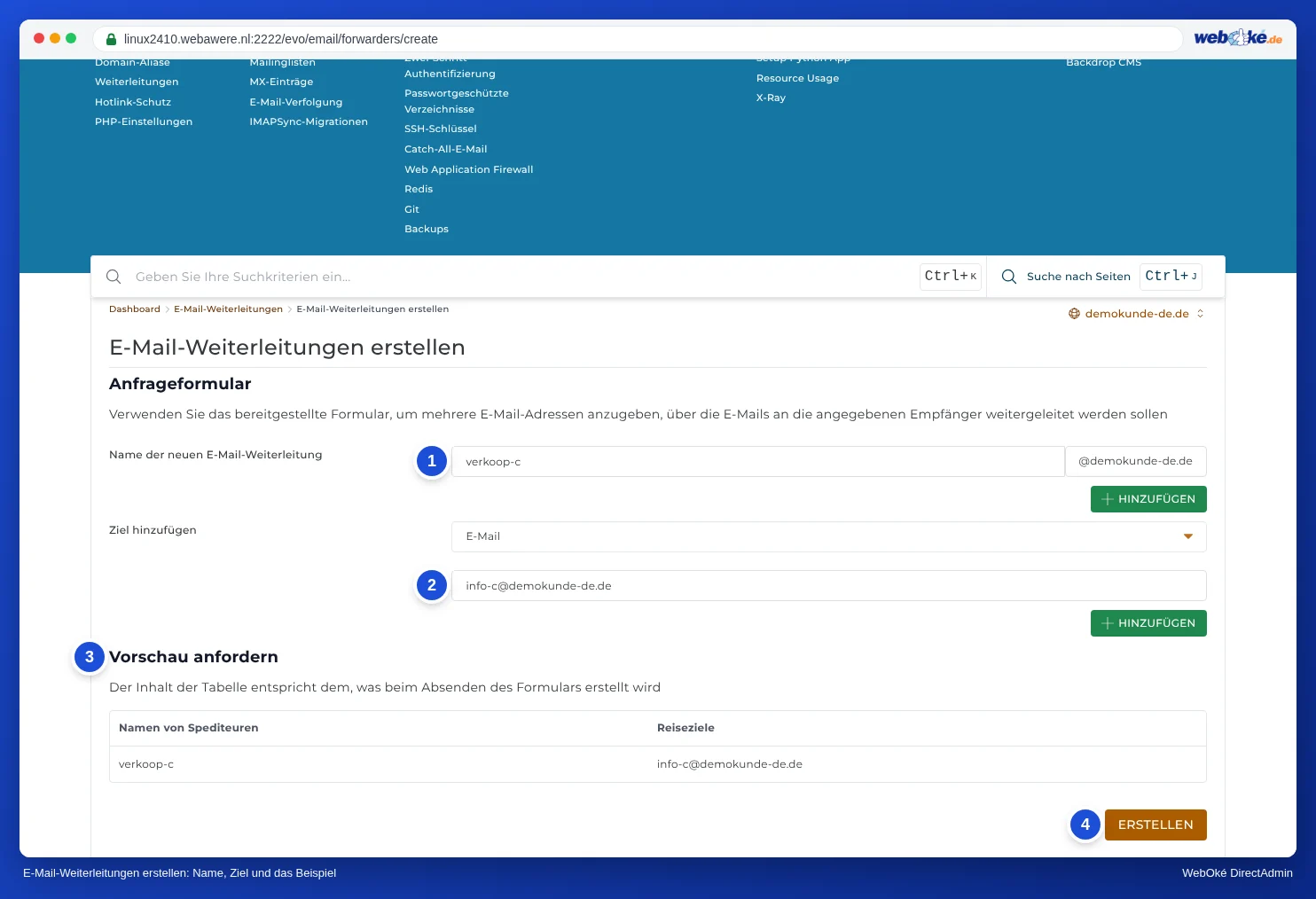
In Mein WebOké finden Sie unter Meine Domains › Weiterleitungen die Schaltfläche DirectAdmin öffnen, mit der Sie direkt angemeldet werden. Auch der KI-Assistent in Mein WebOké kann eine Weiterleitung für Sie erstellen.
Nur ein Domainname, ohne Paket?
Haben Sie nur den Domainnamen bei WebOké, richten Sie die E-Mail-Weiterleitung selbst unter Meine Domains › Weiterleitungen ein. Wählen Sie Ihre Domain, tragen Sie bei Neue E-Mail-Weiterleitung die Adresse Ihrer Domain und die Zieladresse ein und klicken Sie auf Hinzufügen. Siehe E-Mail- und Domainweiterleitungen.
Weiterleitung an Gmail, Outlook oder Hotmail
Davon raten wir ab. Weiterleitungen schaden dem Ruf von Mailservern. Eine weitergeleitete Nachricht kommt bei Gmail oder Outlook so an, als würde unser Server sie versenden, obwohl sie von jemand anderem stammt. Kostenlose E-Mail-Dienste stufen solche E-Mails oft als verdächtig ein: Sie landen im Spam oder werden abgelehnt. Ist Spam darunter, rechnen diese Dienste den Spam unserem Server zu. Geschieht das häufig, landet unser Server auf einer Sperrliste und auch normale E-Mails anderer Kunden kommen nicht mehr an.
Spam wird deshalb nicht weitergeleitet. Unser Server prüft E-Mails, die Sie an eine Adresse außerhalb von WebOké weiterleiten, zunächst auf Spam. Erkennt der Server eine Nachricht als Spam, leitet er sie nicht weiter. Hat die Adresse auch ein eigenes Postfach, speichert der Server die Nachricht im Ordner Spam (Junk) dieses Postfachs.
- Diese Prüfung ist unabhängig von Ihrem eigenen Spamfilter in DirectAdmin. Auch wenn Sie bei SpamAssassin festlegen, dass Spam im Posteingang bleiben soll, oder den Schwellenwert erhöhen, wird Spam nicht weitergeleitet.
- Verschieben Sie eine solche Nachricht später von Spam in den Posteingang, wird sie nicht nachträglich weitergeleitet. Leiten Sie sie in diesem Fall selbst weiter.
- Bei einer Domain ohne Paket ist die Weiterleitung an Gmail, Outlook, Hotmail, Yahoo, iCloud und vergleichbare kostenlose Dienste gesperrt.
- Lesen Sie Ihre E-Mails lieber direkt: über das Webmail, oder fügen Sie die Adresse Ihrem Telefon oder der Gmail-App hinzu. So sehen Sie auch den Ordner Spam und verpassen nichts. Siehe Wie gelange ich zum Webmail?
- Leiten Sie dennoch weiter, sehen Sie gelegentlich im Ordner Spam des Postfachs bei uns nach, damit Sie keine erwünschten E-Mails verpassen.
Catch-All: lieber nicht
Mit einem Catch-All kommen alle E-Mails an nicht existierende Adressen Ihrer Domain bei einer einzigen Adresse an. Davon raten wir ab: Spammer senden massenhaft E-Mails an erfundene Adressen, und mit einem Catch-All erhalten Sie diese alle. Leiten Sie den Catch-All zudem an eine andere Adresse weiter, senden Sie diesen Spam mit und schaden dem Ruf unseres Mailservers.
Lassen Sie Erweiterte Funktionen › Catch-All-E-Mail deshalb auf Catch-All deaktivieren stehen. Möchten Sie einige zusätzliche Adressen abfangen, etwa angebot@ oder einen häufigen Tippfehler? Erstellen Sie dafür einzelne Forwarder. Weitere Informationen: Catch-All-E-Mail: E-Mails an nicht existierende Adressen.
E-Mails von einer Forwarder-Adresse senden
Möchten Sie aus Ihrem Postfach jan@ihredomain.de auch als vertrieb@ihredomain.de E-Mails senden? Das ist möglich, wenn vertrieb@ ein Forwarder ist, der an jan@ weiterleitet. Richten Sie vertrieb@ dann in Ihrem E-Mail-Programm als zusätzliche Absenderadresse ein. Ohne diesen Forwarder erhalten Sie die Fehlermeldung Account ... can not send emails from .... Lesen Sie E-Mails von mehreren Aliasen senden.
Forwarder an :blackhole:
Sehen Sie Forwarder für postmaster@, abuse@ oder webmaster@ an :blackhole:? Diese halten Spam an diese bekannten Adressen ab. Lassen Sie sie bestehen oder leiten Sie sie an Ihre eigene Adresse weiter. Siehe Was sind die Blackhole-Forwarder?
Möchten Sie keine E-Mails, sondern Besucher Ihrer Website weiterleiten? Lesen Sie dann Weiterleitung zu einer anderen Domain erstellen (Hosting-Paket).
Ausführliche Erklärung mit Screenshots: Forwarder: E-Mails an eine andere Adresse weiterleiten im DirectAdmin-Handbuch.