
Ihre Website bei WebOké ansehen, bevor Sie den Domainnamen umziehen
Sie haben Ihre Website bereits zu WebOké übertragen, aber der Domainname liegt noch bei Ihrem bisherigen Anbieter? Dann sehen Sie beim Eintippen Ihrer Domain weiterhin die alte Website. Mit dem kostenlosen Tool Website vor dem Umzug testen sehen Sie sich die neue Version bei uns schon vor dem Umzug an, ohne etwas an Ihrem DNS zu ändern. Ihre aktuelle Website bleibt einfach online, und Sie benötigen dafür kein Konto.
Es gibt zwei Möglichkeiten: Ansicht im Browser (keine Einrichtung nötig, funktioniert auf jedem Gerät, und Sie können den Link teilen) und die Proxy-Einstellung (einmalig einrichten, danach sehen Sie Ihre Website unter Ihrer eigenen Domain genau so wie nach dem Umzug). Im Folgenden lesen Sie zuerst die Unterschiede und danach, wie Sie die jeweilige Möglichkeit nutzen, mit Screenshots und kurzen Videos für Windows und Mac.
Welche Möglichkeit wählen Sie?
| Ansicht im Browser | Über die Proxy-Einstellung | |
|---|---|---|
| Einrichtung | Keine, Sie können sofort loslegen | Einmalig in Ihrem Browser oder auf Ihrem Computer einrichten |
| Geräte | Jedes Gerät, auch Smartphone und Tablet | Vor allem am Computer |
| Mit Ihrem Kunden teilen | Ja, mit der Schaltfläche Teilen in der Leiste | Nein, jeder richtet es selbst ein |
| Adresse in der Adressleiste | Eine Vorschauadresse auf webokeproxy.eu | Einfach Ihre eigene Domain |
| Zertifikatswarnung | Nein | Ja, bis zum Umzug |
| Wie realistisch | Nahezu echt: Funktionen, die an Ihre Domain gebunden sind, können abweichen | Genau so wie nach dem Umzug |
Möglichkeit 1: Ansicht im Browser
- Gehen Sie zu Website vor dem Umzug testen und wählen Sie den Tab Im Browser ansehen.
- Geben Sie Ihren Domainnamen ein und klicken Sie auf Öffnen. Die Domain muss bereits in einem Paket bei WebOké angelegt sein; der Umzug selbst muss noch nicht erfolgt sein.
- Ihre Website öffnet sich sofort in einem neuen Tab, unter einer Adresse, die auf
.webokeproxy.euendet.
Oben sehen Sie eine Leiste von WebOké. Darin sehen Sie, welche Website Sie betrachten, von welcher IP-Adresse sie kommt und bis wann der Link gültig ist (14 Tage). Im Adressfeld der Leiste können Sie eine andere Seite oder auch eine andere Domain eingeben, die bei WebOké liegt. Mit Teilen kopieren Sie den Link, zum Beispiel für Ihren Kunden, und mit Aktuelle Website öffnen Sie die Website so, wie sie derzeit online ist, um zu vergleichen. Wenn Sie sich durch Ihre Website klicken oder Ihre Website auf eine andere Domain bei WebOké weiterleitet, bleiben Sie in der Vorschauansicht.
Gut zu wissen: Während der Vorschau läuft Ihre Website unter einer anderen Adresse. Funktionen, die an Ihre eigene Domain gebunden sind, wie reCAPTCHA, Google Maps, Zahlungen über einen Zahlungsanbieter und die Anmeldung mit Google oder Facebook, können sich dadurch anders verhalten. Die Anmeldung in WordPress oder einem Webshop funktioniert meist ganz normal. Möchten Sie alles genau so testen wie nach dem Umzug, nutzen Sie Möglichkeit 2.
Möglichkeit 2: über die Proxy-Einstellung
Damit öffnen Sie einfach Ihre eigene Domain und sehen die Version bei WebOké, so als hätten Sie die hosts-Datei angepasst. Wählen Sie auf der Seite des Tools den Tab Über die Proxy-Einstellung und folgen Sie den Schritten unten.
Warum sehe ich noch die alte Website?
Ein Domainname verweist immer auf einen einzigen Ort. Ihr Computer fragt zuerst bei den Nameservern Ihrer Domain nach, unter welcher Adresse die Website liegt. Solange die Domain bei Ihrem bisherigen Anbieter liegt, liefern diese die Adresse des alten Servers. Webentwickler lösen das oft über die hosts-Datei, aber das ist umständlich und nichts für Kunden.
Was macht das Tool?
Ihr Browser ruft die Website über unseren Proxy proxy.weboke.nl ab. Dieser fragt die Adresse Ihrer Domain ausschließlich bei den Nameservern von WebOké ab. Dadurch gelangen Sie zu der Version, die bei uns liegt, genau so, als hätten Sie die hosts-Datei angepasst. Nur die Domains, die Sie im Tool hinzufügen, laufen über den Proxy; alle anderen Websites werden ganz normal direkt aufgerufen.
Schritt 1: Ihre persönliche Adresse abrufen
- Laden Sie Ihre Website in Ihr Paket bei WebOké hoch, zum Beispiel per FTP oder über den Dateimanager in DirectAdmin.
- Gehen Sie zu Website vor dem Umzug testen und geben Sie Ihren Domainnamen ein. Die Domain muss bereits in einem Paket bei uns angelegt sein; der Umzug selbst muss noch nicht erfolgt sein.
- Sie erhalten eine persönliche Adresse, die mit
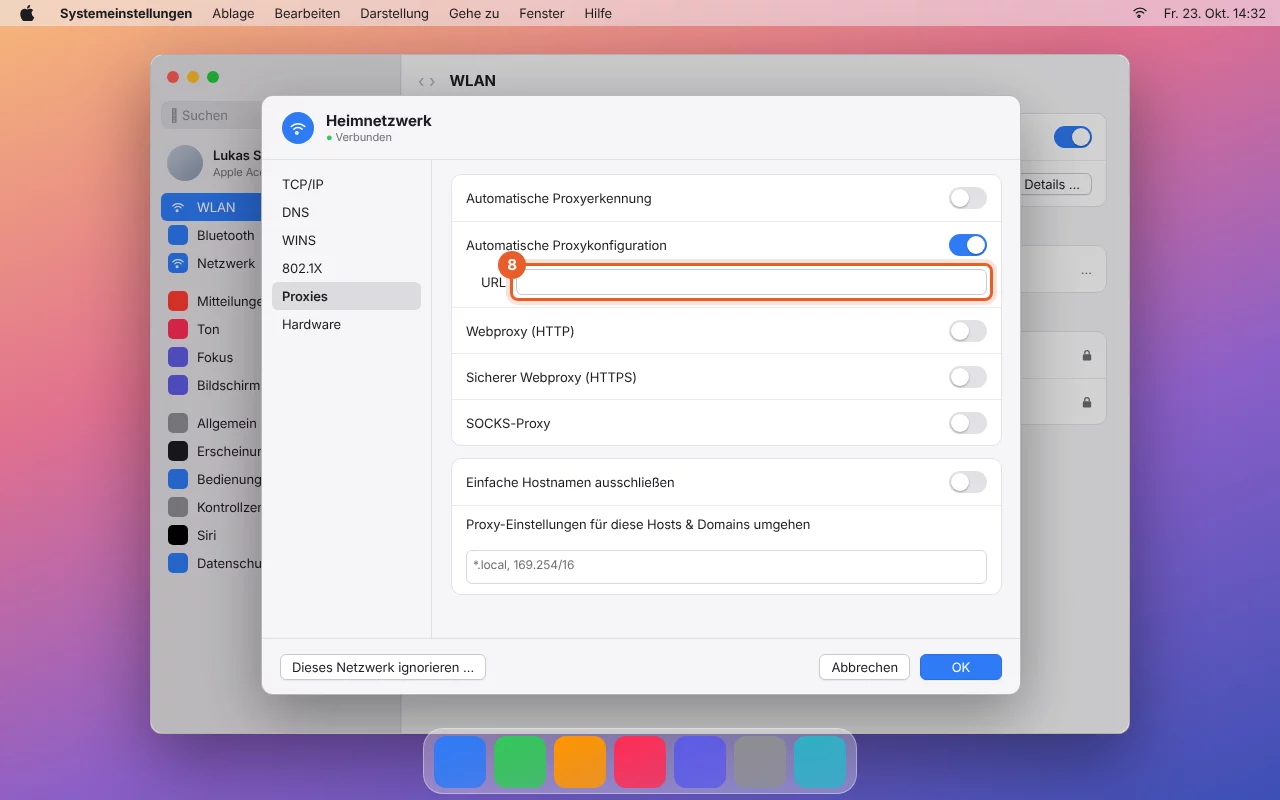
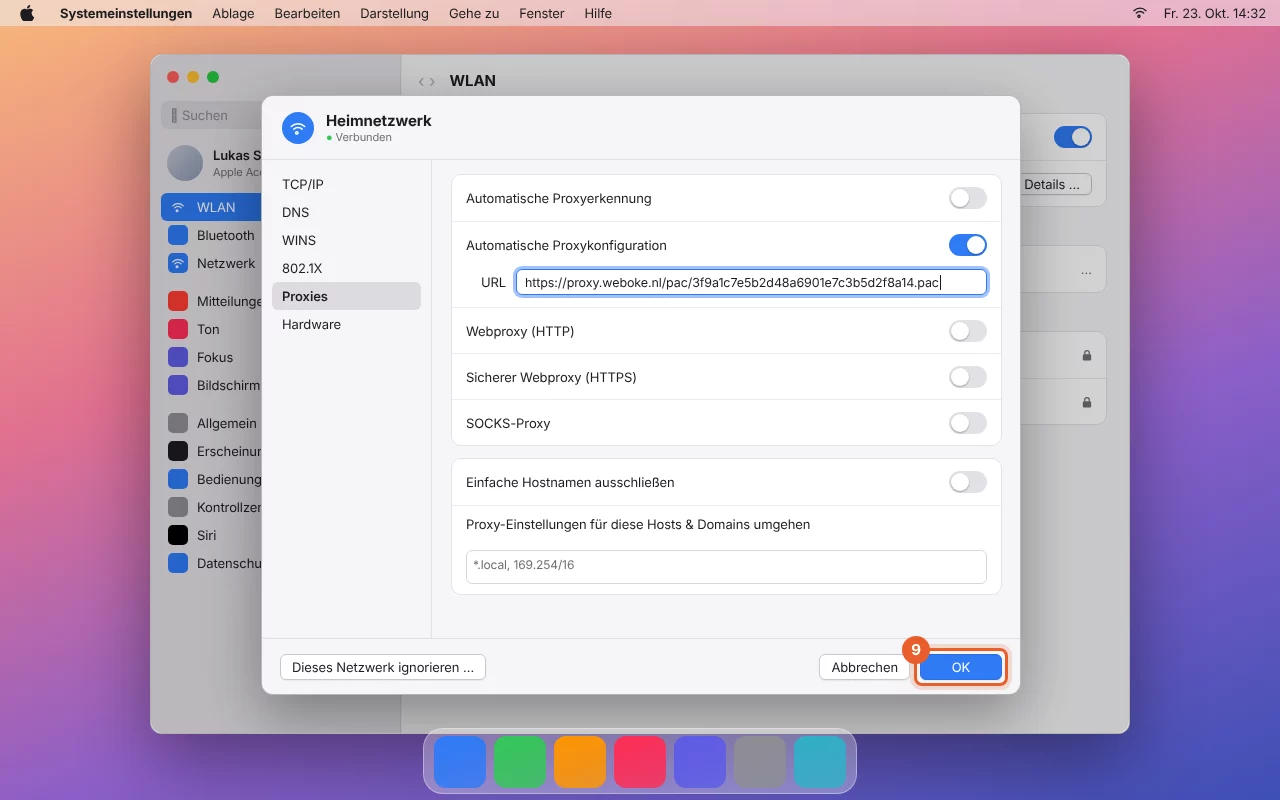
https://proxy.weboke.nl/pac/beginnt. Klicken Sie auf Kopieren. Diese Adresse fügen Sie gleich in die Proxy-Einstellung Ihres Computers ein.
Fügen Sie die Adresse nicht in die Adressleiste Ihres Browsers ein: Dort bewirkt sie nichts. Sie gehört in die Proxy-Einstellung, wie unten beschrieben.
WLAN, Netzwerkkabel oder USB-Netzwerk: welche Verbindung?
Ihr Computer kann über WLAN oder über ein Netzwerkkabel online sein. Dieses Kabel steckt manchmal direkt im Computer, häufig aber in einem USB-Netzwerkadapter oder einer Dockingstation. Das spielt eine Rolle dafür, wo Sie die Einstellung vornehmen:
- Windows: Die Proxy-Einstellung gilt für WLAN und Kabel gleichzeitig, auch über einen USB-Adapter oder ein Dock. Sie richten sie also nur einmal ein.
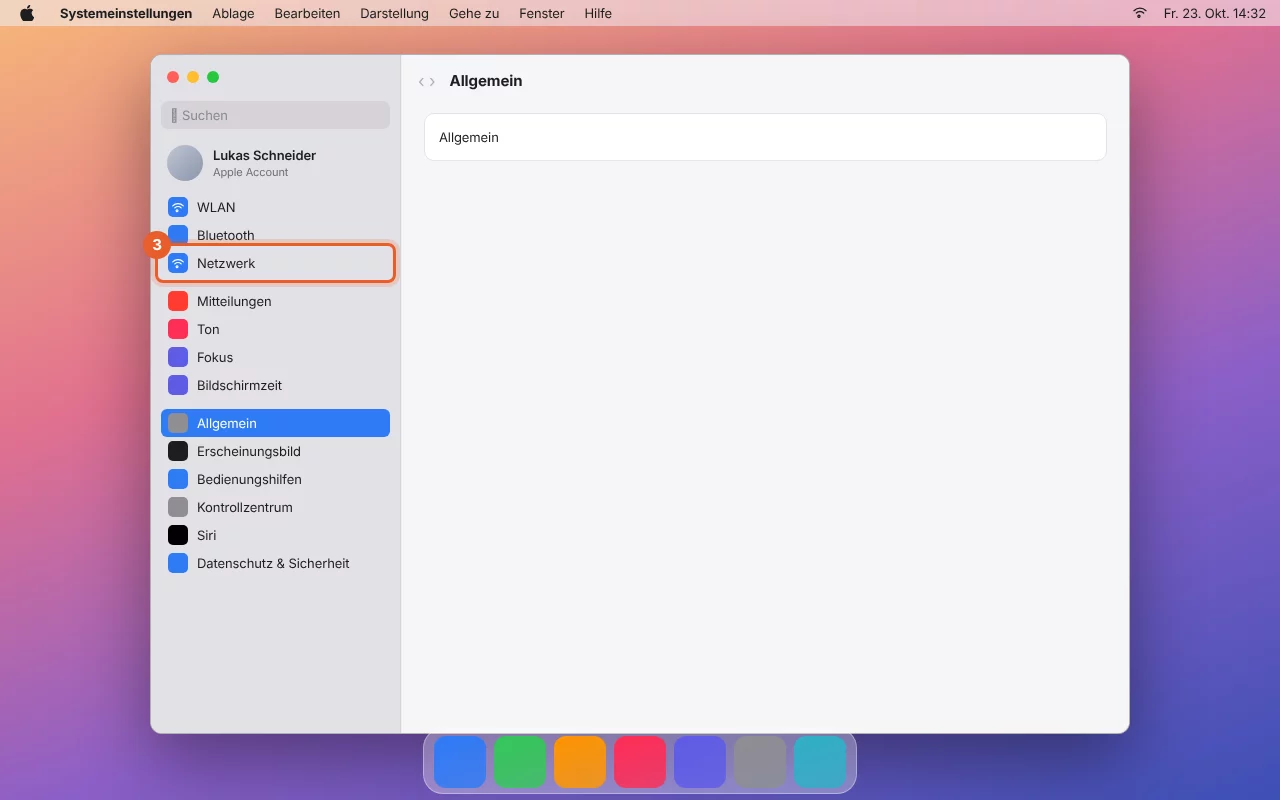
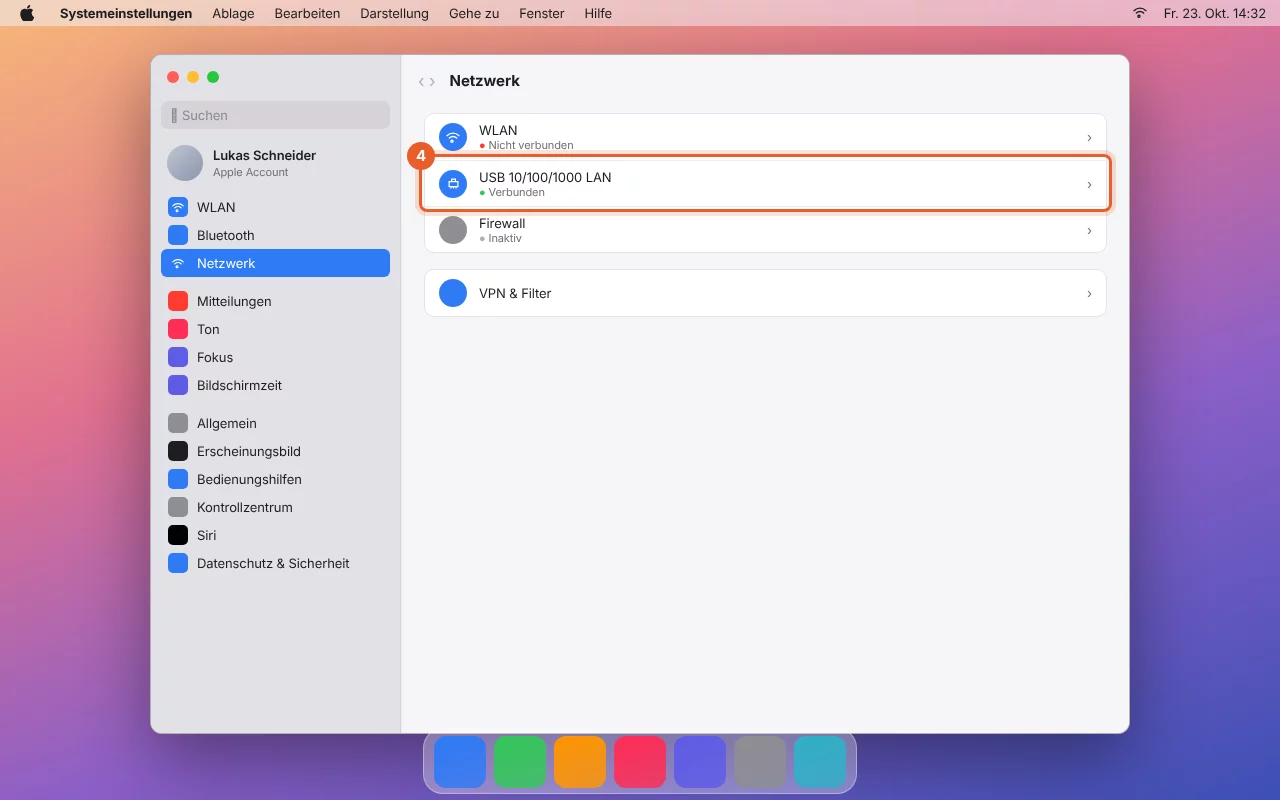
- Mac: Jede Verbindung hat eine eigene Proxy-Einstellung. Richten Sie sie bei der Verbindung mit dem grünen Punkt (Verbunden) unter Systemeinstellungen > Netzwerk ein. Das kann WLAN sein, aber auch Ethernet, USB 10/100/1000 LAN, Thunderbolt Ethernet oder der Name Ihres Docks. Wechseln Sie später die Verbindung, zum Beispiel von WLAN zu Ihrem Dock im Büro, richten Sie es auch bei dieser Verbindung ein. Sehen Sie mehrere grüne Punkte, aktivieren Sie es bei allen.
- Firefox (Windows und Mac) hat eine eigene Proxy-Einstellung, unabhängig von der Verbindung. Das ist die einfachste Möglichkeit, wenn Sie häufig wechseln oder ein VPN nutzen.
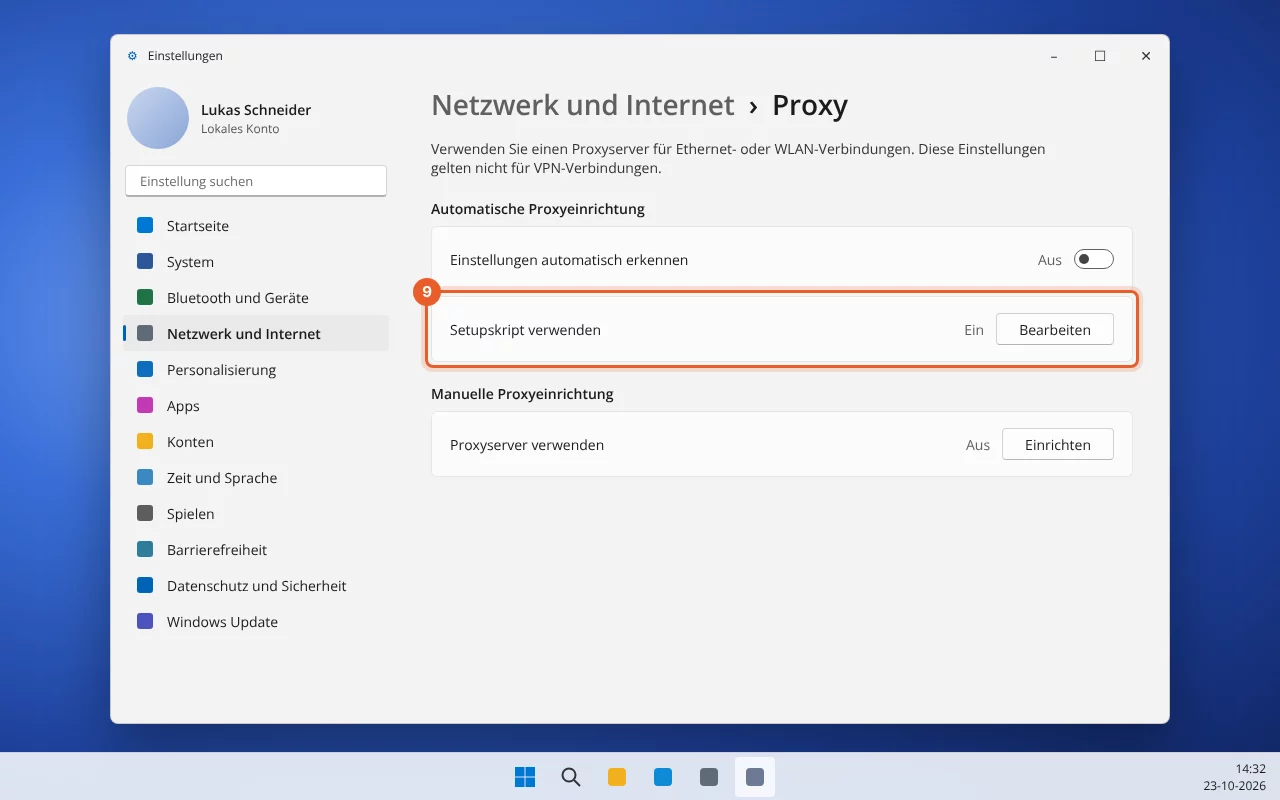
Schritt 2 unter Windows (Chrome und Edge)
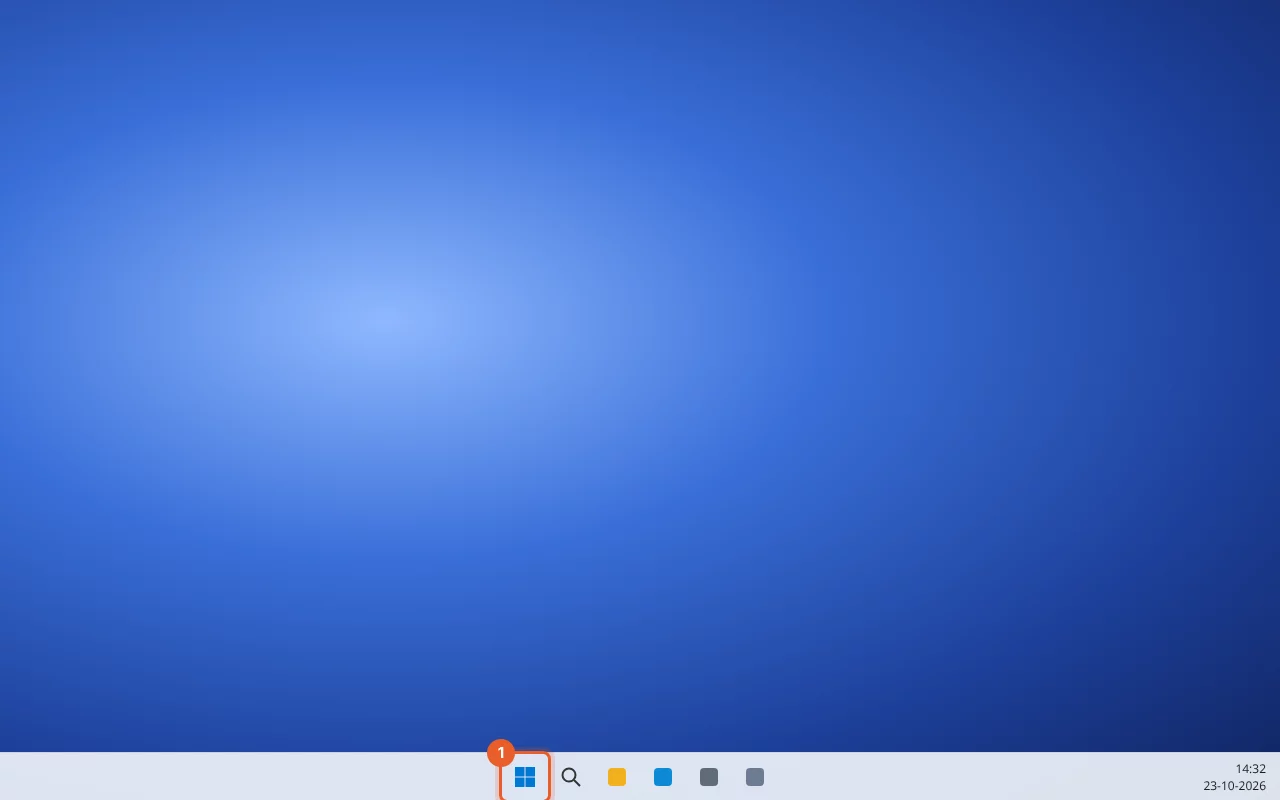
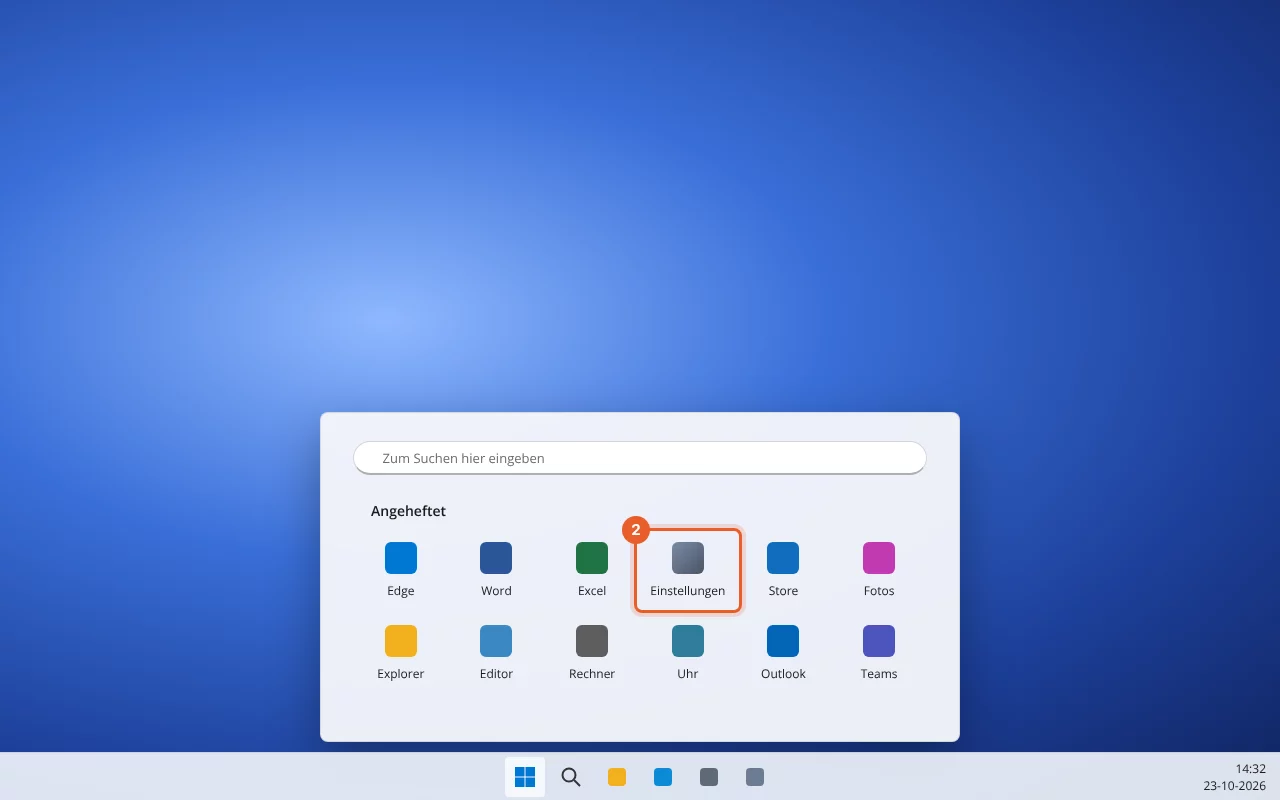
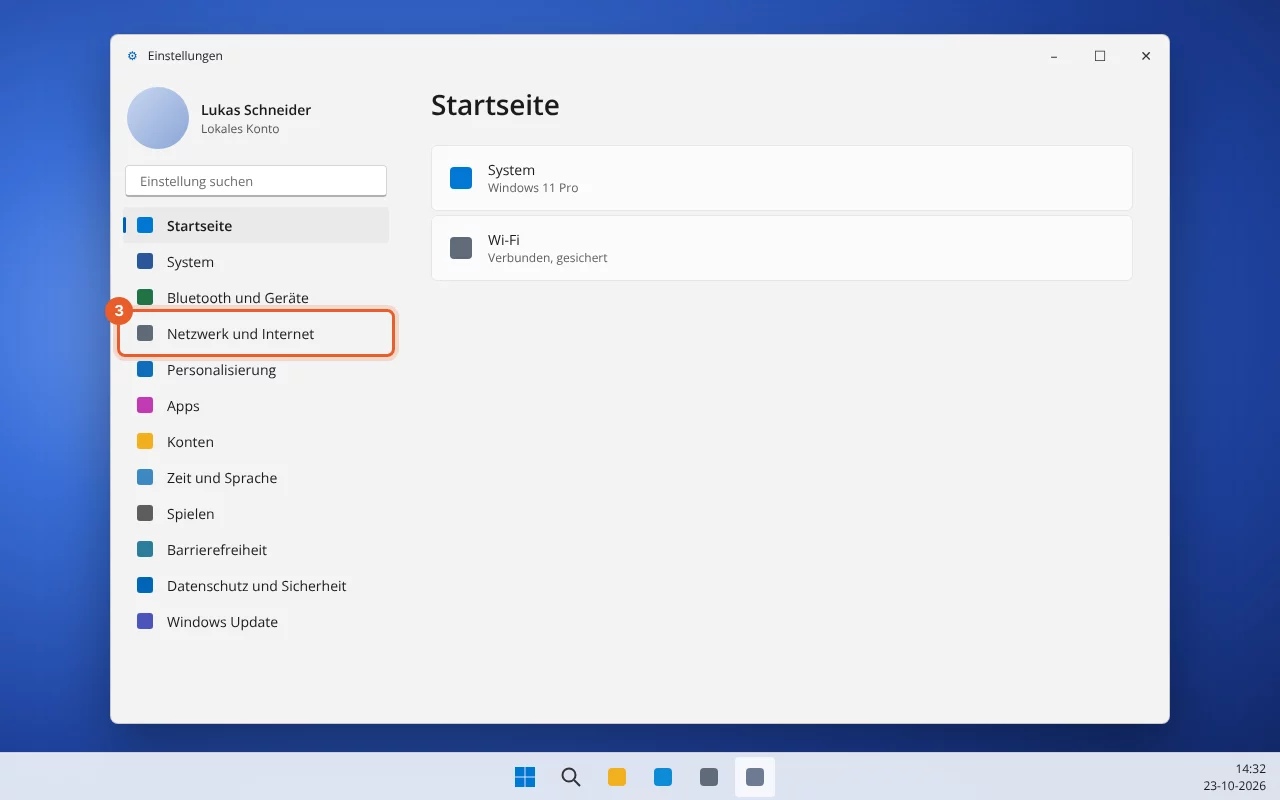
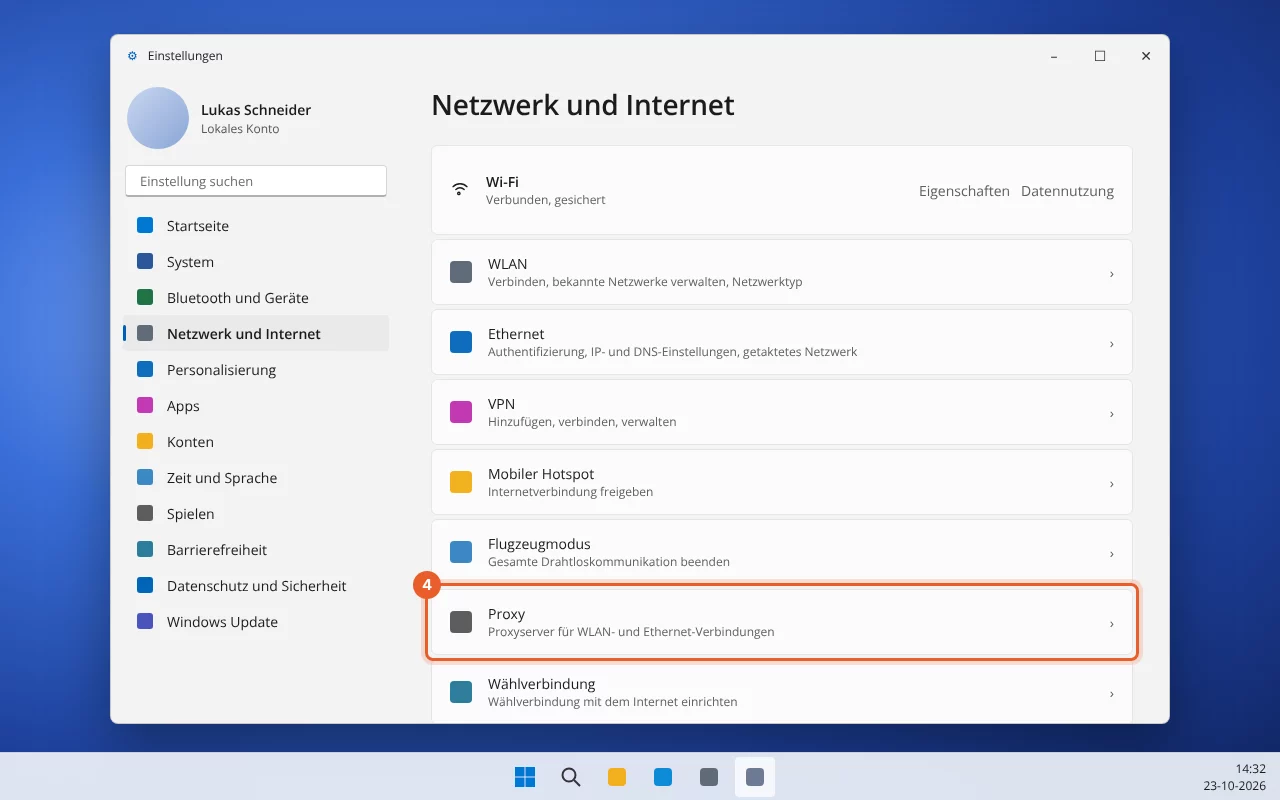
Chrome und Edge verwenden die Proxy-Einstellung von Windows. Sehen Sie sich das Video an oder folgen Sie den Schritten mit den Screenshots.
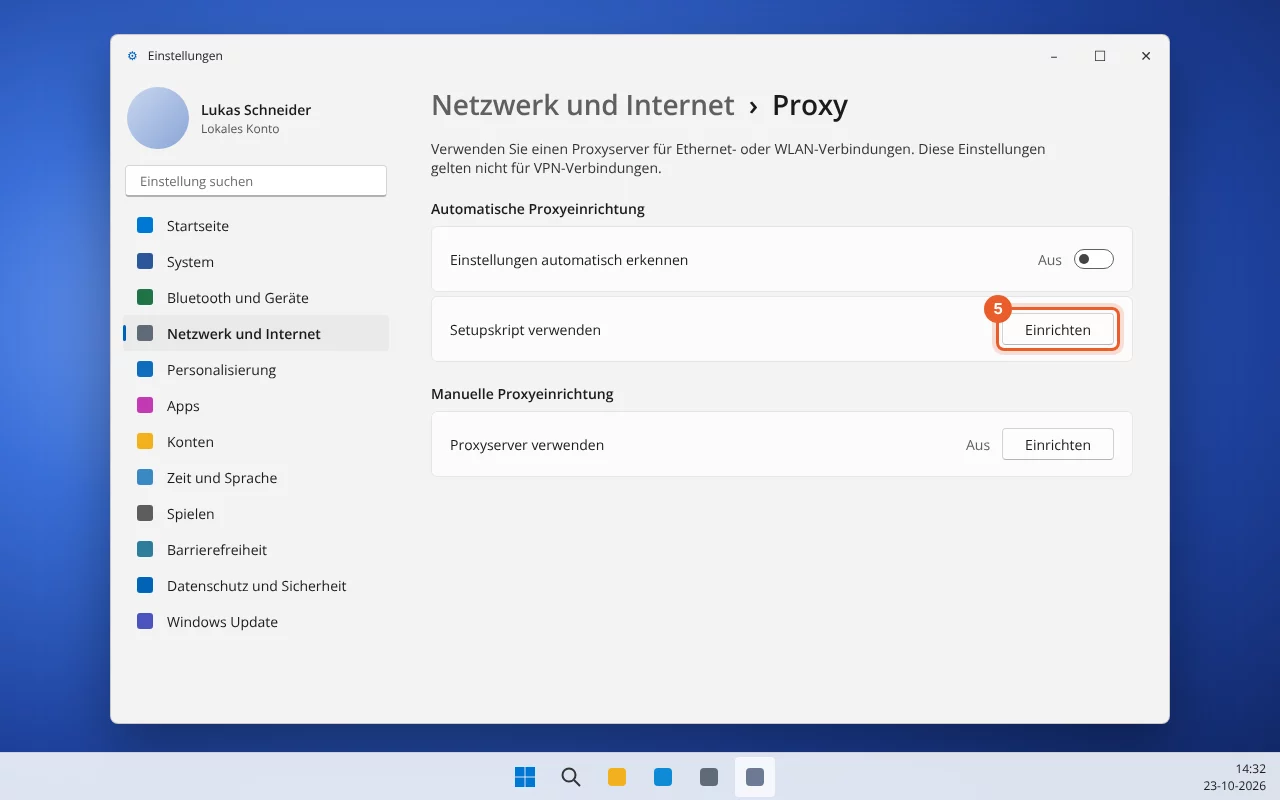
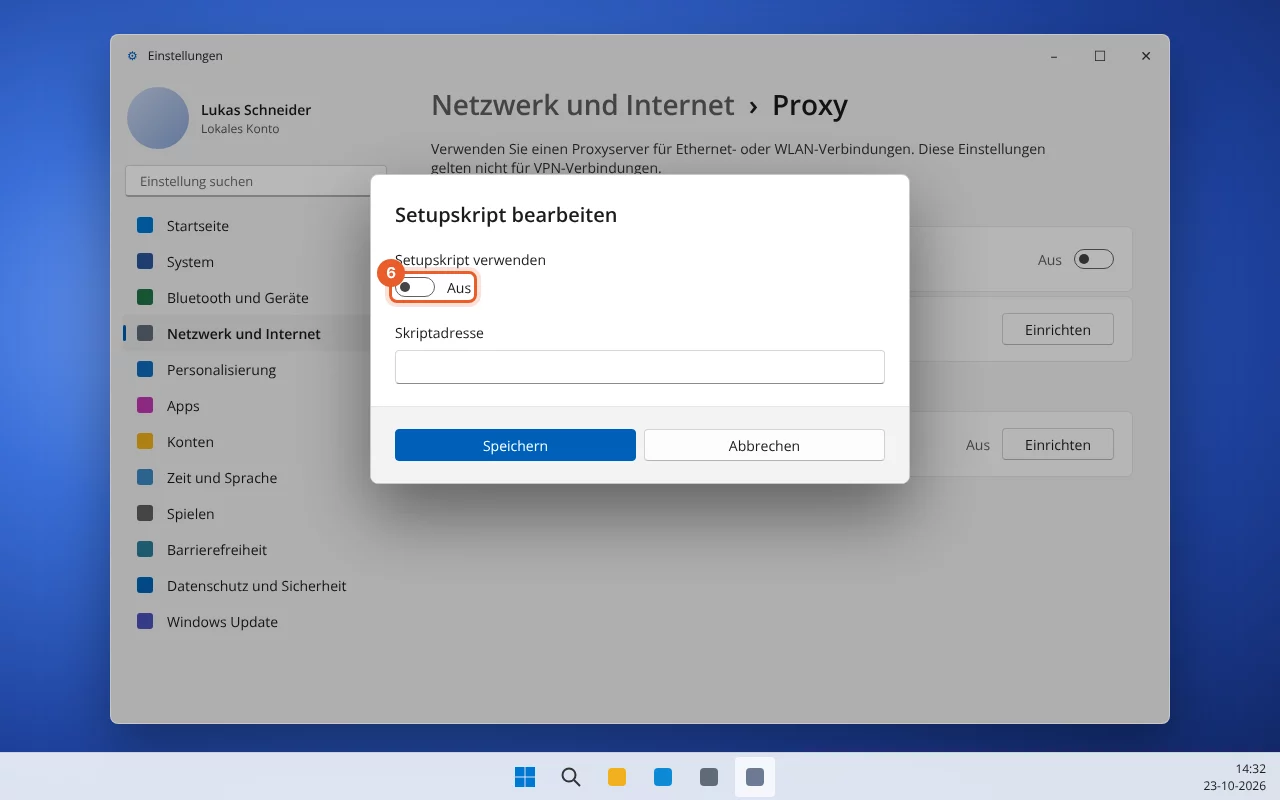
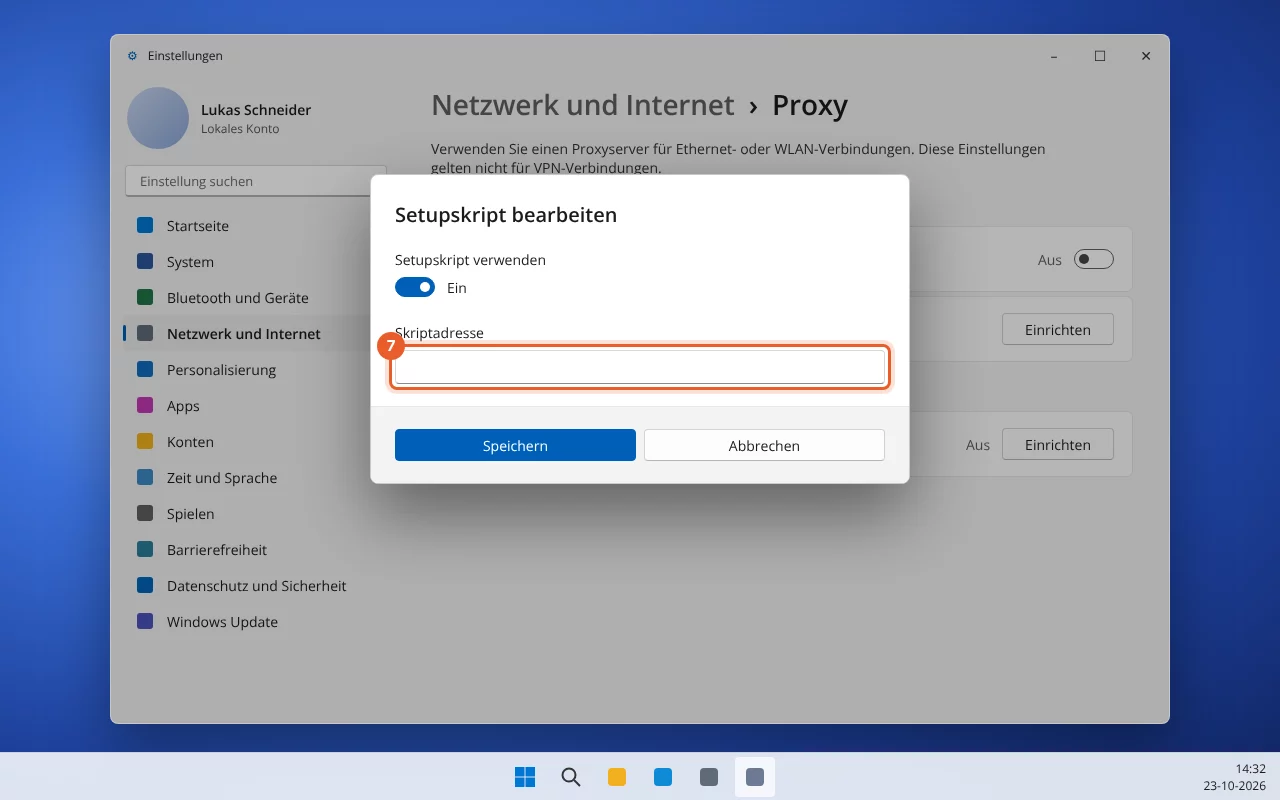
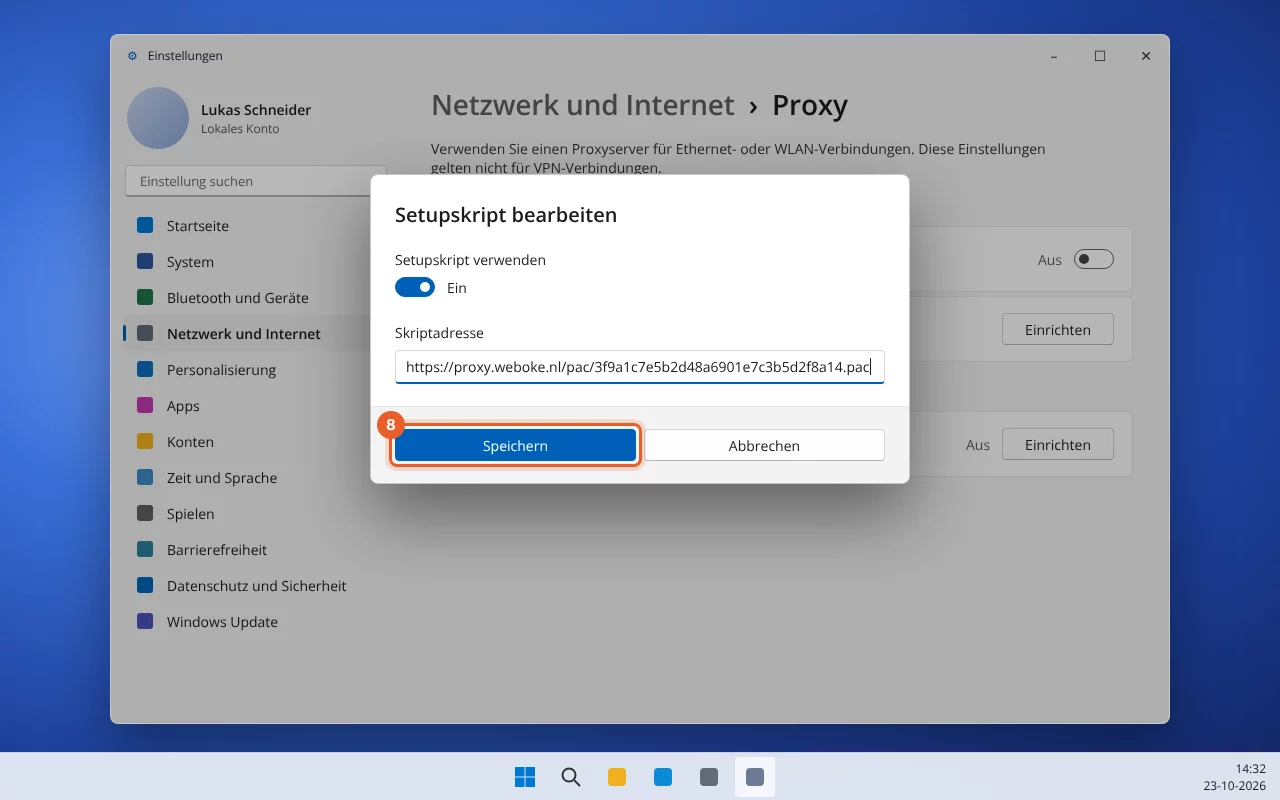
Schritt 2 auf einem Mac (Safari und Chrome)
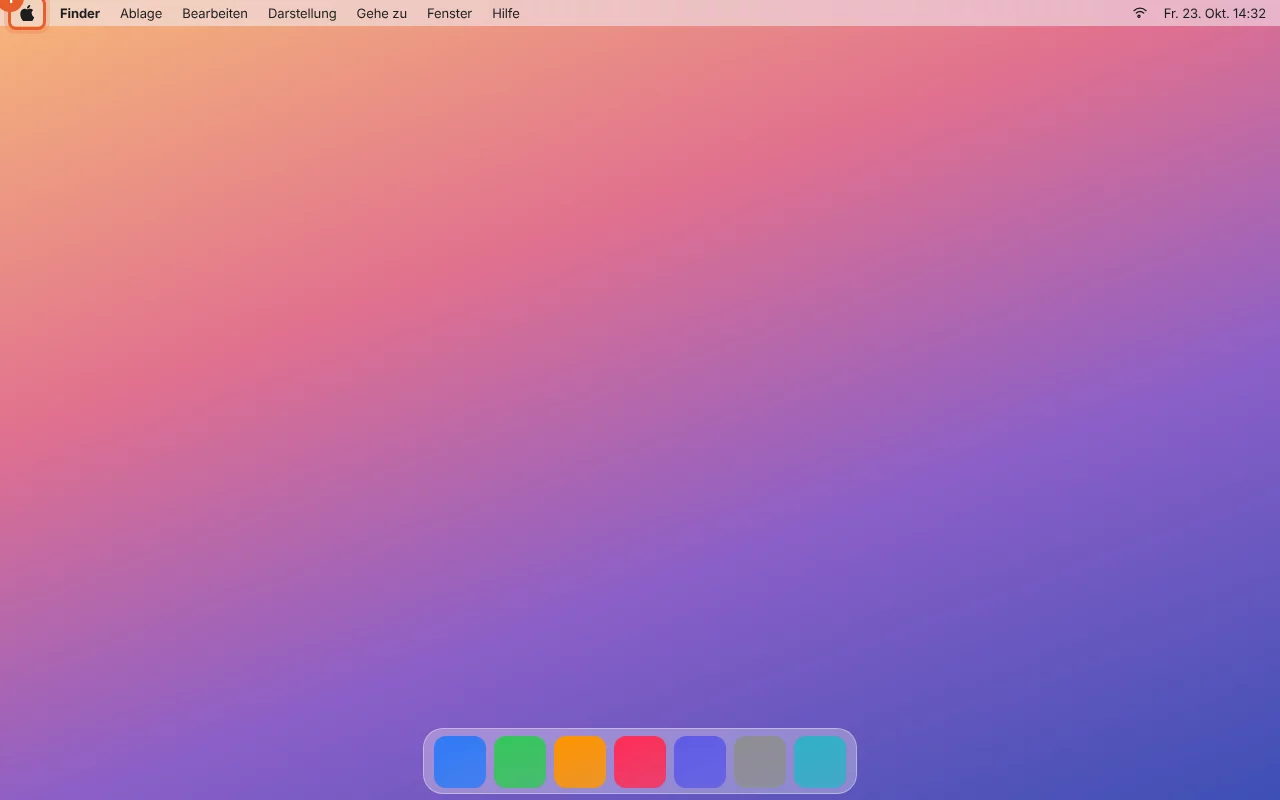
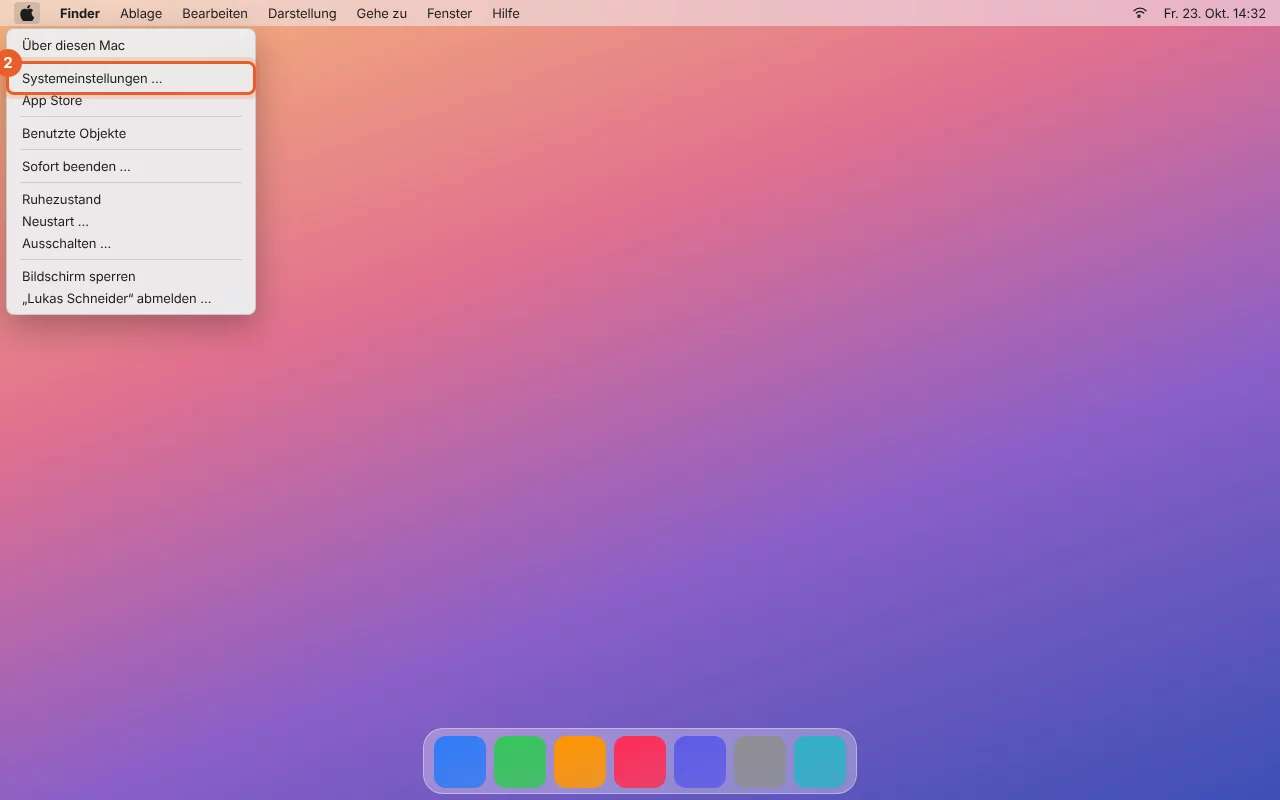
Safari und Chrome verwenden die Netzwerkeinstellungen von macOS. Wählen Sie die Verbindung, über die Sie gerade online sind: die mit dem grünen Punkt. Unten zuerst WLAN, danach ein Netzwerkkabel oder USB-Netzwerkadapter.
Über WLAN
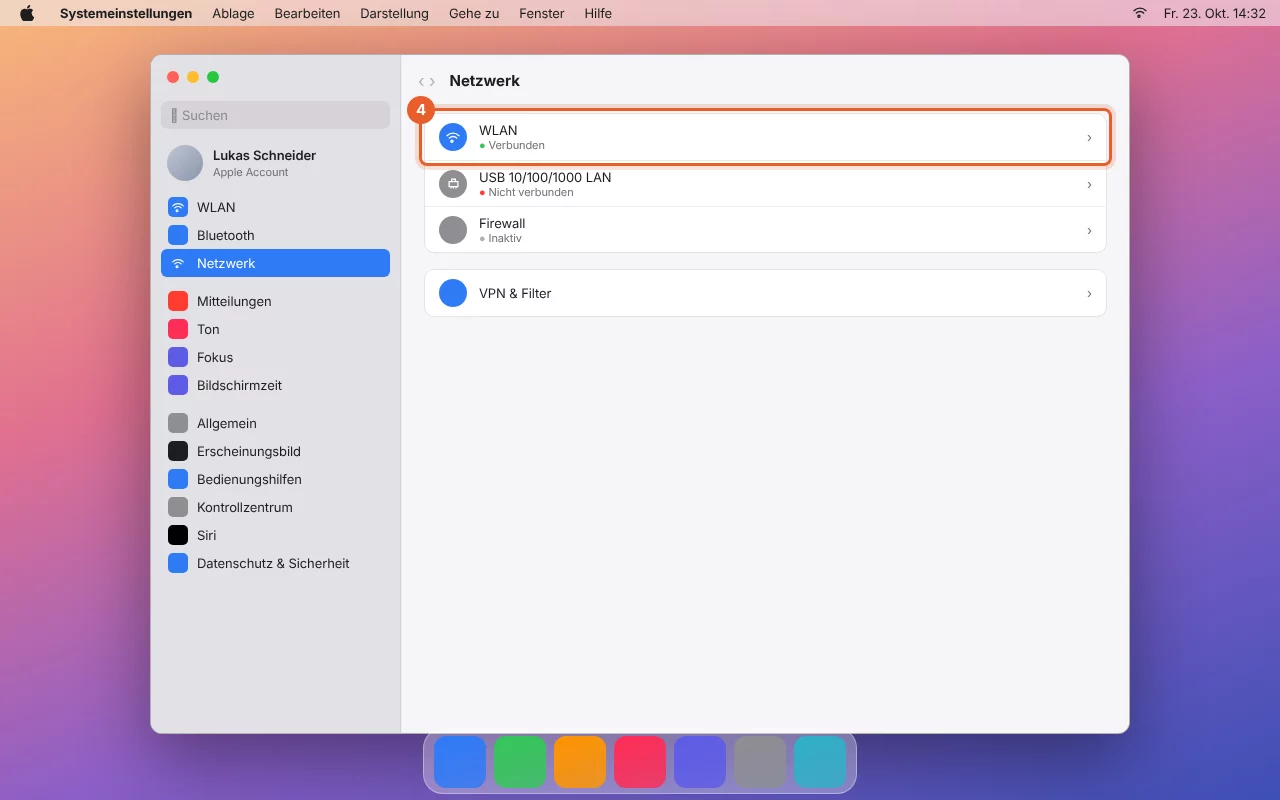
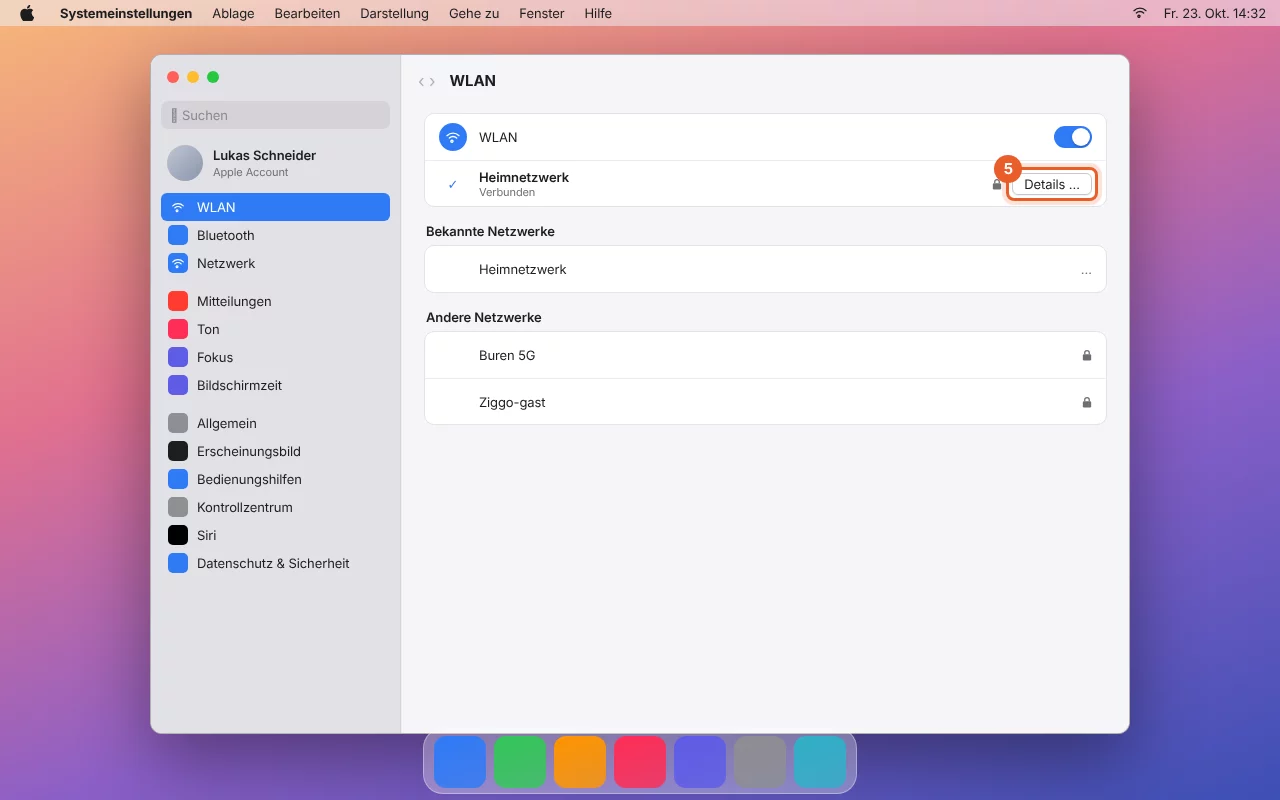
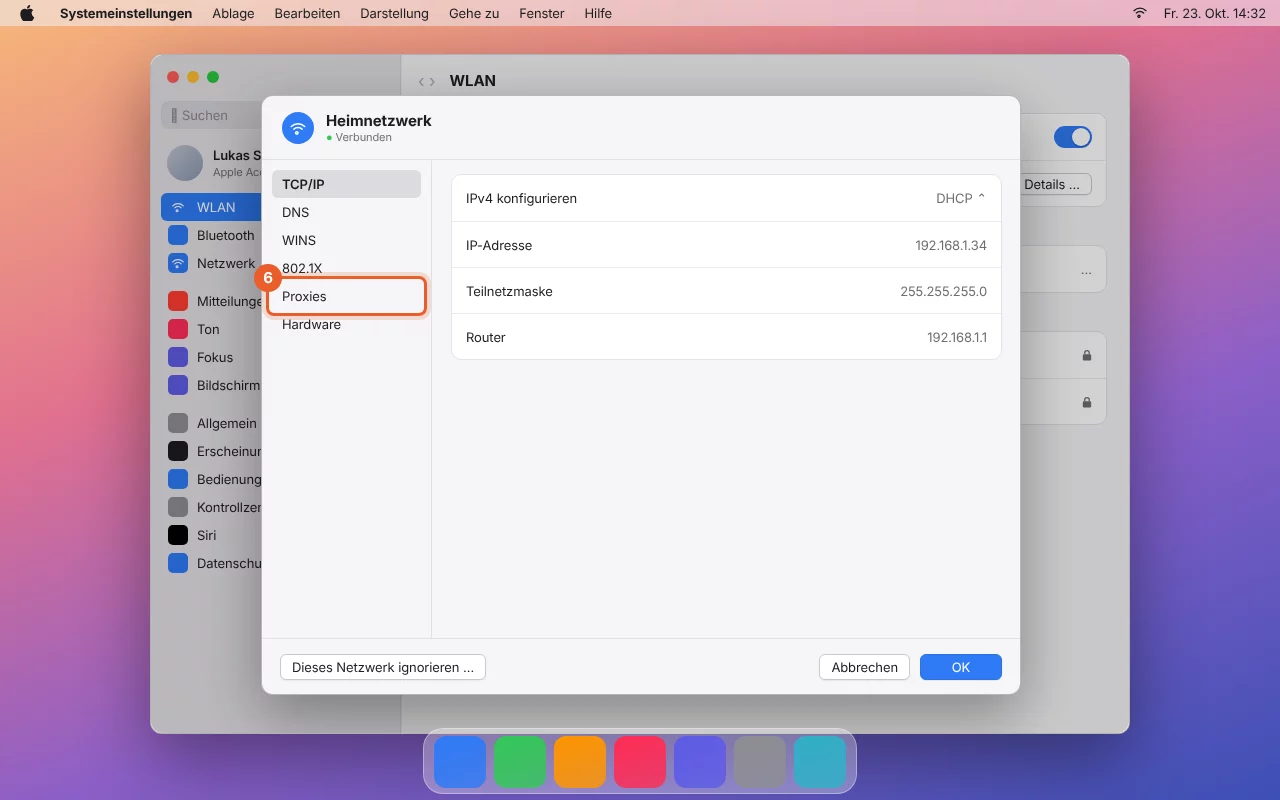
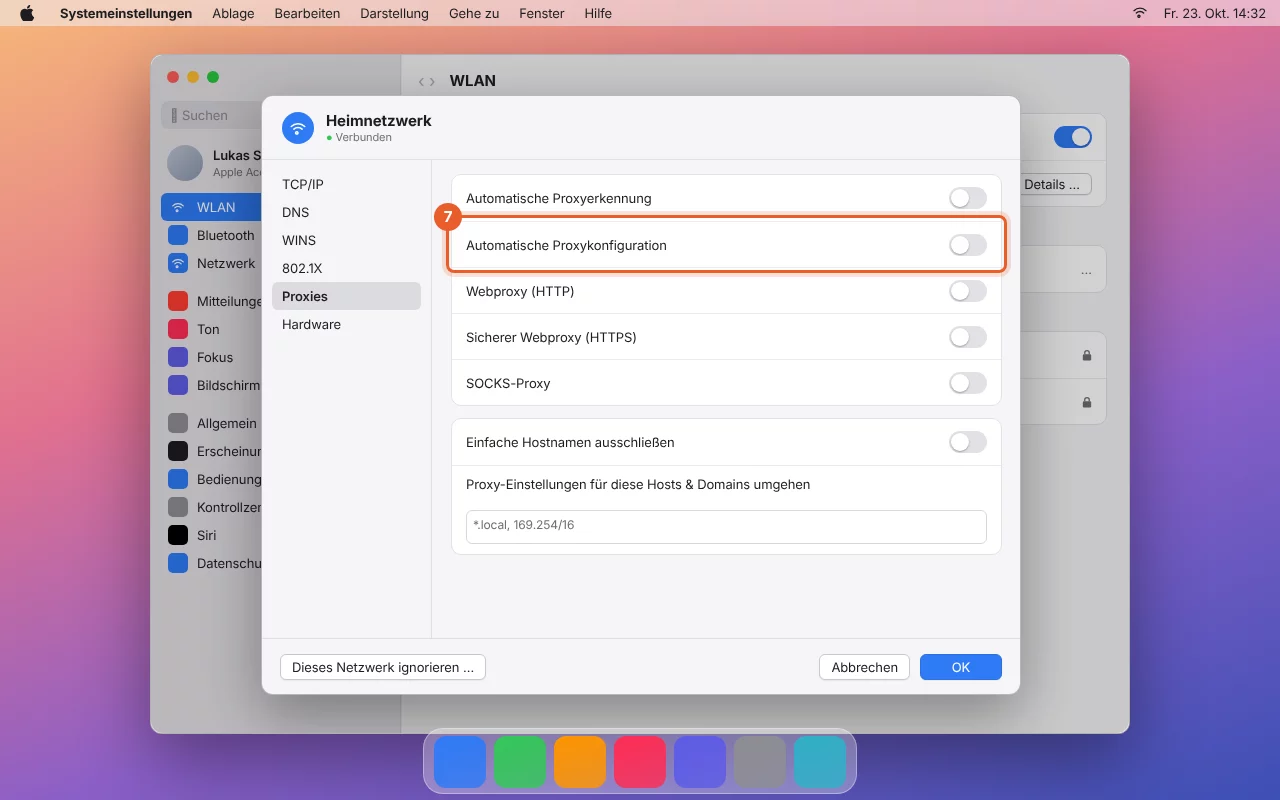
Über ein Netzwerkkabel, einen USB-Netzwerkadapter oder ein Dock
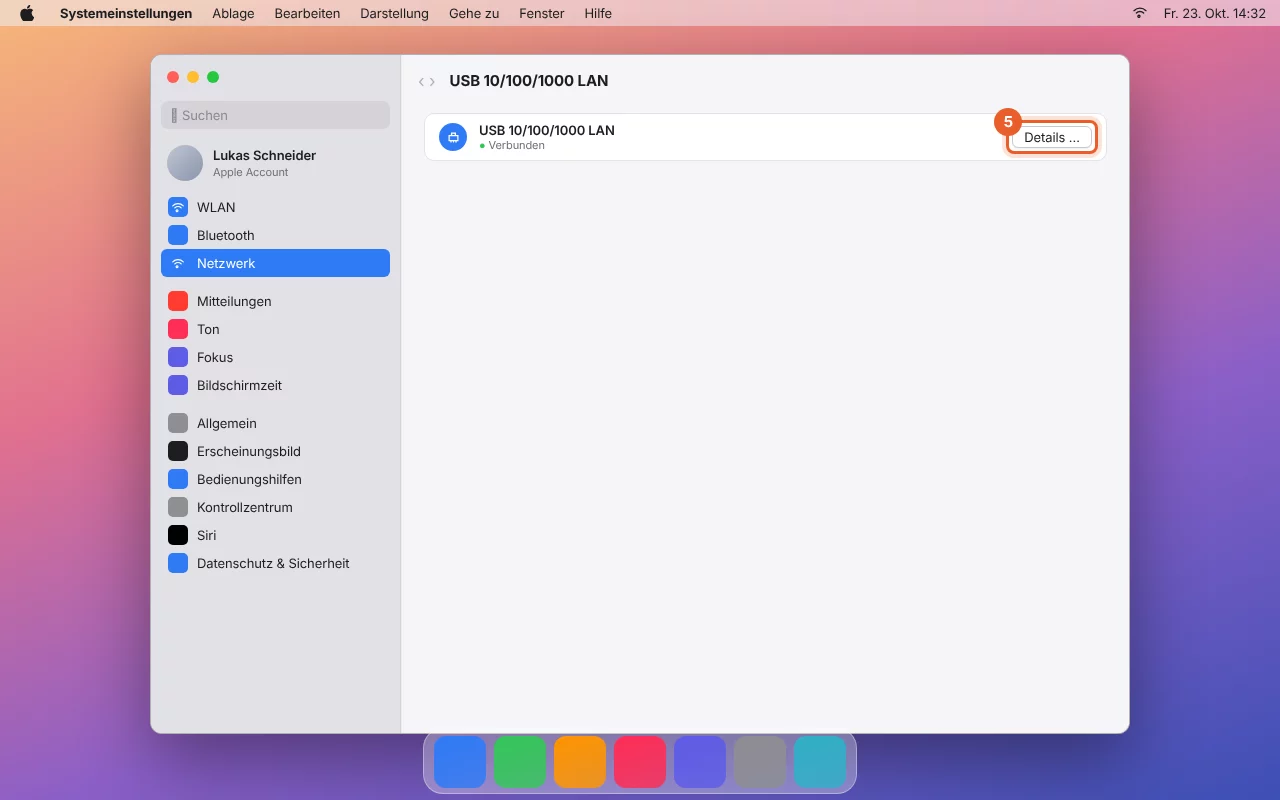
Sind Sie per Kabel mit dem Netzwerk verbunden, steht der grüne Punkt bei Ethernet, USB 10/100/1000 LAN, Thunderbolt-Ethernet oder dem Namen Ihres Docks. Die Schritte sind dieselben, nur wählen Sie in Schritt 4 diese Verbindung. Die Taste Details … befindet sich dann direkt neben der Verbindung.
Schritt 2 in Firefox
Firefox hat eine eigene Proxy-Einstellung. Sie funktioniert unter Windows und Mac gleich, für jede Verbindung und auch mit einem VPN.
- Öffnen Sie Firefox und gehen Sie zu Einstellungen (das Menü mit den drei Strichen oben rechts).
- Geben Sie oben im Suchfeld "Proxy" ein und klicken Sie bei Verbindungs-Einstellungen auf Einstellungen …
- Wählen Sie "Automatische Proxy-Konfigurations-Adresse (URL)".
- Fügen Sie Ihre Adresse in das Feld ein und klicken Sie auf OK.
Schritt 3: Ihre Website ansehen
Öffnen Sie Ihre Domain in einem privaten Fenster (Windows: Ctrl+Shift+N, Mac: Cmd+Shift+N) oder laden Sie die Seite mit Ctrl+Shift+R (Mac: Cmd+Shift+R) neu. Sie sehen jetzt die Version bei WebOké. Auf der Seite des Tools wechseln Sie mit den Schaltflächen Bei WebOké und Aktuelle Website zwischen der neuen und der alten Version und sehen pro Domain, von welcher IP-Adresse die Website gerade geladen wird.
Eine Zertifikatswarnung ist normal
Solange die Domain noch nicht zu uns umgezogen ist, können wir noch kein SSL-Zertifikat dafür erstellen. Ihr Browser zeigt deshalb bei https eine Warnung an. Wählen Sie „Fortfahren“, um die Website anzusehen. Nach dem Umzug erhält Ihre Website automatisch ein gültiges Zertifikat. Lässt die Website kein Weiterklicken zu, versuchen Sie es mit http:// vor Ihrer Domain.
Sehen Sie noch die alte Website?
- Ihr Browser zeigt oft noch eine gespeicherte Version an. Laden Sie die Seite mit Strg+Umschalt+R (Mac: Cmd+Umschalt+R) neu oder verwenden Sie ein privates Fenster.
- Auf der Seite des Tools sehen Sie, wann Ihr Computer die Adresse zuletzt abgerufen hat. Steht dort, dass sie noch nicht abgerufen wurde, prüfen Sie, ob Sie sie in der Proxy-Einstellung eingetragen haben und nicht in der Adressleiste.
- Mac: Befindet sich die Einstellung bei der Verbindung, die gerade den grünen Punkt hat? Wenn Sie von WLAN zu Kabel oder Dock wechseln, müssen Sie sie auch dort eintragen.
- Chrome und Edge: Rufen Sie chrome://net-internals/#proxy (oder edge://net-internals/#proxy) auf und klicken Sie auf Re-apply settings, oder schließen Sie den Browser vollständig und starten Sie ihn neu.
- Verwenden Sie ein VPN? Dann ignoriert Ihr Computer häufig die Proxy-Einstellung von Windows oder macOS. Verwenden Sie in diesem Fall Firefox.
Lieber die hosts-Datei?
Sind Sie Webentwickler und arbeiten lieber mit der hosts-Datei, oder ziehen Sie eine Website von einem WebOké-Server auf einen anderen um? Dann können Sie Ihrem Computer auch selbst mitteilen, auf welcher IP-Adresse Ihre Domain liegt. Das Tool fragt die Adresse nämlich bei unseren Nameservern ab, und diese verweisen während eines solchen Umzugs noch auf den alten Server.
- Suchen Sie die IP-Adresse Ihres Servers heraus. Sie finden sie in DirectAdmin unter DNS-Verwaltung, beim A-Record Ihrer Domain.
- Fügen Sie der hosts-Datei zwei Zeilen hinzu, jeweils mit dieser IP-Adresse, einem Leerzeichen und Ihrer Domain: eine für
ihredomain.nlund eine fürwww.ihredomain.nl.- Windows: Öffnen Sie den Editor als Administrator und öffnen Sie
C:\Windows\System32\drivers\etc\hosts. - Mac: Öffnen Sie das Terminal und geben Sie
sudo nano /private/etc/hostsein. Speichern Sie mit Ctrl+O und Enter, schließen Sie mit Ctrl+X und geben Sie anschließendsudo dscacheutil -flushcacheein.
- Windows: Öffnen Sie den Editor als Administrator und öffnen Sie
- Starten Sie Ihren Browser neu und öffnen Sie Ihre Domain.
Entfernen Sie die Zeilen wieder, sobald die Domain umgezogen ist. Andernfalls ruft Ihr Computer weiterhin diese IP-Adresse auf, auch wenn Ihre Website später umzieht.
Beenden
Fertig mit dem Testen? Deaktivieren Sie die Einstellung an derselben Stelle: in Windows den Schalter „Setupskript verwenden“, auf dem Mac „Automatische Proxy-Konfiguration“ (bei jeder Verbindung, bei der Sie sie aktiviert haben), in Firefox wählen Sie wieder „Proxy-Einstellungen des Systems verwenden“. Sie können auch im Tool auf „Test beenden“ klicken. Nach 14 Tagen endet es automatisch: Ihr Browser greift dann wieder überall direkt zu.
Die Screenshots und Videos sind nachgestellt und können je nach Version von Windows oder macOS leicht abweichen.