
Nextcloud Mail: neues Postfach hinzufügen
Nextcloud Mail (in Ihrer Nextcloud die App E-Mail) ist die offizielle Mail-App von Nextcloud. Sie funktioniert bestens mit den Postfächern, die Sie in den Hostingpaketen von WebOké anlegen, Sie können darin aber auch Postfächer anderer Anbieter verwenden. Ihre Nextcloud ist selbst kein Postfach: Sie verbinden Ihr bestehendes Postfach.
Tipp: Möchten Sie sich auch von Ihrer @gmail.com-, @hotmail.com- oder @outlook.com-Adresse verabschieden und die Kontrolle über Ihre E-Mails selbst zurückgewinnen? Dann sehen Sie sich unser Email Only-Paket an!
In diesem Artikel erfahren Sie, wie Sie Ihr WebOké-Postfach zu Nextcloud Mail hinzufügen. Ein Postfach eines anderen Anbieters fügen Sie auf die gleiche Weise hinzu, nur die IMAP- und SMTP-Server unterscheiden sich je nach Anbieter.
Schritt 1: Öffnen Sie die App E-Mail in der Leiste oben. Beim ersten Mal sehen Sie Verbinden Sie Ihr E-Mail-Konto.

Schritt 2: Lassen Sie zunächst die Registerkarte Automatisch geöffnet. Geben Sie Ihre E-Mail-Adresse und das Passwort Ihres Postfachs ein (das ist das Passwort des Postfachs selbst, nicht das Ihrer Nextcloud) und klicken Sie auf Verbinden.
Bei den meisten Postfächern bei WebOké funktioniert das sofort und Sie sind fertig. Klappt es nicht, wählen Sie die Registerkarte Manuell. Wie Sie diese ausfüllen, lesen Sie unten.
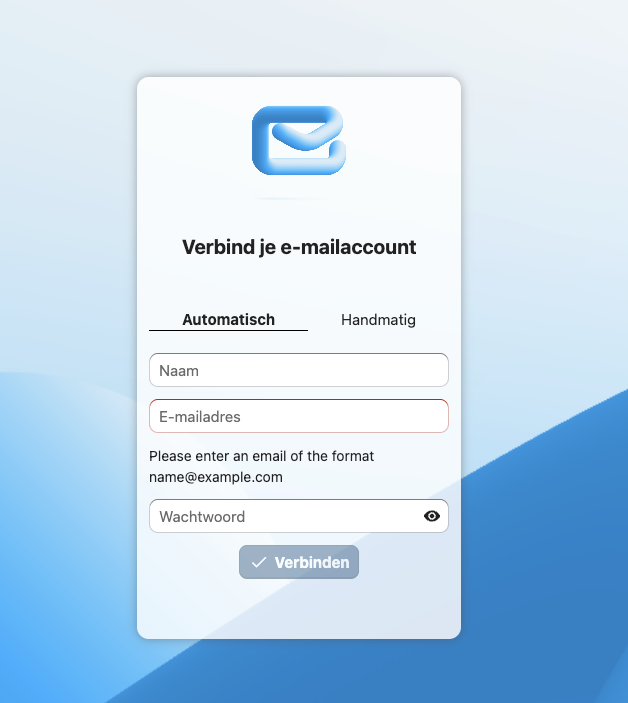
Schritt 3: Diese Angaben tragen Sie unter Manuell in die einzelnen Felder ein:
IMAP-Host: Ihr Domainname, zum Beispiel testnaam2.nl.
Achtung: Verweist der DNS Ihrer Domain nicht auf WebOké, etwa weil Ihre Website woanders liegt und Sie bei uns nur ein Email Only-Paket haben? Dann funktioniert der Domainname nicht als Host. Geben Sie in diesem Fall den Servernamen Ihres Pakets ein. Diesen finden Sie in Mein WebOké unter Meine Produkte in der Spalte Server sowie in der Willkommens-E-Mail Ihres Pakets. Er sieht zum Beispiel so aus: linux2023.webawere.nl.
IMAP-Sicherheit: SSL/TLS
IMAP-Port: 993
IMAP-Benutzername: Ihre vollständige E-Mail-Adresse
IMAP-Passwort : das Passwort Ihres Postfachs
SMTP-Host: derselbe wie der IMAP-Host
SMTP-Sicherheit: STARTTLS
SMTP-Port: 587
SMTP-Benutzername: Ihre vollständige E-Mail-Adresse
SMTP-Passwort: das Passwort Ihres Postfachs
Klicken Sie anschließend auf Verbinden.

Schritt 4: Fertig! Ihr Postfach ist jetzt zu Nextcloud Mail hinzugefügt und Ihre Nextcloud ruft Ihre E-Mails ab. Bei einem großen Postfach kann das beim ersten Mal etwas dauern; Sie können in der Zwischenzeit einfach weiterarbeiten.

Ausführliche Erklärung mit Screenshots: Ihr Postfach zur App E-Mail hinzufügen und E-Mails lesen, schreiben, Ordner und Anhänge in Dateien speichern im Nextcloud-Handbuch.