
Nextcloud-Kalender zu Thunderbird hinzufügen
Thunderbird ist aus vielen Gründen unser bevorzugtes E-Mail-Programm, vor allem aber deshalb: Thunderbird ist Open Source, unabhängig von Big Tech und daher sehr datenschutzfreundlich.
In Thunderbird verbinden Sie nicht nur ganz einfach die Postfächer aus Ihrem Hostingpaket (lesen Sie E-Mail-Adresse zu Thunderbird hinzufügen), sondern fügen auch Ihren Nextcloud-Kalender mit wenigen Klicks hinzu.
Schritt 1: Um Ihren Kalender zu Thunderbird hinzuzufügen, benötigen Sie ein App-Passwort. Ihr normales Passwort funktioniert hier nicht. Wie Sie ein App-Passwort erstellen, lesen Sie in App-Passwort erstellen (erforderlich für die Verbindung mit Apps und Geräten).
Schritt 2: Öffnen Sie Thunderbird und klicken Sie links in der Leiste auf Kalender. Klicken Sie anschließend links unten auf Neuer Kalender...

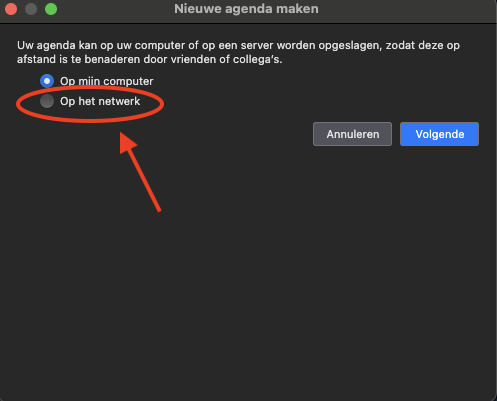
Schritt 3: Wählen Sie Im Netzwerk und klicken Sie auf Weiter.
Schritt 4: Geben Sie bei Benutzername den Benutzernamen Ihres Nextcloud-Kontos ein und bei Adresse https://ihre-adresse/remote.php/dav. Ersetzen Sie ihre-adresse durch die Adresse, mit der Sie Ihre Nextcloud im Browser öffnen, zum Beispiel ihrname.webokecloud.nl oder cloud.ihrefirma.nl. Klicken Sie anschließend rechts unten auf Kalender suchen.

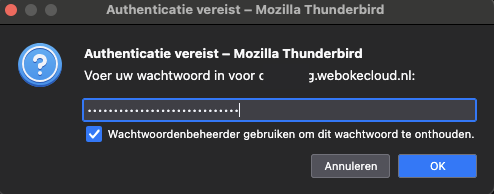
Schritt 5: Fragt Thunderbird nach einem Passwort, geben Sie das App-Passwort ein, das Sie in Schritt 1 erstellt haben, und setzen Sie das Häkchen, damit Thunderbird es speichern darf.
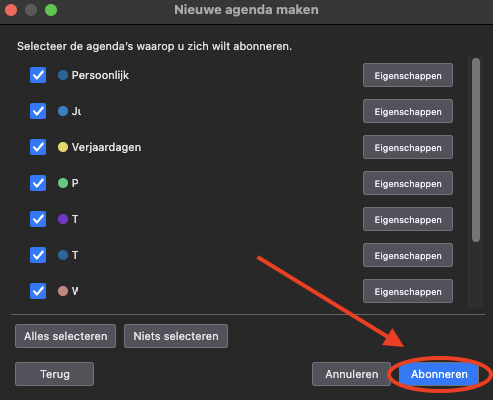
Schritt 6: Sie sehen nun alle Kalender und Aufgabenlisten, auf die Ihr Nextcloud-Konto Zugriff hat, auch Kalender, die andere mit Ihnen teilen. Markieren Sie, welche Sie zu Thunderbird hinzufügen möchten, und klicken Sie auf Abonnieren.
Schritt 7: Fertig! Ihr Kalender ist nun mit Thunderbird verbunden. Jeder Termin, den Sie hier hinzufügen, löschen oder bearbeiten, wird sofort mit Ihrer Nextcloud synchronisiert und umgekehrt. Achten Sie darauf, dass Sie bei einem neuen Termin Ihren Nextcloud-Kalender wählen und nicht einen Kalender Auf meinem Computer.
Funktioniert es nicht? Erhalten Sie die Meldung "Die eingegebenen Zugangsdaten wurden nicht akzeptiert", überprüfen Sie Ihren Benutzernamen und verwenden Sie das App-Passwort. Meldet Thunderbird, dass keine Kalender gefunden wurden, überprüfen Sie die Adresse: Sie beginnt mit https:// und endet mit /remote.php/dav.
Ausführliche Erklärung mit Screenshots: Ihre Nextcloud-Kalender und Aufgabenlisten hinzufügen und Ihre Nextcloud-Kontakte hinzufügen in der Thunderbird-Anleitung.