
Migration von Microsoft OneDrive zu WebOké Nextcloud
Sie kommen von Microsoft OneDrive? Mit der Datenmigration in Ihrer WebOké Nextcloud übertragen Sie Ihre Dateien und auch Ihre Kontakte und Kalender aus Ihrem Microsoft-Konto. In diesem Artikel erfahren Sie Schritt für Schritt, wie das geht.
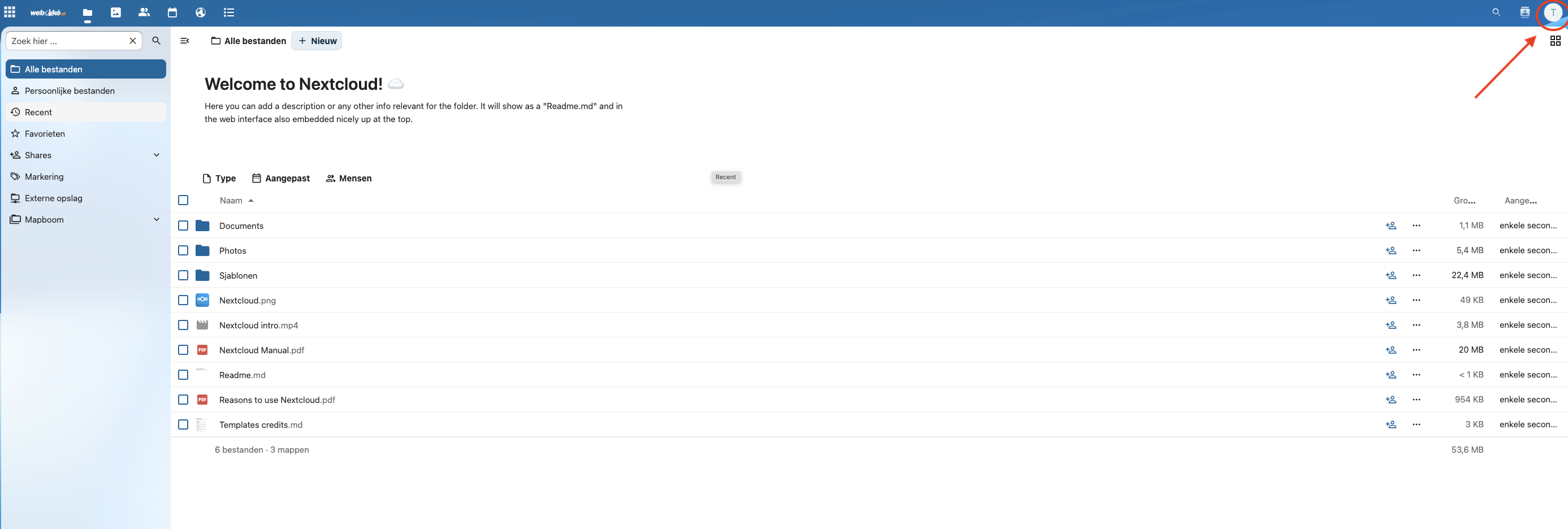
Schritt 1: Melden Sie sich bei Ihrer WebOké Nextcloud an, klicken Sie oben rechts auf Ihr Profilbild und wählen Sie Einstellungen.
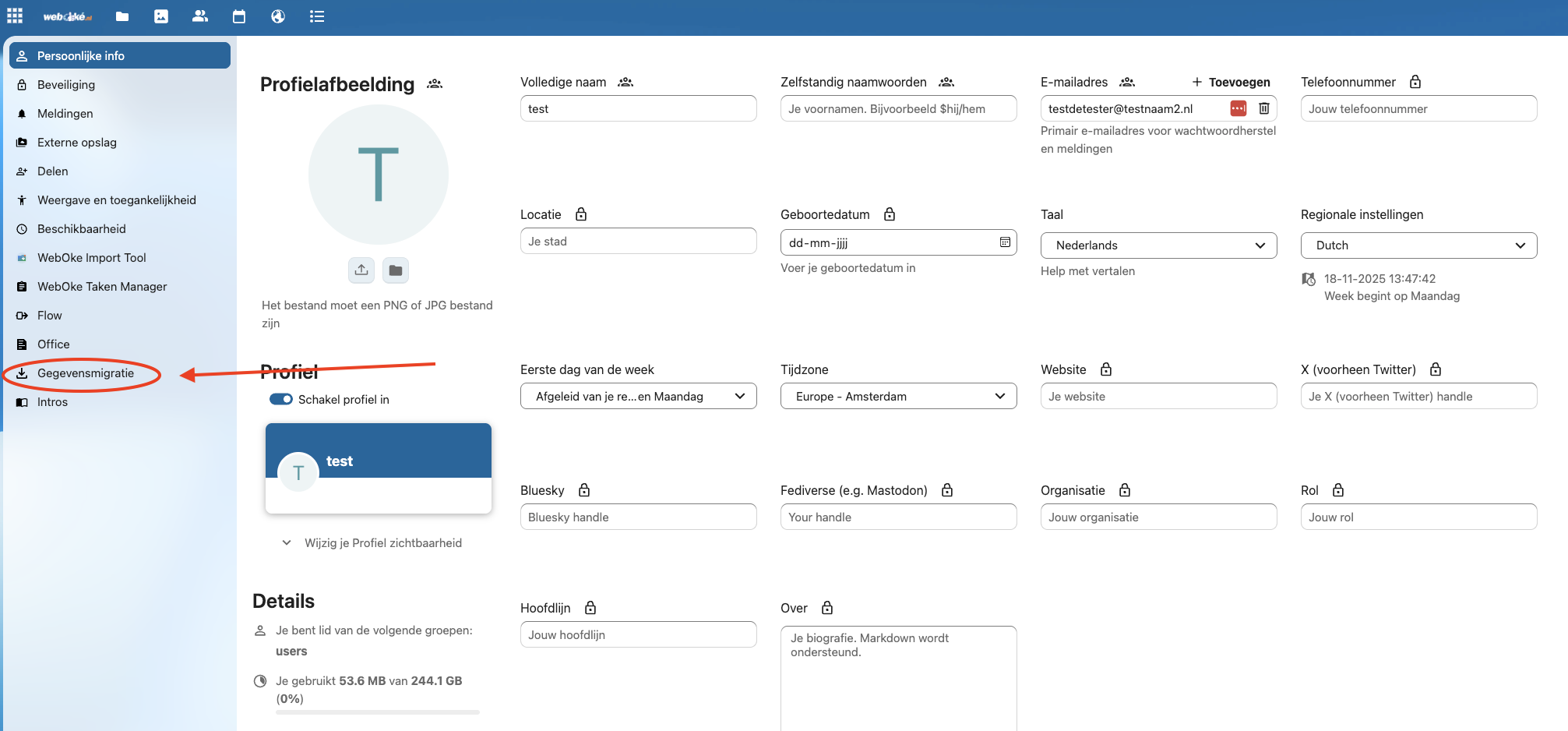
Schritt 2: Klicken Sie links auf Datenmigration.
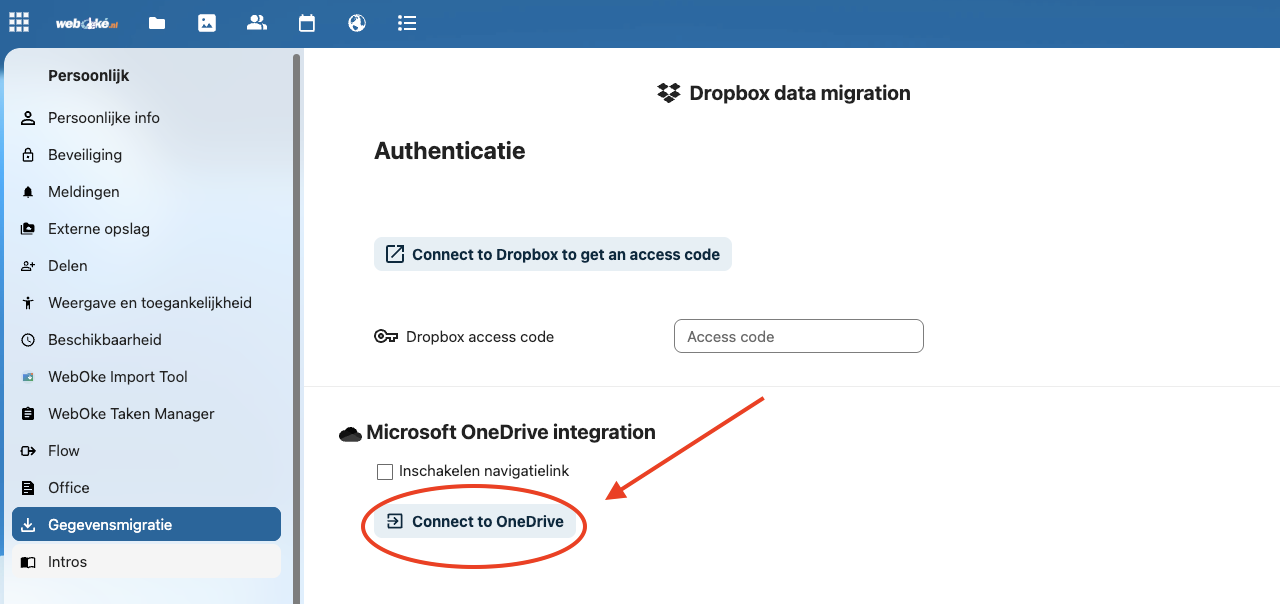
Schritt 3: Klicken Sie bei Microsoft OneDrive integration auf Connect to OneDrive.
Schritt 4: Es öffnet sich ein Fenster von Microsoft. Sind Sie bereits bei Microsoft angemeldet, wird die Verbindung direkt hergestellt. Andernfalls melden Sie sich in diesem Fenster an und erteilen Ihre Zustimmung.
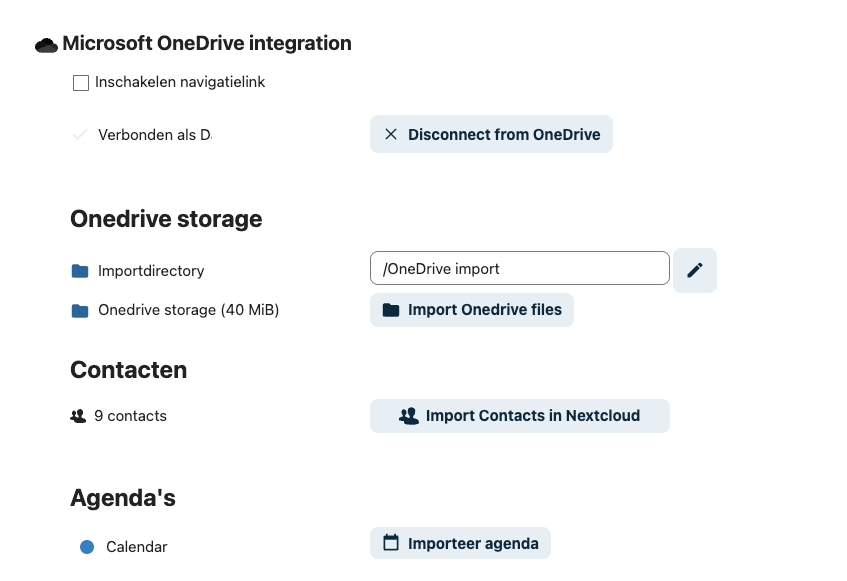
Schritt 5: Ist Ihr Konto verbunden, sehen Sie, mit welchem Konto Sie verbunden sind und was Sie übertragen können: Ihre Dateien, Ihre Kontakte und Ihre Kalender.
Bei Import directory wählen Sie, in welchen Ordner in Nextcloud Ihre OneDrive-Dateien übertragen werden. Klicken Sie auf den Bleistift, um einen anderen oder neuen Ordner zu wählen.
Hinweis: Die Datenmigration übernimmt alle Dateien aus OneDrive. Möchten Sie bestimmte Dateien nicht übernehmen? Löschen Sie diese dann zuerst in OneDrive.
Klicken Sie auf Import OneDrive files, um die Übertragung Ihrer Dateien zu starten. Möchten Sie auch Ihre Kontakte und Kalender übertragen, starten Sie diesen Import ebenfalls; bei Kalendern heißt die Schaltfläche Kalender importieren.
Das ist alles! Die Übertragung läuft jetzt.
Je nachdem, wie viel Sie in OneDrive gespeichert haben, dauert es einige Minuten bis einige Stunden.
Tipp: Sie können das Fenster schließen und in der Zwischenzeit andere Dinge erledigen. Der Server arbeitet im Hintergrund weiter. Kehren Sie später auf die Seite Datenmigration zurück, sehen Sie dort den aktuellen Fortschritt.
Ist die Übertragung abgeschlossen, befinden sich Ihre Dateien in Ihrer eigenen Nextcloud, auf unseren eigenen Servern in den NorthC-Rechenzentren in Aalsmeer und Oude Meer. Herzlichen Glückwunsch zu Ihrem Wechsel in die digitale Souveränität!
Arbeiten Sie mit Microsoft 365? Dann übertragen Sie auch Ihre E-Mails, Ihre Dokumente und Ihren Kalender. Lesen Sie Von Microsoft 365 zu WebOké: Dateien, Dokumente, E-Mail und Kalender.
Ausführliche Erklärung mit Screenshots: OneDrive mit der Datenmigration übertragen in der Nextcloud-Anleitung.
Möchten Sie mehr erfahren? Besuchen Sie den kostenlosen Kurs Wechsel in eine europäische Cloud, Lektion 6.1 Dateien aus Google Drive, OneDrive und Dropbox übertragen.