
Nextcloud Kalender und Kontakte mit dem iPhone/iOS synchronisieren
Ihr iPhone und iPad können direkt mit dem Kalender und den Kontakten Ihrer WebOké Nextcloud arbeiten. Sie benötigen keine zusätzliche App: Sie fügen in den Einstellungen einen CalDAV-Account für Ihre Kalender und einen CardDAV-Account für Ihre Kontakte hinzu. Danach sehen Sie alles in den normalen Apps Kalender und Kontakte.
Wichtig: Ihr normales Passwort funktioniert hier nicht. Ihre Nextcloud fragt bei der Anmeldung einen zusätzlichen Code ab, und das iPhone kann diesen nicht eingeben. Verwenden Sie deshalb ein App-Passwort. Wie Sie dieses erstellen, lesen Sie unten.
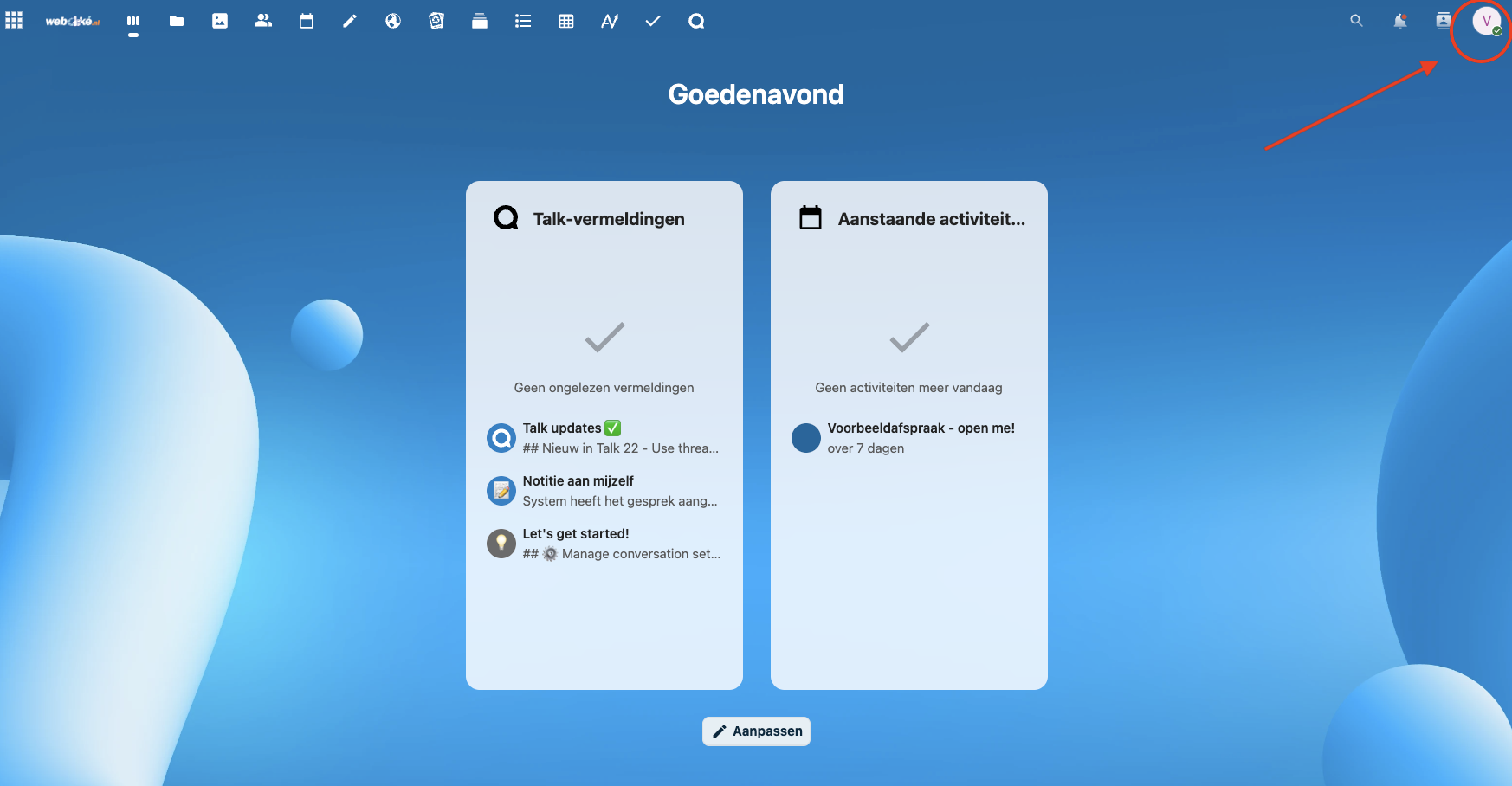
Schritt 1: Melden Sie sich an Ihrem Computer bei Ihrer Nextcloud an und klicken Sie oben rechts auf Ihr Profilbild. Klicken Sie im Menü auf Persönliche Einstellungen.
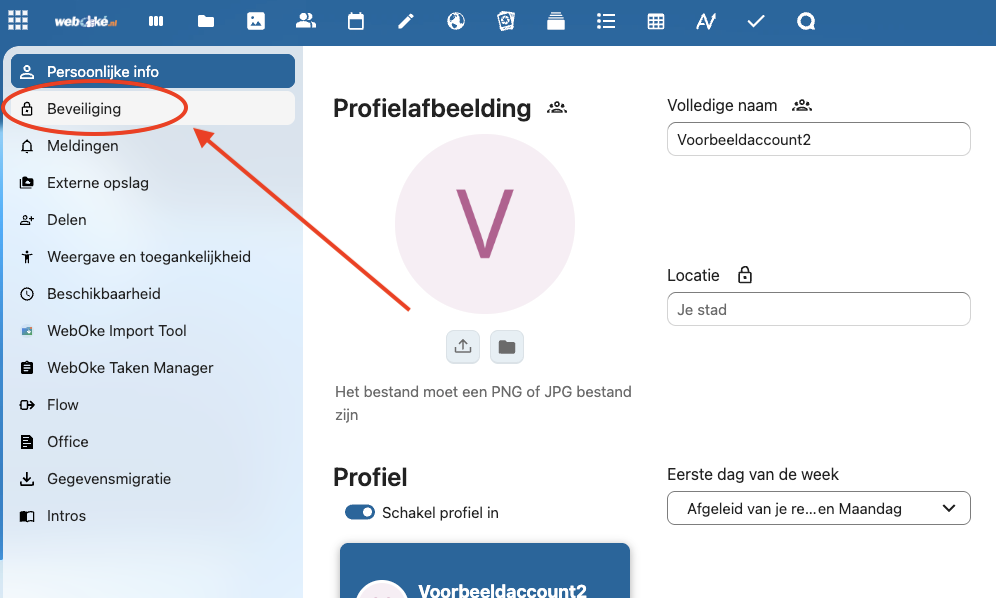
Schritt 2: Klicken Sie links auf Sicherheit.
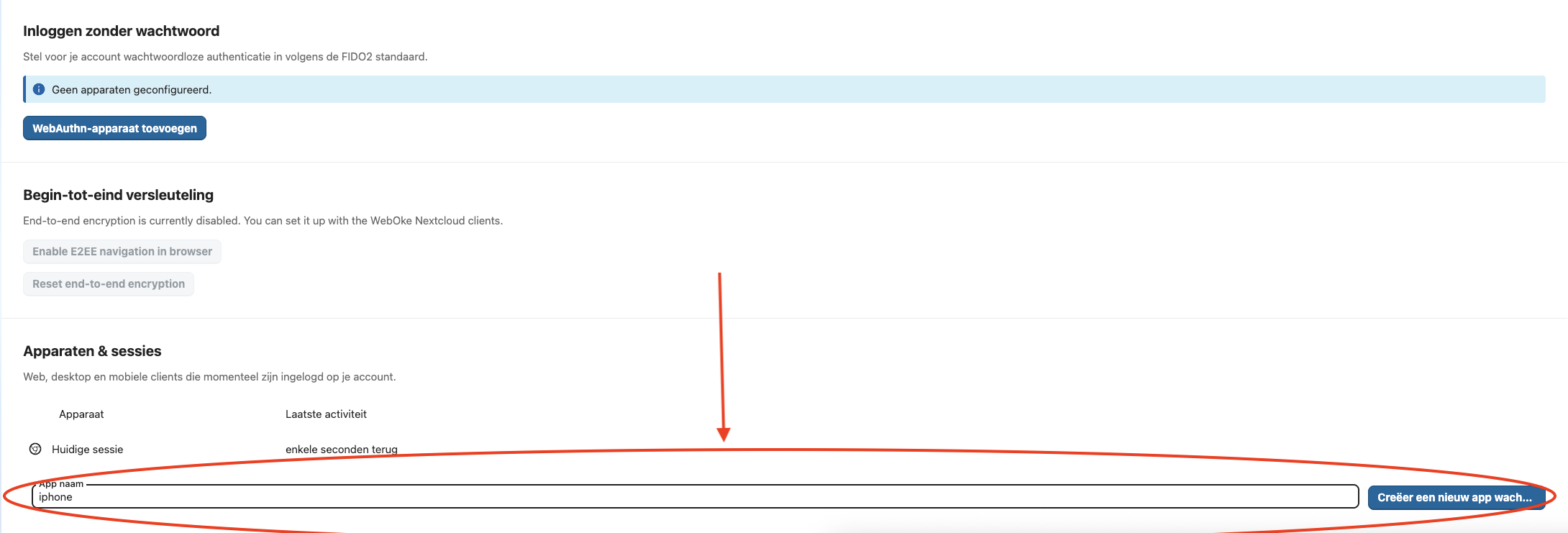
Schritt 3: Scrollen Sie zu Geräte & Sitzungen und geben Sie einen gut erkennbaren Namen ein, zum Beispiel 'iPhone Kalender'. Klicken Sie auf Neues App-Passwort erstellen.
Schritt 4: Fragt Ihre Nextcloud noch einmal nach Ihrem normalen Passwort, geben Sie es ein. Sie sehen nun Ihren Anmeldenamen (Ihren Benutzernamen) und ein langes Passwort. Lassen Sie dieses Fenster geöffnet: Das Passwort wird nur ein einziges Mal angezeigt.
Schritt 5: Öffnen Sie auf Ihrem iPhone die App Einstellungen. Ab iOS 18 tippen Sie auf Apps, Kalender, Kalenderaccounts. Bei einer älteren iOS-Version tippen Sie auf Kalender und dann auf Accounts.
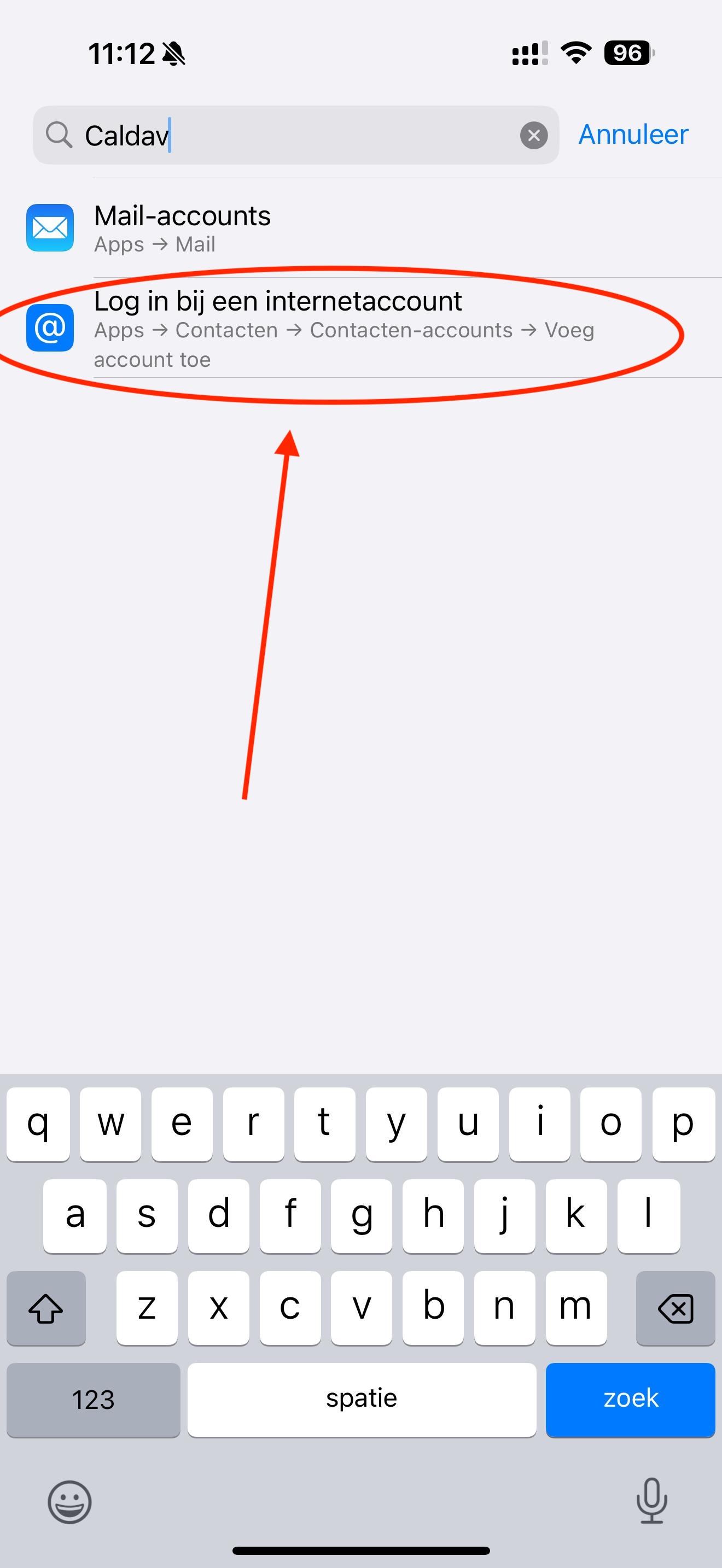
Schritt 6: Tippen Sie auf Account hinzufügen und wählen Sie unten Andere.
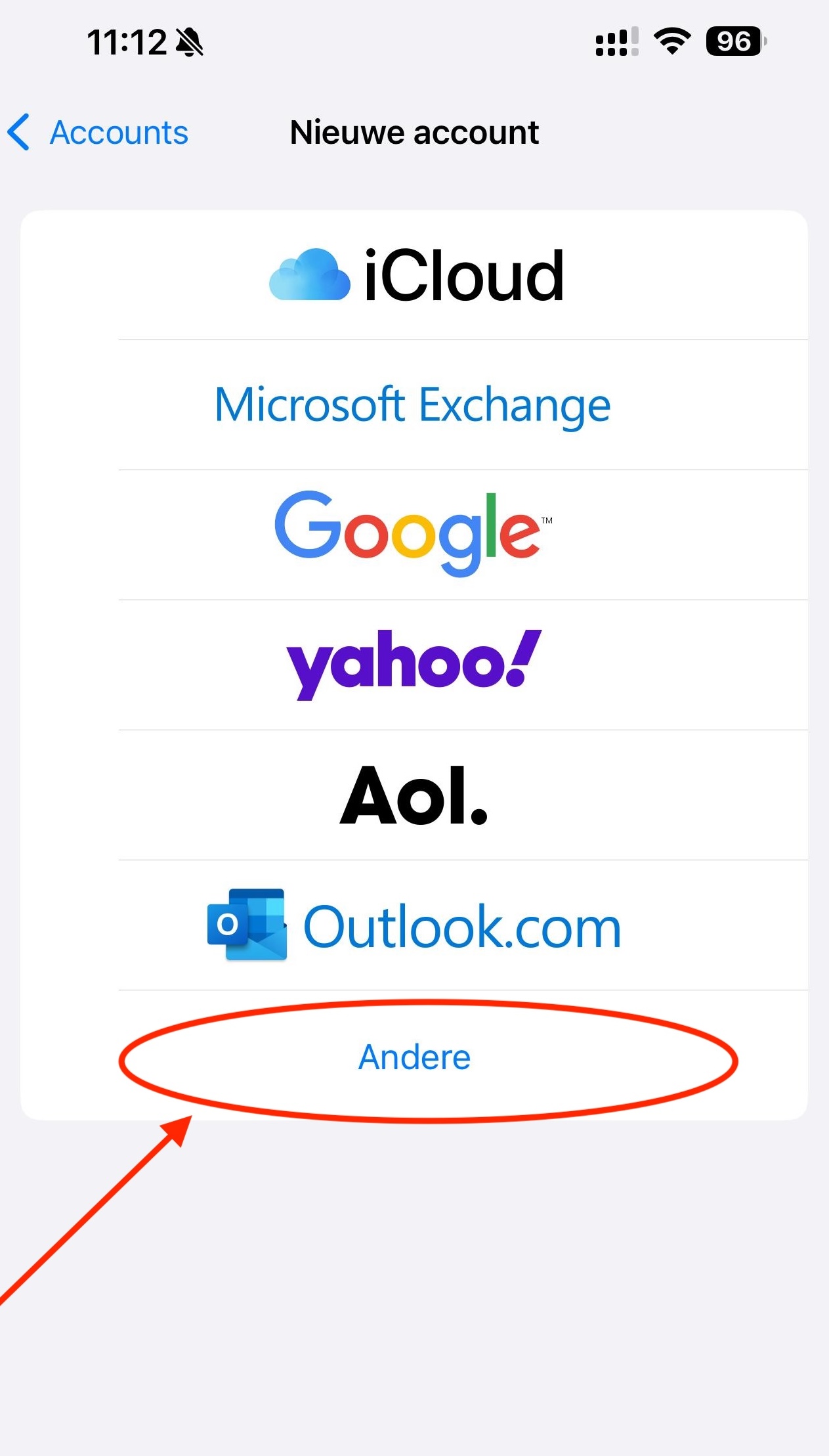
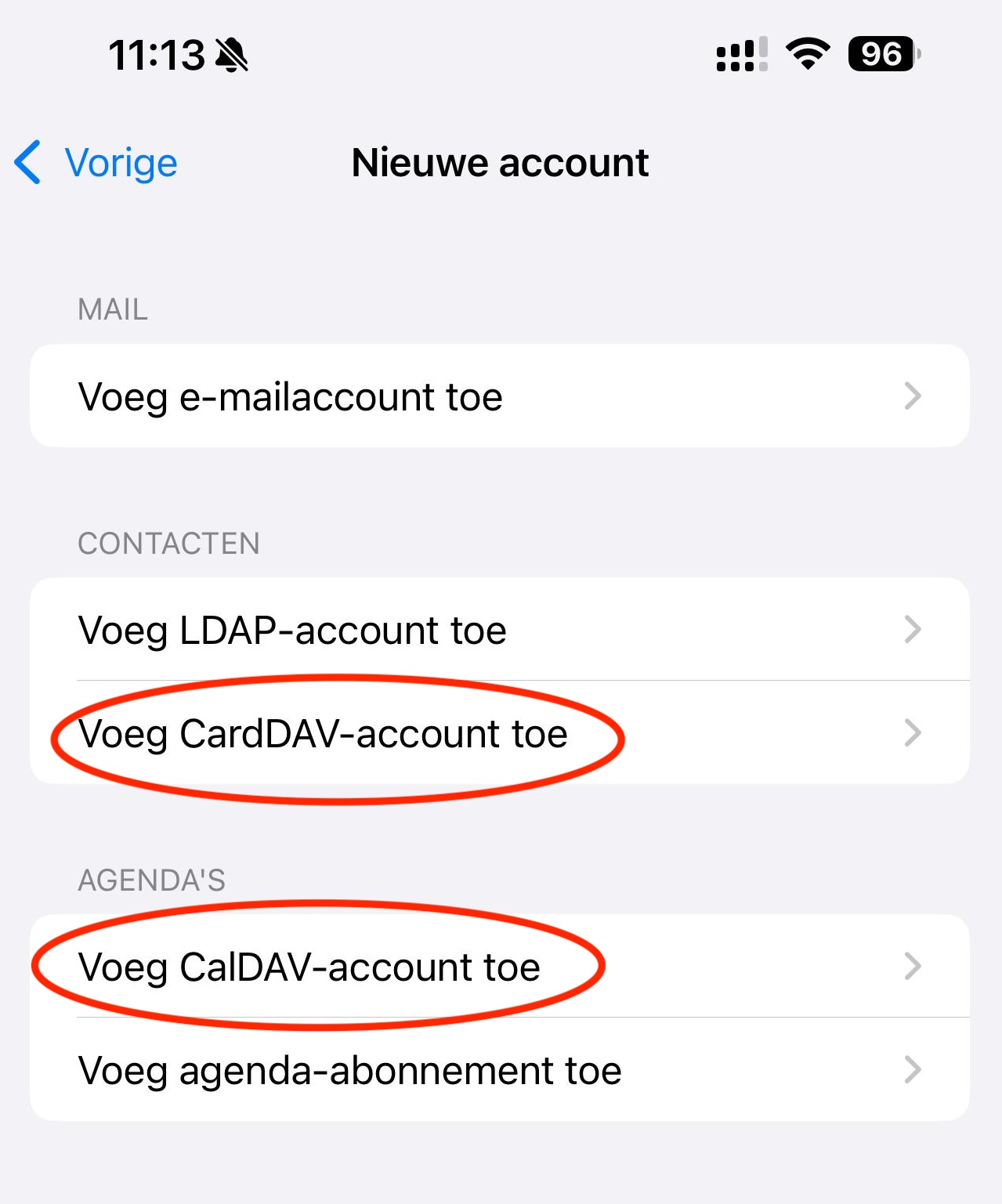
Schritt 7: Tippen Sie auf CalDAV-Account hinzufügen für Ihre Kalender. Für Ihre Kontakte gehen Sie später genauso vor über Apps, Kontakte, Kontaktaccounts und CardDAV-Account hinzufügen.
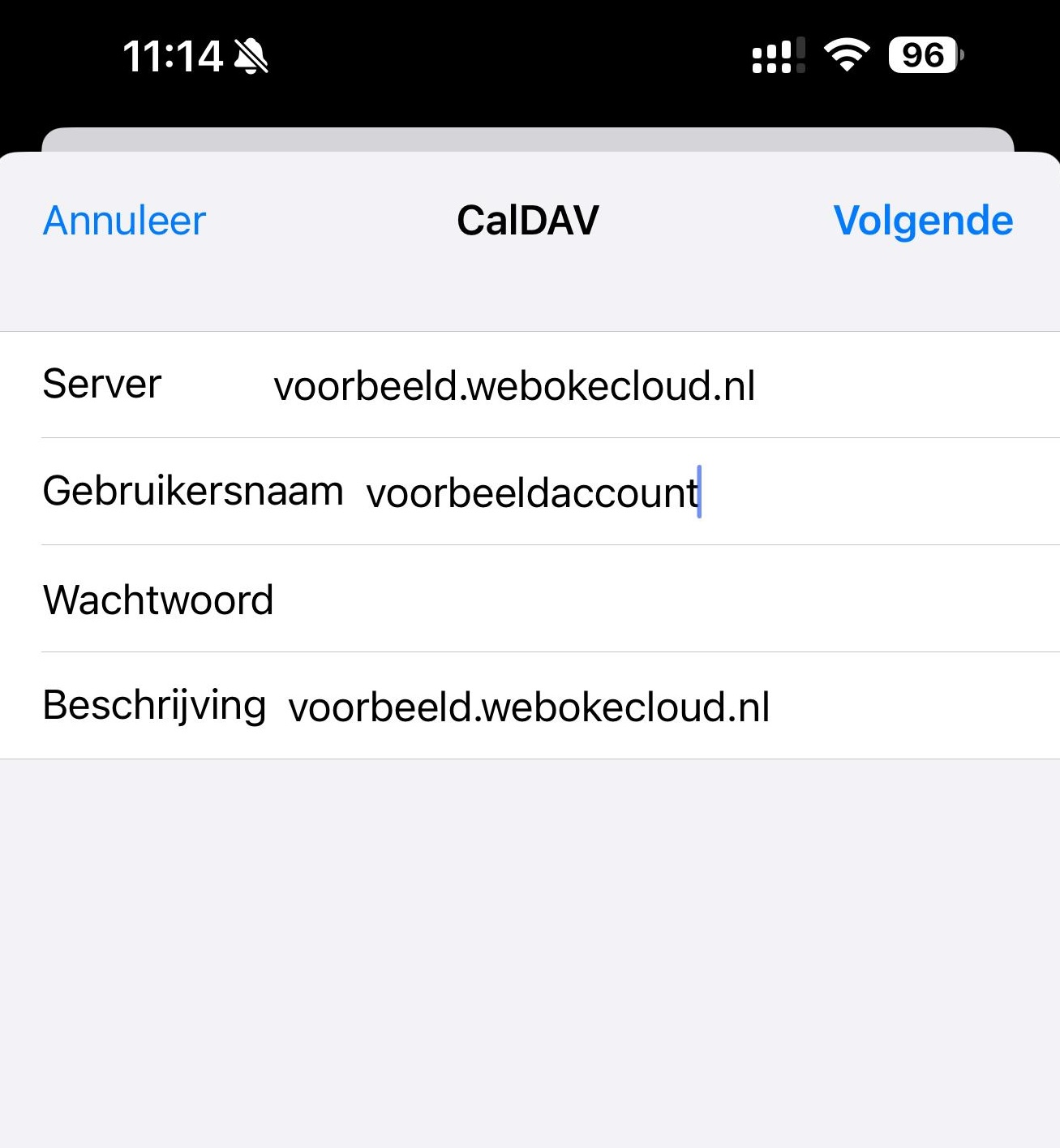
Schritt 8: Füllen Sie die Felder aus:
Server: Die Adresse Ihrer Nextcloud, zum Beispiel ihrname.webokecloud.nl.
Benutzername: Ihr Nextcloud-Benutzername. Dieser steht auch im Fenster des App-Passworts.
Passwort: Das App-Passwort aus Schritt 4.
Tipp: Haben Sie einen Mac mit demselben Apple-Account? Kopieren Sie das Passwort auf Ihrem Mac und fügen Sie es direkt auf Ihrem iPhone ein.
Beschreibung: Wird vom iPhone automatisch ausgefüllt. Sie können zum Beispiel WebOké Nextcloud daraus machen.
Tippen Sie anschließend auf Weiter.
Meldet das iPhone, dass es den Account nicht überprüfen kann? Geben Sie dann bei Server die vollständige Adresse ein: https://ihrname.webokecloud.nl/remote.php/dav/principals/users/gebruikersnaam/. Diese Adresse können Sie auch in Ihrer Nextcloud kopieren: Öffnen Sie den Kalender, klicken Sie unten links auf Kalender-Einstellungen und kopieren Sie unter CalDAV die iOS/macOS CalDAV-Adresse.
Schritt 9: Aktivieren Sie Kalender und auch Erinnerungen, wenn Sie Ihre Aufgaben sehen möchten. Tippen Sie auf Sichern.
Schritt 10: Fertig! Ihre Kalender und Kontakte stehen nun in den normalen Apps Ihres iPhones. Was Sie dort hinzufügen, erscheint sofort auch in Ihrer Nextcloud und auf Ihren anderen Geräten. Für Kalender und Kontakte auf demselben Gerät dürfen Sie dasselbe App-Passwort verwenden.
Mehr über App-Passwörter lesen Sie in App-Passwort erstellen.
Ausführliche Erklärung mit Screenshots: Kalender und Kontakte auf dem iPhone und iPad und Kalender oder Kontakte erscheinen nicht auf dem Telefon im Nextcloud-Handbuch.