
Nextcloud App auf dem iPhone einrichten
Mit der Nextcloud-App verbinden Sie Ihr iPhone oder iPad ganz einfach mit Ihrer WebOké Nextcloud. So haben Sie auch unterwegs alle Ihre Dateien griffbereit und können zum Beispiel Ihre Fotos automatisch hochladen lassen.
Schritt 1 - Installieren Sie die Nextcloud-App aus dem App Store.
Hier klicken, um den App Store zu öffnen
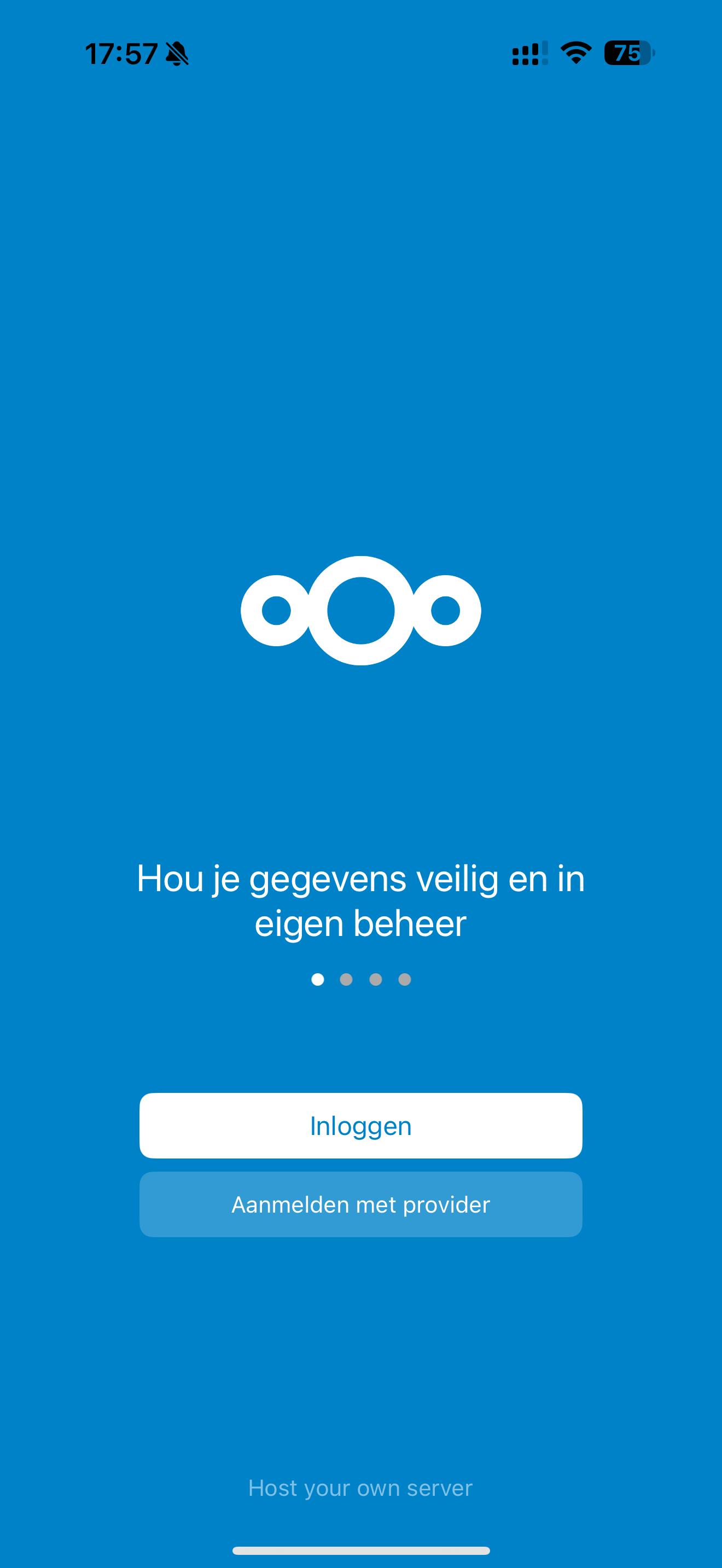
Schritt 2 - Öffnen Sie die App und tippen Sie auf Anmelden.
Schritt 3 - Geben Sie unter Serveradresse die Adresse Ihrer Nextcloud ein, zum Beispiel https://ihrname.webokecloud.nl. Verwenden Sie die Adresse so, wie Sie sie im Browser sehen, ohne /apps/files dahinter.
Schritt 4 - Der Anmeldebildschirm Ihrer Nextcloud öffnet sich in der App: Mit Ihrem Konto verbinden. Tippen Sie auf Anmelden und geben Sie Ihren Benutzernamen und Ihr Passwort ein, danach den Anmeldecode aus Ihrer E-Mail oder Ihrer Authenticator-App.
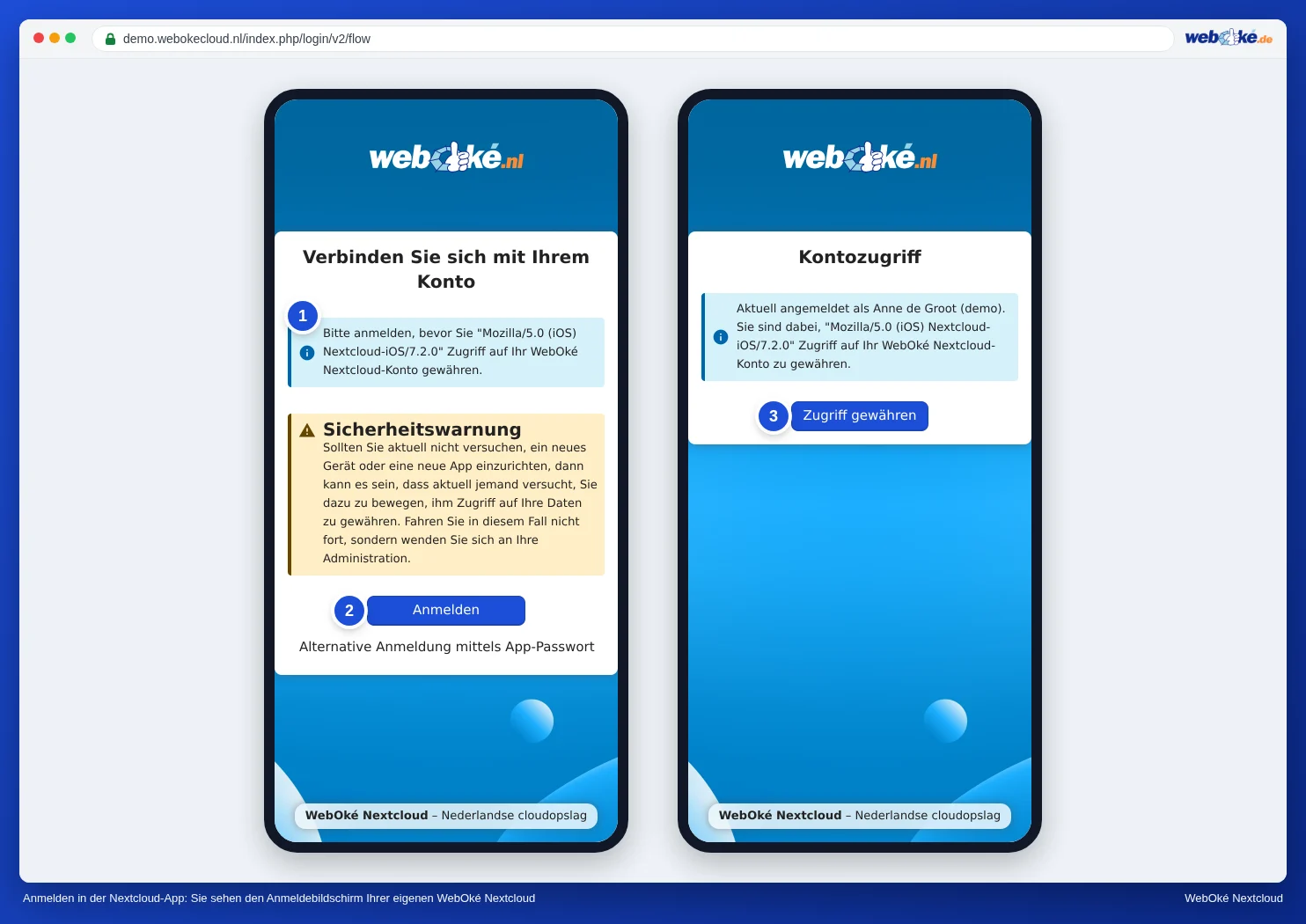
Schritt 5 - Tippen Sie auf Zugriff gewähren. Die App öffnet sich mit Ihren Dateien. Die App erhält dabei automatisch ein eigenes App-Passwort.
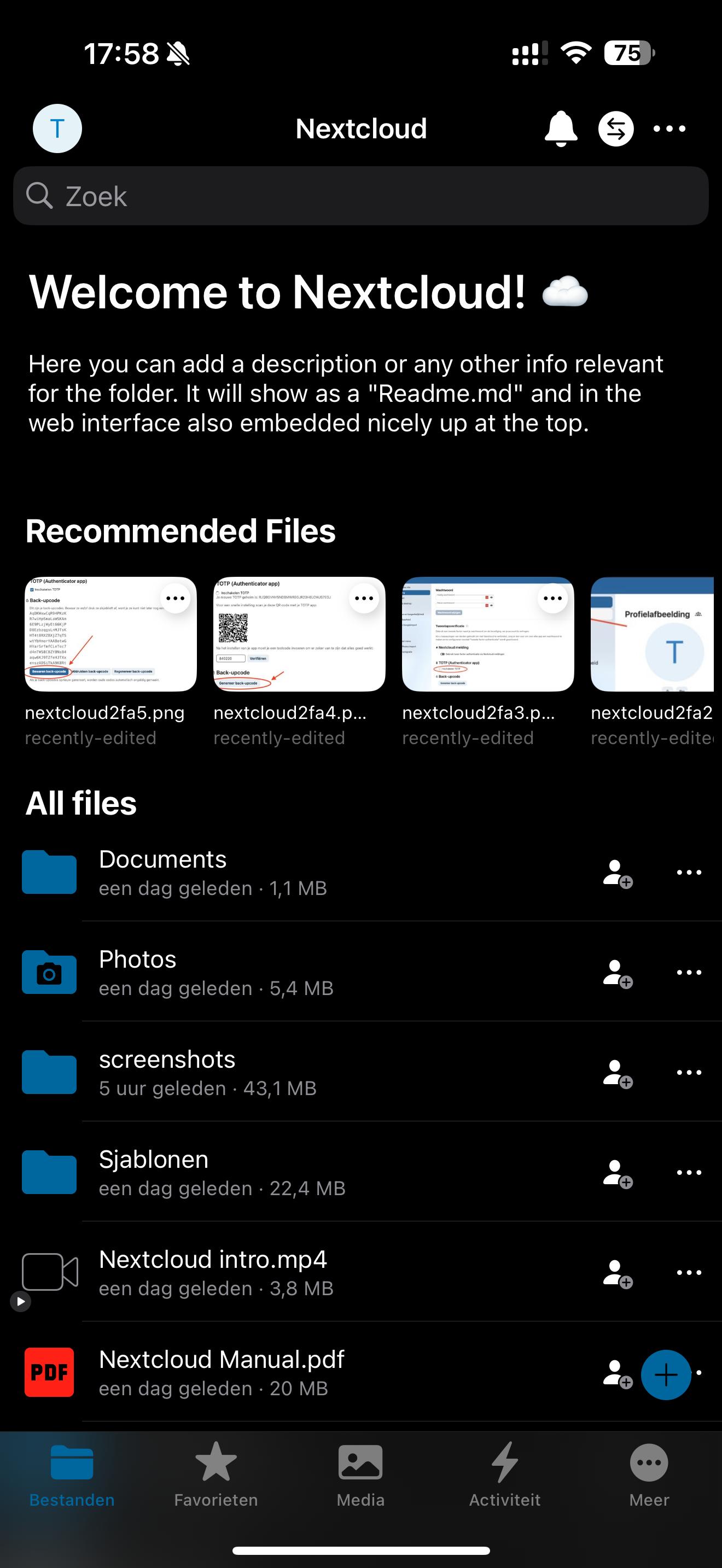
Schritt 6 - Fertig! In den Einstellungen der App legen Sie unter anderem fest, ob Ihre Fotos automatisch hochgeladen werden.
Die Anmeldung in der App klappt nicht? Melden Sie sich mit einem QR-Code an
Wenn Sie den Anmeldecode zum Beispiel nicht in die App einfügen können, erstellen Sie an Ihrem Computer ein App-Passwort und scannen Sie dieses als QR-Code.
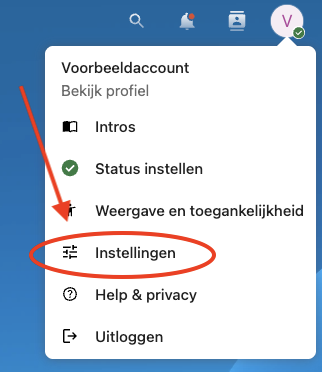
- Melden Sie sich an Ihrem Computer bei Ihrer Nextcloud an und klicken Sie oben rechts auf Ihr Profilbild.

- Klicken Sie auf Einstellungen.
- Klicken Sie links auf Sicherheit.
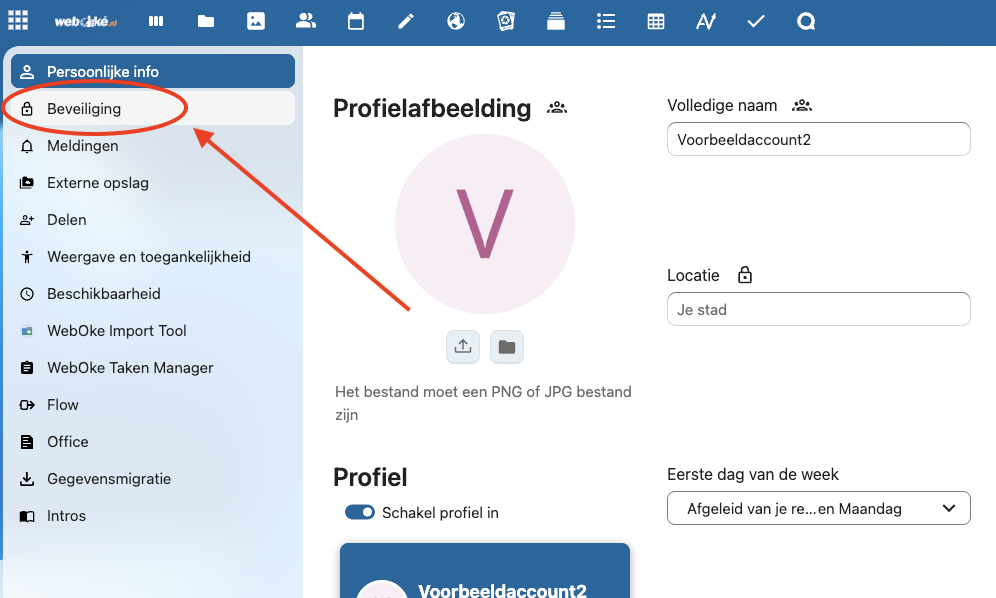
- Scrollen Sie zu Geräte & Sitzungen, geben Sie einen gut erkennbaren Namen ein (zum Beispiel iPhone) und klicken Sie auf Neues App-Passwort erstellen.

- Klicken Sie im Fenster auf QR-Code für mobile Apps anzeigen.

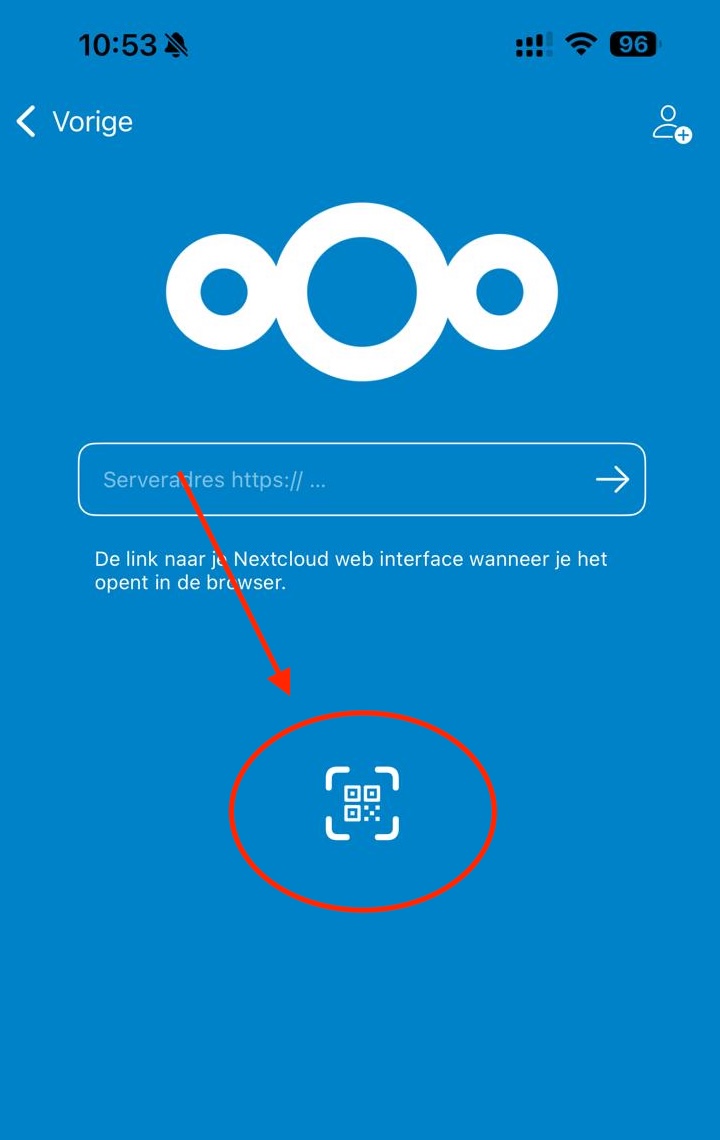
- Tippen Sie in der App auf Ihrem iPhone bei der Anmeldung auf das QR-Code-Symbol und scannen Sie den Code. Sie werden sofort angemeldet.
Ihr iPhone erscheint danach in Ihrer Nextcloud unter Einstellungen, Sicherheit, Geräte & Sitzungen. Sollten Sie Ihr Telefon verlieren, können Sie dort den Zugriff widerrufen.
Ihren Kalender und Ihre Kontakte verbinden Sie nicht über diese App, sondern über die Einstellungen Ihres iPhones. Siehe Nextcloud-Kalender und -Kontakte mit iPhone/iOS synchronisieren.
Ausführliche Erklärung mit Screenshots: Die Nextcloud-App auf dem iPhone oder iPad in der Nextcloud-Anleitung.