
Nextcloud Files auf einem Apple Mac installieren
Mit der App Nextcloud Files sehen Sie alle Dateien aus Ihrer WebOké Nextcloud ganz einfach im Finder auf Ihrem Mac. Was Sie in den Nextcloud-Ordner legen oder ziehen, landet automatisch in Ihrer Nextcloud.
Auf dem Mac arbeitet die App mit dem File Provider von Apple, derselben Technik, die auch iCloud Drive und OneDrive verwenden. Sie sehen alle Ihre Dateien, aber eine Datei wird erst heruntergeladen, wenn Sie sie öffnen. So belegen 80 GB in Ihrer Nextcloud nicht auch 80 GB auf Ihrem Mac.
Die Einrichtung ist in wenigen Schritten erledigt. Wir erklären sie Ihnen hier:
Schritt 1: Gehen Sie zu www.weboke.de/download und klicken Sie bei Nextcloud Files auf macOS. Sie benötigen macOS 13 oder neuer.

Schritt 2: Öffnen Sie die heruntergeladene Datei (zum Beispiel Nextcloud-35.0.0.pkg) und folgen Sie den Schritten des Installationsprogramms. Der Mac fragt nach dem Passwort Ihres Macs, nicht nach dem Ihrer Nextcloud. Öffnen Sie anschließend Nextcloud aus dem Ordner Programme.
Schritt 3: Klicken Sie in der App auf Log in.

Schritt 4: Geben Sie bei Server address die Adresse Ihrer Nextcloud ein und klicken Sie auf Log in.
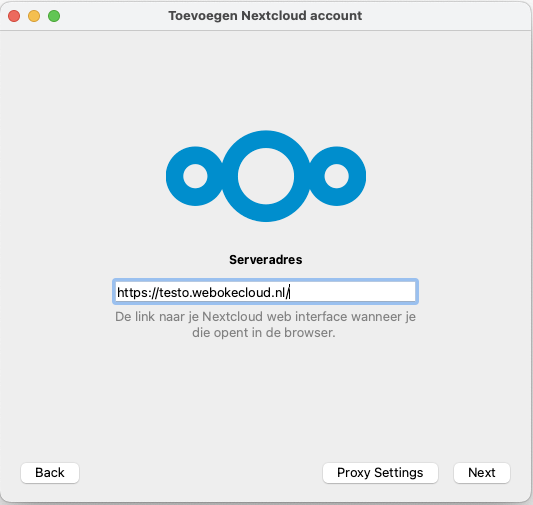
Schritt 5: Ihr Browser öffnet sich mit Mit Ihrem Konto verbinden. Klicken Sie auf Anmelden. Sind Sie noch nicht angemeldet, geben Sie Ihren Benutzernamen, Ihr Passwort und den Anmeldecode aus Ihrer E-Mail oder Authenticator-App ein.

Schritt 6: Klicken Sie auf Zugriff gewähren. Sie müssen kein App-Passwort erstellen: Das erledigt die App selbst.

Schritt 7: Zurück in der App ist File Provider bereits ausgewählt. Lassen Sie diese Option aktiviert und klicken Sie auf Connect. Fragt macOS nach einer Erlaubnis für eine Erweiterung, einen Dateianbieter oder den Zugriff auf Ordner? Erlauben Sie dies, sonst kann die App nicht synchronisieren.
Schritt 8: Fertig! Öffnen Sie den Finder. Links unter Orte finden Sie jetzt Ihre Nextcloud. Doppelklicken Sie auf eine Datei, dann wird sie heruntergeladen und geöffnet. Möchten Sie einen Ordner auch ohne Internet öffnen können? Klicken Sie mit der rechten Maustaste darauf und wählen Sie, dass er immer heruntergeladen bleibt (auf Englisch Keep Downloaded).

Oben in der Menüleiste Ihres Macs sehen Sie jetzt das Wolkensymbol von Nextcloud. Klicken Sie darauf, um Ihre Aktivitäten anzusehen und die Einstellungen zu verwalten.

Ausführliche Erklärung mit Screenshots: Nextcloud Files auf dem Mac installieren (File Provider) im Nextcloud-Handbuch.