
SSH-Zugang und das Terminal in DirectAdmin: welche Pakete und wie Sie sich anmelden
Mit SSH oder dem Terminal arbeiten Sie auf der Kommandozeile Ihres Pakets, zum Beispiel für Composer, WP-CLI oder den Import einer großen Datenbank. In diesem Artikel erfahren Sie, welche Pakete SSH enthalten, wie Sie das Terminal öffnen und wie Sie sich mit einem eigenen SSH-Programm anmelden.
Welche Pakete enthalten SSH?
Das Terminal und SSH sind in Power Webhost Three und Four, AI Wordpress Three und Power Reseller enthalten. Die anderen Pakete, wie Webhost One, Webhost Two, AI Wordpress One und Two, enthalten kein SSH.
Möchten Sie SSH nutzen? Wechseln Sie dann zu einem Paket mit SSH: Gehen Sie in Mein WebOké zu Meine Produkte, öffnen Sie Ihr Paket und wählen Sie auf der Karte Hostingpaket ändern ein anderes Paket. Sehen Sie SSH-Schlüssel und Terminal nicht in DirectAdmin, dann ist SSH nicht in Ihrem Paket enthalten.
Das Terminal im Browser öffnen
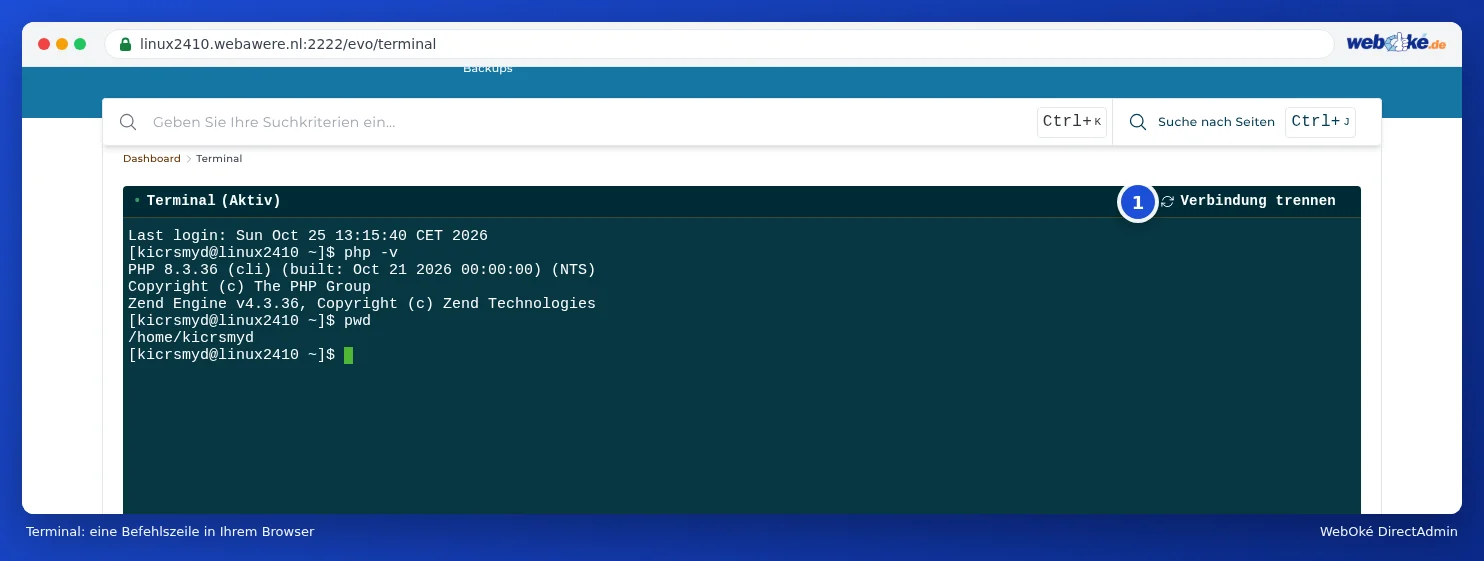
Mit dem Terminal in DirectAdmin arbeiten Sie direkt in Ihrem Browser auf der Kommandozeile. Sie benötigen kein SSH-Programm und keinen Schlüssel.
- Melden Sie sich bei DirectAdmin an: Gehen Sie in Mein WebOké zu Meine Produkte und klicken Sie bei Ihrem Hostingpaket auf DirectAdmin.
- Klicken Sie unter Systeminfo & Dateien auf Terminal.
- Nach einigen Sekunden erscheint Terminal (Aktiv). Sie sind als Ihr DA-Benutzer in Ihrem Hauptverzeichnis angemeldet.
- Fertig? Klicken Sie auf Verbindung trennen.
Mit einem eigenen SSH-Programm anmelden
Bei WebOké melden Sie sich mit einem SSH-Schlüssel an, nicht mit einem Passwort. Das benötigen Sie:
- Server: der Servername Ihres Pakets, zum Beispiel servernaam.webawere.nl. Siehe Ihren Servernamen und DA-Benutzernamen finden.
- Port: 1967 (nicht der Standardport 22).
- Benutzername: Ihr DA-Benutzername.
- Anmeldung: nur mit einem SSH-Schlüssel.
- Erstellen Sie auf Ihrem eigenen Computer ein Schlüsselpaar, zum Beispiel mit ssh-keygen -t ed25519. Der private Schlüssel bleibt auf Ihrem Computer. Geben Sie ihn niemals weiter.
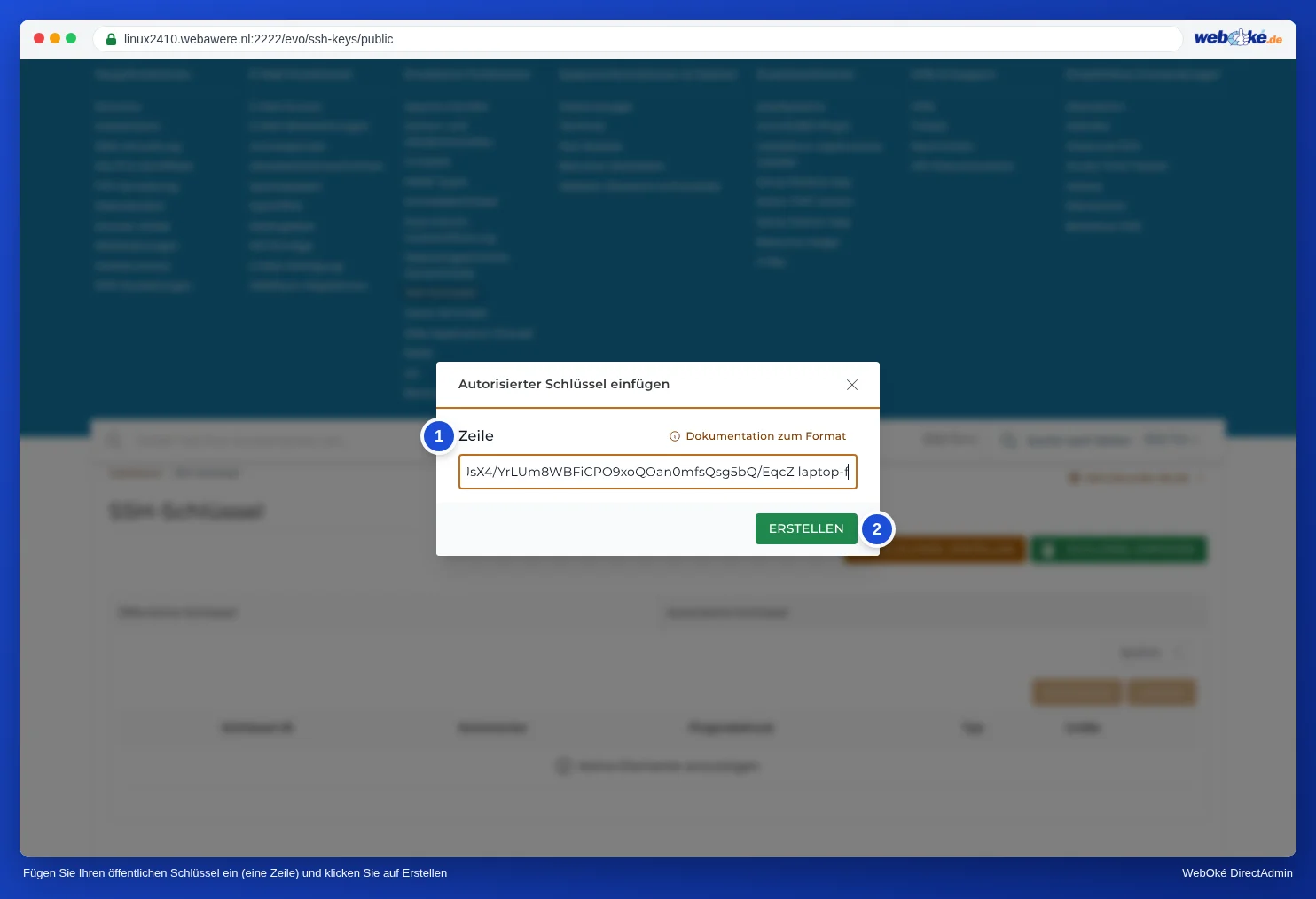
- Klicken Sie in DirectAdmin unter Erweiterte Funktionen auf SSH-Schlüssel und dann auf SCHLÜSSEL EINFÜGEN.
- Fügen Sie bei Zeile Ihren öffentlichen Schlüssel (den Inhalt der .pub-Datei) als eine Zeile ein und klicken Sie auf ERSTELLEN.
- Verbinden Sie sich über Ihr Terminal (Mac, Linux oder Windows Terminal):
ssh -p 1967 gebruikersnaam@servernaam.webawere.nl
Beim ersten Mal fragt Ihr Computer, ob Sie dem Server vertrauen: Geben Sie yes ein. Wenn Sie PuTTY oder FileZilla (SFTP) verwenden, wählen Sie dort ebenfalls Port 1967 und Ihren privaten Schlüssel.
Die Anmeldung funktioniert nicht?
- Erhalten Sie Permission denied (publickey)? Prüfen Sie, ob Sie Port 1967 verwenden, ob Ihr öffentlicher Schlüssel unter Autorisierte Schlüssel aufgeführt ist und ob Ihr Programm den zugehörigen privaten Schlüssel verwendet.
- Nach einigen fehlgeschlagenen Versuchen kann Ihre IP-Adresse gesperrt werden. Das prüfen Sie in Mein WebOké unter Bin ich gesperrt?. Siehe Probleme bei der Anmeldung beheben.
- Meldet DirectAdmin, dass Ihr Schlüssel ungültig ist? Fügen Sie den öffentlichen Schlüssel ein, nicht den privaten, und achten Sie darauf, dass er in einer Zeile steht.
Siehe auch im DirectAdmin-Handbuch: SSH-Schlüssel und Anmeldung mit SSH.
Ausführliche Erklärung mit Screenshots: Terminal in Ihrem Browser im DirectAdmin-Handbuch.