
PHP-Version und PHP-Einstellungen ändern (und was bei Fehlern nach einem Upgrade zu tun ist)
Bei WebOké wählen Sie selbst, welche PHP-Version Ihre Website verwendet, und Sie passen Einstellungen wie upload_max_filesize, memory_limit und max_execution_time selbst an. Das erledigen Sie in DirectAdmin mit Select PHP version. Funktioniert Ihre Website nach einem Upgrade nicht mehr? Weiter unten lesen Sie, was Sie dann tun können.
Die PHP-Version ändern
- Melden Sie sich bei DirectAdmin an: Gehen Sie in Mein WebOké zu Meine Produkte und klicken Sie bei Ihrem Hostingpaket auf DirectAdmin.
- Klicken Sie unter Erweiterte Funktionen auf Select PHP version.
- Wählen Sie die gewünschte Version in der Auswahlliste und speichern Sie Ihre Auswahl.
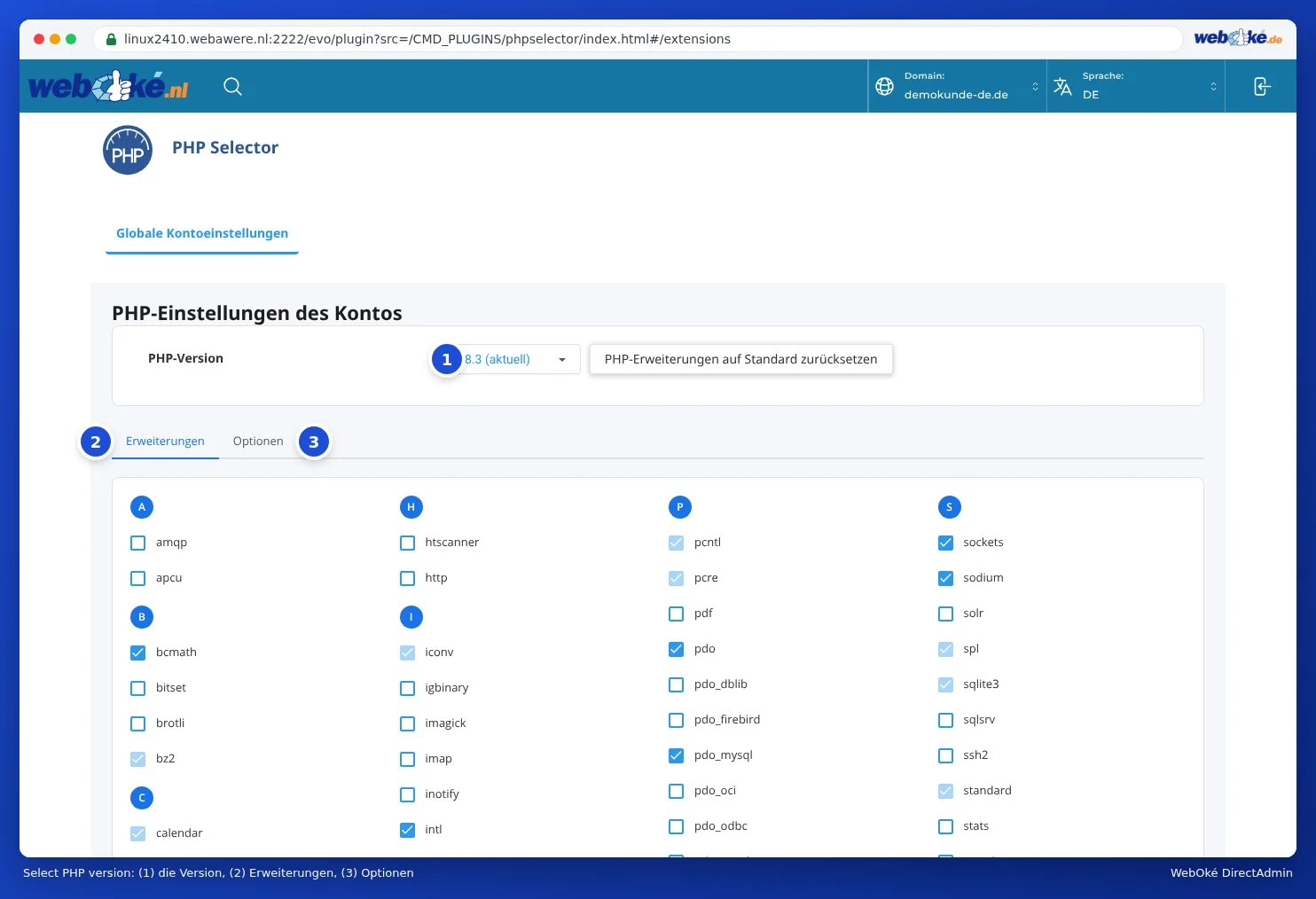
Testen Sie Ihre Website direkt nach der Änderung. Funktioniert etwas nicht mehr, lesen Sie den Abschnitt unten.
Ihre Website funktioniert nach einem PHP-Upgrade nicht mehr
Ist Ihre Website weiß, sehen Sie eine Fehlermeldung oder funktioniert ein Teil nicht mehr? Das liegt fast immer an einem Plugin, einem Theme oder eigenem Code, der nicht für die neue Version geeignet ist.
- Stellen Sie die vorherige Version wieder ein. Wählen Sie in Select PHP version wieder die Version, die Sie vorher hatten. Ihre Website funktioniert dann sofort wieder wie zuvor. Angepasste Erweiterungen und Optionen der neuen Version bleiben für einen späteren Versuch gespeichert.
- Suchen Sie den Fehler im Fehlerprotokoll. Klicken Sie in DirectAdmin unter System Info & Dateien auf Site-Übersicht & Logs und anschließend bei Ihrer Domain auf Fehlerprotokoll. Achten Sie ganz unten auf Zeilen mit
PHP Fatal erroroderPHP Warning. Am Pfad erkennen Sie meist, welches Plugin oder welches Theme das Problem verursacht. Finden Sie dort nichts Brauchbares, lesen Sie PHP-Fehler anzeigen, ohne die php.ini anzupassen. - Aktualisieren Sie Ihre Software. Erstellen Sie zuerst ein Backup. Aktualisieren Sie danach WordPress (oder Ihre andere Software), Ihr Theme und Ihre Plugins, solange die alte PHP-Version noch aktiv ist. Entfernen Sie Plugins, die Sie nicht verwenden.
- Versuchen Sie es erneut. Aktivieren Sie wieder die neue Version, testen Sie Ihre Website und sehen Sie erneut im Fehlerprotokoll nach.

Sehen Sie Call to undefined function, fehlt oft eine PHP-Erweiterung. Diese aktivieren Sie selbst, siehe unten.
Eine Erweiterung aktivieren, zum Beispiel ionCube
Manche kostenpflichtige Software, etwa bestimmte Plugins oder Webshop-Module, ist verschlüsselt. Sie funktioniert nur mit einem Loader: ionCube (ioncube_loader) oder SourceGuardian (sourceguardian). Der Hersteller der Software teilt Ihnen mit, welchen Sie benötigen. Sie erkennen es oft an einer Meldung wie "requires the ionCube PHP Loader".
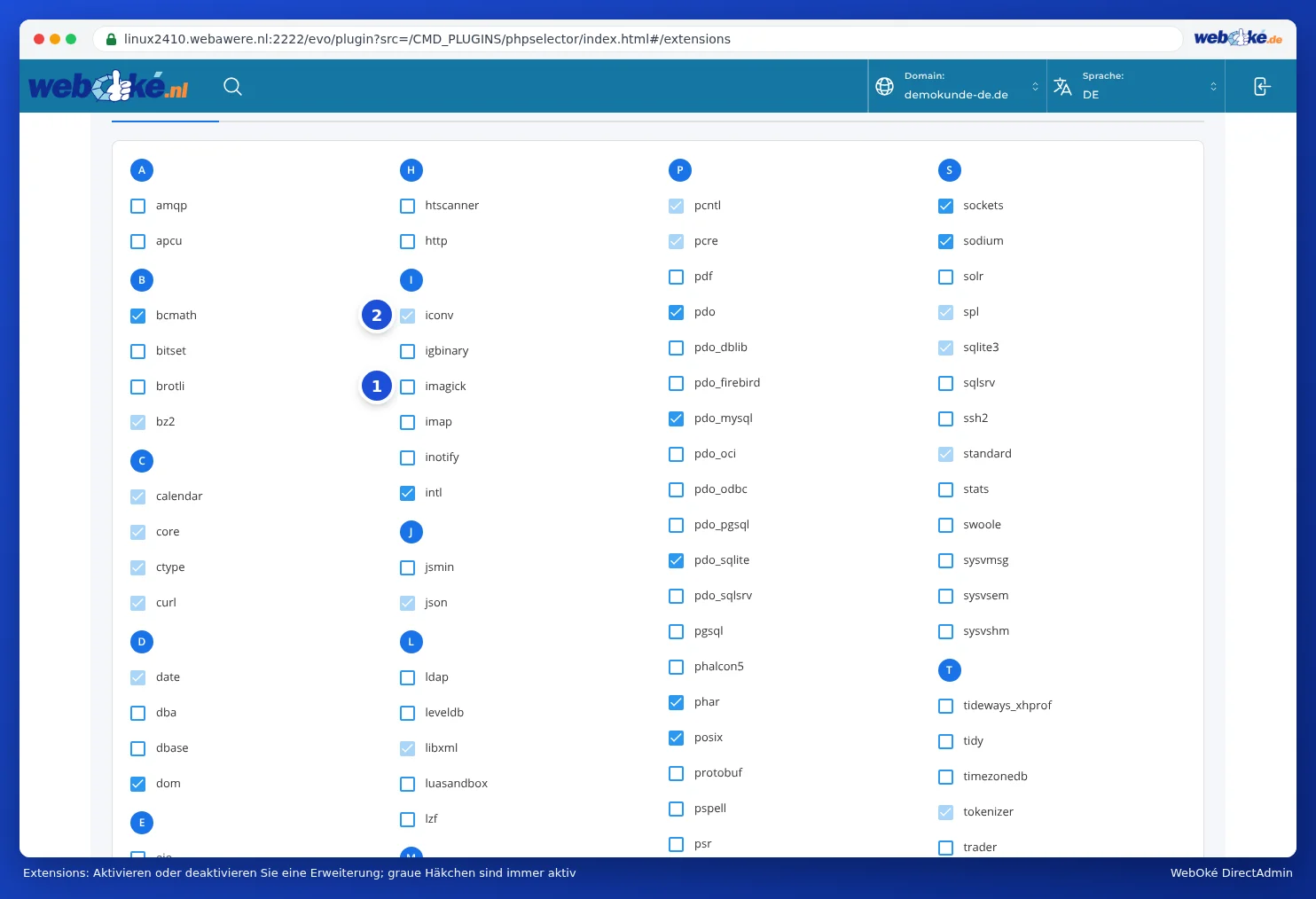
- Öffnen Sie Select PHP version und prüfen Sie oben, ob die richtige Version ausgewählt ist. Erweiterungen stellen Sie pro PHP-Version ein.
- Gehen Sie zum Tab Extensions.
- Setzen Sie ein Häkchen bei
ioncube_loader(oder bei der Erweiterung, die Sie benötigen). Die Änderung ist innerhalb einer Minute aktiv.
PHP-Einstellungen ändern
- Öffnen Sie Select PHP version und gehen Sie zum Tab Options.
- Passen Sie die Einstellung an, die Sie benötigen, zum Beispiel
upload_max_filesizefür größere Uploads. Erhöhen Sie dann auchpost_max_size. - Die Änderung wird sofort gespeichert.
So müssen Sie nichts in eine .htaccess-Datei eintragen.
Werden in WordPress oder WooCommerce Variationen, Menüs oder lange Formulare nicht oder nur teilweise gespeichert? Dann ist max_input_vars oft zu niedrig. Lesen Sie Variationen oder Menüs werden nicht gespeichert: max_input_vars erhöhen.
Lieber lösen lassen?
Klappt es nicht, oder wurde Ihre Website seit Jahren nicht aktualisiert? Mit dem PHP-Upgrade machen wir Ihre Website zum Festpreis fit für eine aktuelle PHP-Version. Gelingt es nicht, erhalten Sie Ihr Geld zurück. Lesen Sie PHP-Upgrade durchführen lassen.
Siehe auch im DirectAdmin-Handbuch: PHP-Optionen: upload_max_filesize, memory_limit und max_execution_time, PHP-Erweiterungen aktivieren und deaktivieren und Fehler nach einem PHP-Upgrade und das Fehlerprotokoll finden.
Ausführliche Erklärung mit Screenshots: Die PHP-Version auswählen (Select PHP version) im DirectAdmin-Handbuch.
Mehr erfahren? Besuchen Sie den kostenlosen WordPress-Kurs, Lektion 8.4 PHP-Versionen und Upgrades.