
DirectAdmin Resource Usage und langsame Websites (Resource Limit Is Reached)
Jedes Hostingpaket erhält einen eigenen Teil des Servers: eine bestimmte Menge an Rechenleistung (CPU), Arbeitsspeicher, Festplattengeschwindigkeit (I/O) und gleichzeitigen Prozessen. Verbraucht Ihre Website mehr, wird sie ausgebremst oder Besucher erhalten eine Fehlermeldung. Andere Websites auf dem Server sind davon nicht betroffen, Ihre eigene Website jedoch schon.
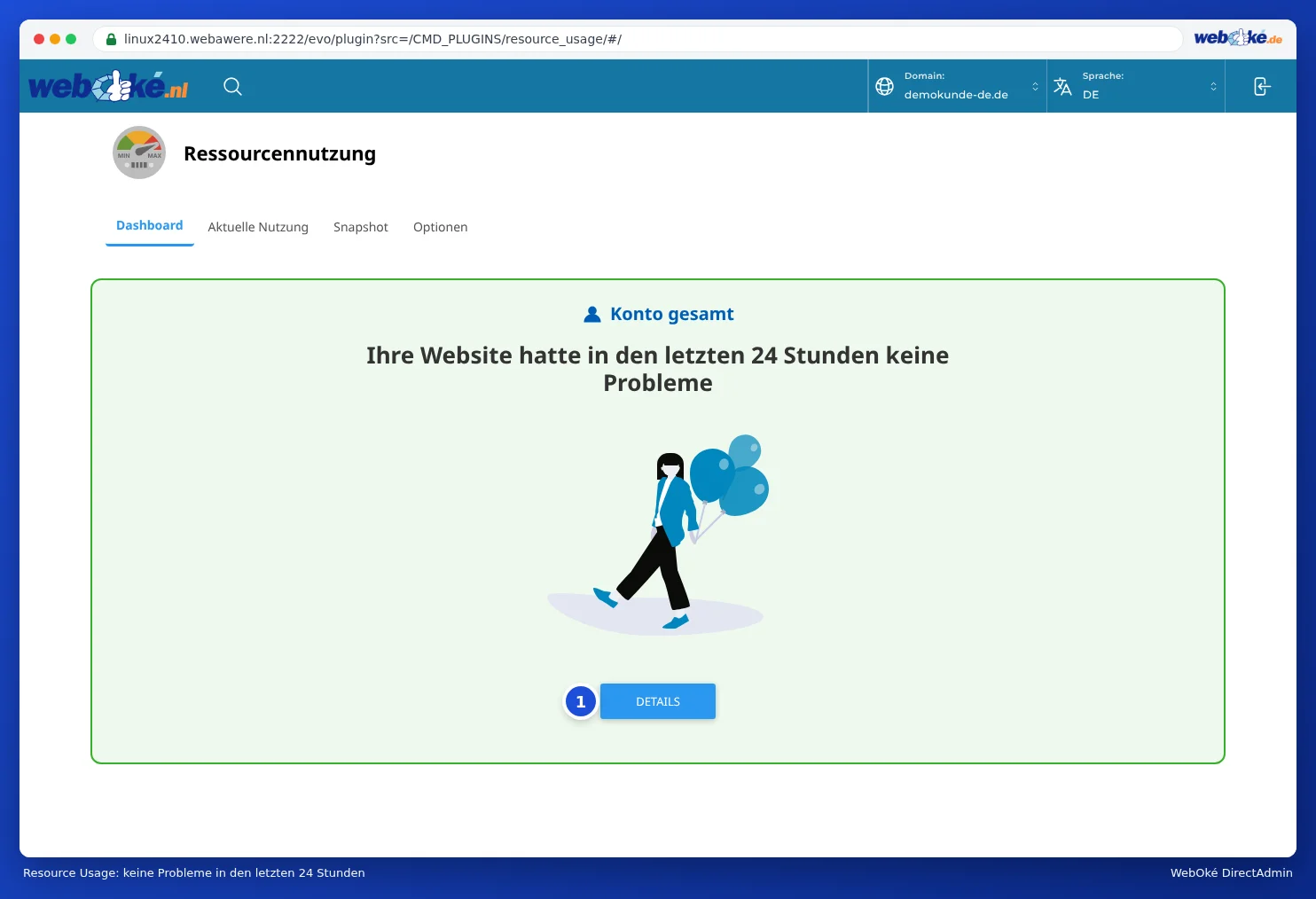
Wie viel Ihr Paket verbraucht, sehen Sie in DirectAdmin unter Extra Features, Resource Usage. Auf dem Tab Dashboard sehen Sie sofort, ob Ihr Paket in den letzten 24 Stunden ein Limit erreicht hat. Klicken Sie dann auf Details, um die Diagramme aufzurufen. Unter Timeframe können Sie bis zu 30 Tage zurückblicken. Achten Sie vor allem auf die Faults: So oft ist Ihr Paket an eine Grenze gestoßen. 0 ist gut.
Die einzelnen Bereiche
- CPU: die Rechenleistung. Liegt Ihr Diagramm bereits hoch, obwohl nur wenige Besucher da sind, bekommen Sie bei mehr Besuchern mit Sicherheit Probleme. Häufig liegt das an einem ressourcenintensiven Plugin oder einem Skript, das die Datenbank ineffizient nutzt.
- Arbeitsspeicher: selten ein Problem. Läuft hier etwas schief, verbraucht ein Skript viel zu viel Speicher.
- Entry Processes: die Anzahl gleichzeitiger Prozesse (nicht die Anzahl der Besucher). Ist das Limit erreicht, erhalten Besucher die Fehlermeldung 503 Service Unavailable oder Resource Limit Is Reached.
- I/O: wie viel von der Festplatte gelesen und auf sie geschrieben wird. Erreichen Sie dieses Limit, wird Ihre Website langsamer.
Was können Sie tun?
- Finden Sie mit X-Ray heraus, welche Seiten oder Plugins langsam sind, siehe unten.
- Verwenden Sie so wenige Plugins wie möglich und ein Cache-Plugin, beispielsweise LiteSpeed Cache bei WordPress.
- Haben Sie mehrere Domains in einem Paket? Diese teilen sich dieselben Limits. Geben Sie einer stark besuchten Website ein eigenes Paket.
- Braucht Ihre Website einfach mehr Ressourcen, zum Beispiel ein gut besuchter Onlineshop? Wählen Sie dann in Mein WebOké ein größeres Paket: Öffnen Sie unter Meine Produkte Ihr Paket und nutzen Sie die Karte Hostingpaket ändern. Ihre Website, Ihre E-Mails und Ihre Domains bleiben dabei unverändert erhalten.
Weitere Tipps, wie Sie Ihre Website schneller machen, finden Sie in Meine Website ist langsam oder verbraucht zu viel CPU: So machen Sie sie schneller.
Mit X-Ray sehen, was Zeit kostet
- Klicken Sie in DirectAdmin unter Extra Features auf X-Ray und anschließend auf Start tracing.
- Wählen Sie unter URL Ihre Domain und geben Sie unter Specify mask
/*ein, um die gesamte Website zu messen. Klicken Sie auf Run. - Öffnen Sie Ihre Website in einem privaten Fenster und klicken Sie sich durch, vor allem durch die langsamen Seiten.
- Klicken Sie in X-Ray bei Ihrer Messung auf das Augensymbol. Öffnen Sie die Anfrage, die am längsten gedauert hat.
Fällt ein Plugin mit einer deutlich längeren Zeit als die übrigen auf? Dann ist das wahrscheinlich der Übeltäter. Aktualisieren Sie es, suchen Sie eine schlankere Alternative oder deaktivieren Sie es. Sehen Sie dagegen sehr viele Plugins, die jeweils ein wenig Zeit benötigen? Dann haben Sie schlicht zu viele. Weitere Erläuterungen finden Sie in X-Ray: langsame Seiten aufspüren.
Siehe auch in der DirectAdmin-Anleitung: 503 oder 'Resource Limit Is Reached': Was nun? und Meine Website ist langsam.
Ausführliche Erläuterung mit Screenshots: Resource Usage: CPU, Arbeitsspeicher und Prozesse in der DirectAdmin-Anleitung.