
E-Mail-Adresse zu Thunderbird hinzufügen
Thunderbird ist unser bevorzugter Mailclient. Schön, dass Sie sich dafür entscheiden!
Thunderbird ist kostenlos, Open Source und datenschutzfreundlich. Es ruft Ihre E-Mails direkt von unserem Server ab, ohne dass eine Cloud eines anderen Anbieters dazwischengeschaltet ist, wie beim neuen Outlook.
In diesem Artikel erklären wir Ihnen, wie Sie Ihr Postfach in Thunderbird hinzufügen.
Schritt 1: Öffnen Sie Thunderbird. Beim ersten Start öffnet sich das Fenster zum Hinzufügen eines Kontos automatisch. Andernfalls klicken Sie oben rechts auf die Menüschaltfläche (drei Striche), dann auf Konto hinzufügen und E-Mail.
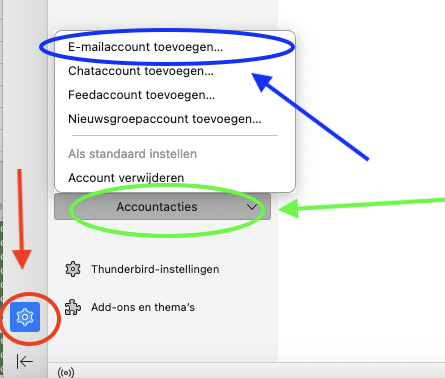
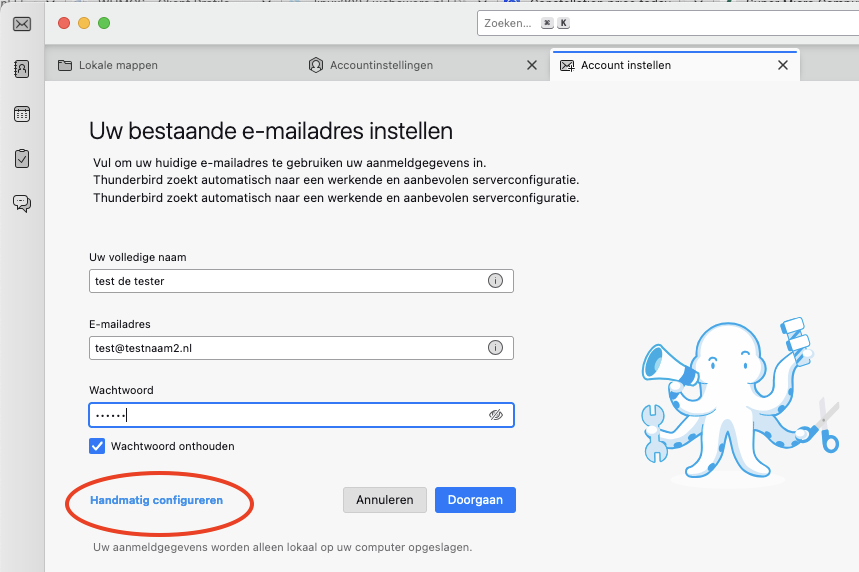
Schritt 2: Füllen Sie in diesem Fenster die folgenden Felder aus:
Name: der Name, den der Empfänger als Absender sieht, zum Beispiel Ihr eigener Name oder der Name Ihres Unternehmens.
E-Mail-Adresse: Ihre vollständige E-Mail-Adresse, so wie Sie sie in DirectAdmin angelegt haben.
Passwort: das Passwort dieser E-Mail-Adresse. Das ist nicht das Passwort von Mein WebOké. Sie wissen es nicht mehr? Lesen Sie Passwort oder Limits einer E-Mail-Adresse ändern.
Klicken Sie anschließend auf Weiter.
Meist sehen Sie nun die Meldung Konfiguration beim E-Mail-Anbieter gefunden. Wählen Sie IMAP, falls Thunderbird Ihnen die Wahl lässt, und klicken Sie auf Fertig (in neueren Versionen Abschließen). Dann sind Sie fertig.
Sehen Sie eine andere Meldung, wie Konfiguration durch Ausprobieren gebräuchlicher Servernamen gefunden, oder erhalten Sie eine Meldung zu einem Zertifikat? Klicken Sie dann auf Manuell einrichten.
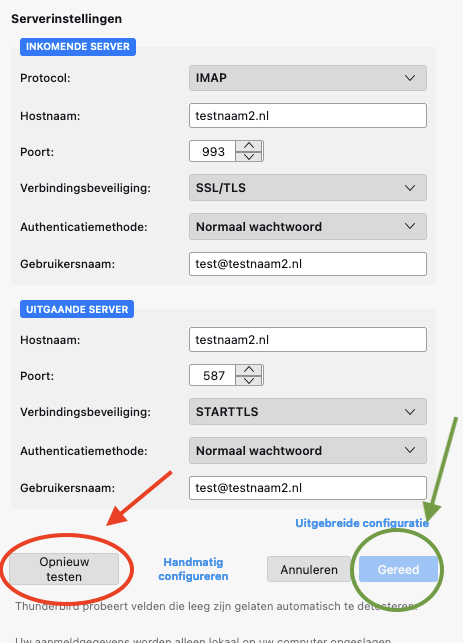
Schritt 3: Hat Thunderbird die richtigen Einstellungen nicht gefunden, tragen Sie sie hier selbst ein.
Füllen Sie alle Felder aus, auch wenn sie als optional gekennzeichnet sind.
Posteingangs-Server:
Protokoll: IMAP
Hostname: Ihr Domainname, in diesem Beispiel testnaam2.nl, oder der Servername Ihres Pakets, wie linux2023.webawere.nl. Steht imap. oder smtp. vor Ihrem Domainnamen, entfernen Sie dies.
Port: 993
Verbindungssicherheit: SSL/TLS
Authentifizierungsmethode: Passwort, normal
Benutzername: Ihre vollständige E-Mail-Adresse.
Postausgangs-Server:
Hostname: derselbe Name wie beim Posteingang.
Port: 587
Verbindungssicherheit: STARTTLS (oder Port 465 mit SSL/TLS)
Authentifizierungsmethode: Passwort, normal
Benutzername: Ihre vollständige E-Mail-Adresse.
Achtung: Haben Sie bei uns nur ein E-Mail-Paket (wie Email One) und liegt Ihre Website bei einem anderen Anbieter? Oder erhalten Sie mit Ihrem Domainnamen eine Zertifikatsmeldung? Tragen Sie dann den Servernamen Ihres Pakets ein. Diesen finden Sie in Mein WebOké unter Meine Produkte in der Spalte Server sowie in der Willkommens-E-Mail Ihres Pakets.
Wenn alle Felder ausgefüllt sind, klicken Sie auf Erneut testen. Ist die Verbindung erfolgreich? Klicken Sie dann auf Fertig.
Fertig! Ihr Postfach ist jetzt in Thunderbird aktiv.
Siehe auch im DirectAdmin-Handbuch: Alle Einstellungen im Überblick: Server, Ports und Sicherheit.
Ausführliche Erklärung: Ihre E-Mail-Adresse automatisch hinzufügen und Manuell einrichten: Server, Ports und Sicherheit im Thunderbird-Handbuch sowie Thunderbird im DirectAdmin-Handbuch.