
Website oder E-Mail funktioniert nach einem Umzug oder einer DNS-Änderung nicht: Überprüfen Sie Ihre Domain
Sie haben Ihre Domain umgezogen, die Nameserver angepasst oder einen DNS-Eintrag geändert, und danach funktioniert Ihre Website oder Ihre E-Mail nicht? Mit der Domain-Gesundheit sehen Sie in wenigen Sekunden, ob Ihre Domain auf den richtigen Server zeigt und was noch fehlt. Oft lösen Sie das Problem mit einem Klick.
Schritt 1: Ihre Domain mit der Domain-Gesundheit prüfen
- Melden Sie sich bei Mein WebOké an und gehen Sie zu Meine Domains.
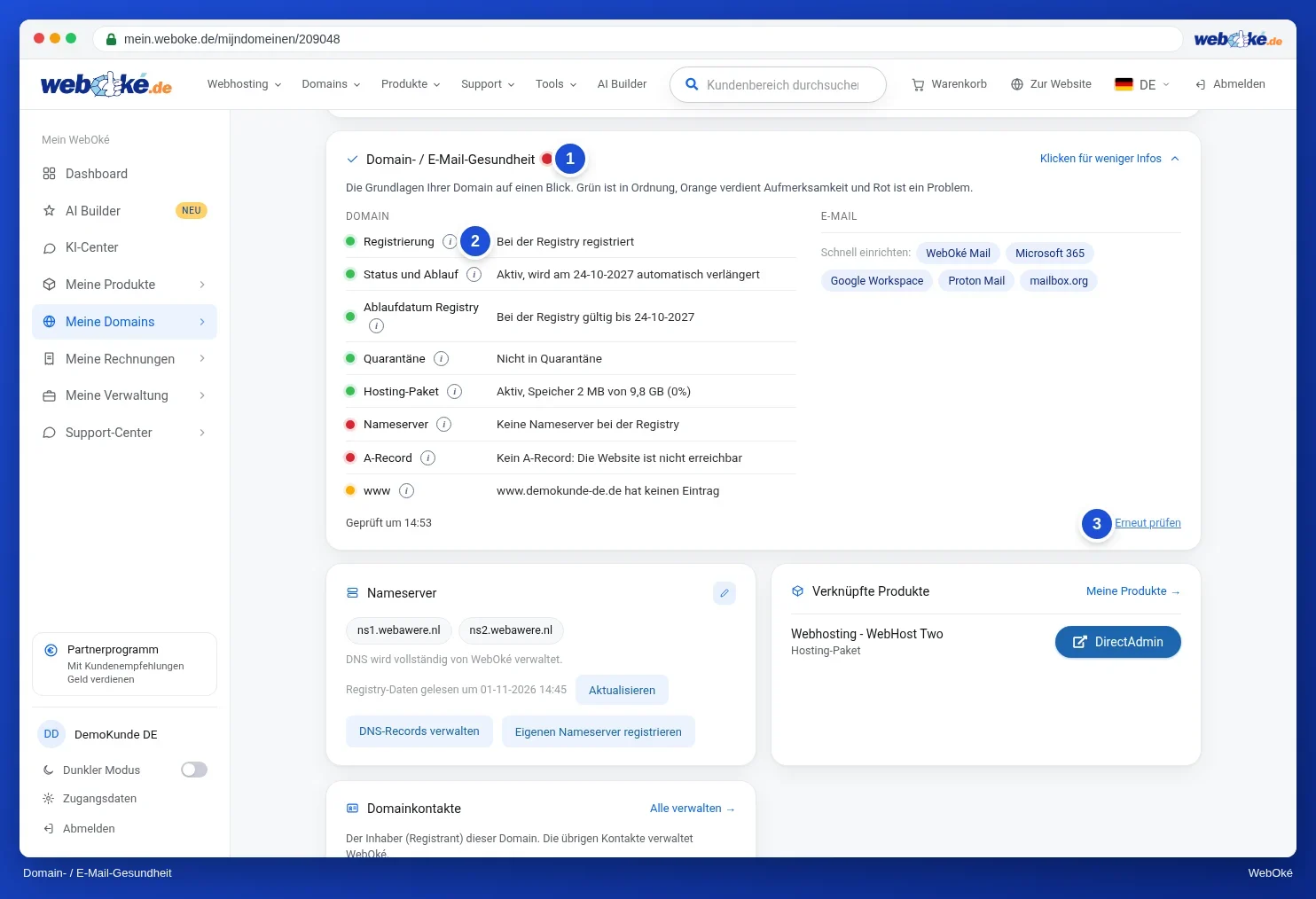
- Klicken Sie auf Ihre Domain. Ganz oben finden Sie die Karte Domain- / E-Mail-Gesundheit.
- Achten Sie auf die Punkte: Grün ist in Ordnung, Orange verdient Aufmerksamkeit und Rot ist ein Problem. Klicken Sie auf das i hinter einer Zeile, um eine Erklärung zu erhalten.
- Steht hinter einer Zeile eine Schaltfläche, etwa ns1/ns2 aktualisieren oder Schlüssel bei Registry aktualisieren? Klicken Sie darauf, um das Problem direkt zu beheben.
- Haben Sie etwas geändert, klicken Sie auf Erneut prüfen.
Ist Ihre Domain nicht bei WebOké registriert oder sind Sie nicht angemeldet? Dann nutzen Sie das kostenlose Tool Domain-Gesundheit auf unserer Website. Alle Prüfungen und Schaltflächen zur Behebung finden Sie unter Domain- und E-Mail-Gesundheit: prüfen und beheben.
Schritt 2: Was das Ergebnis bedeutet
- Registrierung: Der Umzug ist noch nicht abgeschlossen. Schauen Sie unter Meine Domains › Umzugscenter nach, siehe Wie ziehe ich meine Domain zu WebOké um?.
- Nameserver: Sind externe Nameserver eingetragen, wird Ihr DNS woanders verwaltet, zum Beispiel bei Ihrem bisherigen Anbieter oder bei Cloudflare. Änderungen bei uns haben dann keine Wirkung. Passen Sie die Einträge dort an oder stellen Sie die Nameserver auf ns1.webawere.nl und ns2.webawere.nl um.
- A-Record: Die Domain zeigt noch auf einen anderen Server. Passen Sie den A-Record an, siehe Einen A- oder AAAA-Record hinzufügen oder ändern.
- www: Es gibt keinen Eintrag für www. Fügen Sie ihn hinzu.
- Website: Die Domain funktioniert, aber die Website selbst meldet einen Fehler. Lesen Sie Fehler 500 oder „kritischer Fehler“ auf Ihrer Website.
- SSL-Zertifikat: Beantragen Sie ein Zertifikat, sobald die Domain auf Ihr Paket zeigt, siehe SSL-Zertifikat aktivieren.
- DNSSEC: Der Schlüssel bei der Registry passt nicht. Das passiert häufig nach einem Umzug. Nutzen Sie die Schaltfläche Schlüssel bei Registry aktualisieren.
- MX (in der E-Mail-Spalte): Zeigt an, wo Ihre E-Mails ankommen. Steht hier ein roter Punkt, kommen Ihre E-Mails nicht bei uns an.
Eine ausführliche Tabelle zu jedem Ergebnis finden Sie unter Meine Domain funktioniert nach einem Umzug oder einer Änderung noch nicht.
Schritt 3: Alles grün, aber Sie sehen noch die alte Website?
Dann hat sich Ihr Computer oder Ihre Internetverbindung die alte Antwort noch gemerkt.
- Laden Sie die Seite mit Strg+Umschalt+R neu (Mac: Cmd+Shift+R) oder öffnen Sie Ihre Website in einem privaten Fenster.
- Versuchen Sie es auf Ihrem Smartphone über 4G oder 5G, mit ausgeschaltetem WLAN.
- Starten Sie Ihren Computer oder Router neu.
- Steht Ihre Domain in der hosts-Datei Ihres Computers, etwa weil Sie vorher getestet haben? Entfernen Sie diese Zeile. Siehe Wie kann ich meine Domain testen, bevor sie umgezogen ist?.
Wie lange Sie nach einer Änderung warten müssen, lesen Sie unter Wie lange dauert eine Nameserver- oder DNS-Änderung?. Ein geänderter Eintrag funktioniert meist innerhalb einer Stunde, neue Nameserver manchmal erst nach 24 Stunden.
Sie sehen eine Seite von WebOké statt Ihrer Website?
Dann zeigt die Domain zwar auf uns, ist aber noch nicht in Ihrem Hostingpaket eingerichtet oder Ihre Website liegt noch nicht im richtigen Ordner. Prüfen Sie in DirectAdmin unter Domain Setup, ob die Domain in der Liste steht, und löschen Sie die Standardseite index.html aus public_html. Siehe auch Meine Website funktioniert nach dem Hochladen oder Umzug nicht.
E-Mail während des Umzugs
Während eines Umzugs kann ein Teil Ihrer E-Mails noch bei Ihrem bisherigen Anbieter ankommen. Richten Sie Ihr Mailprogramm für Ihr Postfach bei WebOké mit dem Servernamen Ihres Pakets ein (zum Beispiel linuxXX.webawere.nl) statt mit mail.ihredomain.de. So rufen Sie Ihre E-Mails bei uns und bei Ihrem bisherigen Anbieter ab und verpassen nichts. Siehe E-Mails während des Umzugs Ihres Domainnamens empfangen.
Ist laut Domain-Gesundheit alles in Ordnung, aber das Problem besteht weiterhin? Erstellen Sie dann ein Ticket im Supportcenter von Mein WebOké und geben Sie Ihre Domain sowie das an, was Sie sehen.
Vielleicht auch interessant: Die Geschichte des Domainnamens