
Nemůžete se přihlásit do WordPressu: co teď?
Nedaří se Vám přihlásit na vasedomena.cz/wp-admin? Zapomněli jste heslo, stále se vracíte na přihlašovací stránku nebo se stránka vůbec neotevře? Projděte postupně následující kroky.
1. Přihlaste se přes Website Manager
Pokud je Váš WordPress v sekci Website Manager v Můj WebOké, dostanete se do administrace i bez hesla.
- Přihlaste se do Můj WebOké a přejděte do Moje produkty › Website Manager.
- U svého webu klikněte na Přihlásit. Budete ihned přihlášeni do administrace WordPressu.
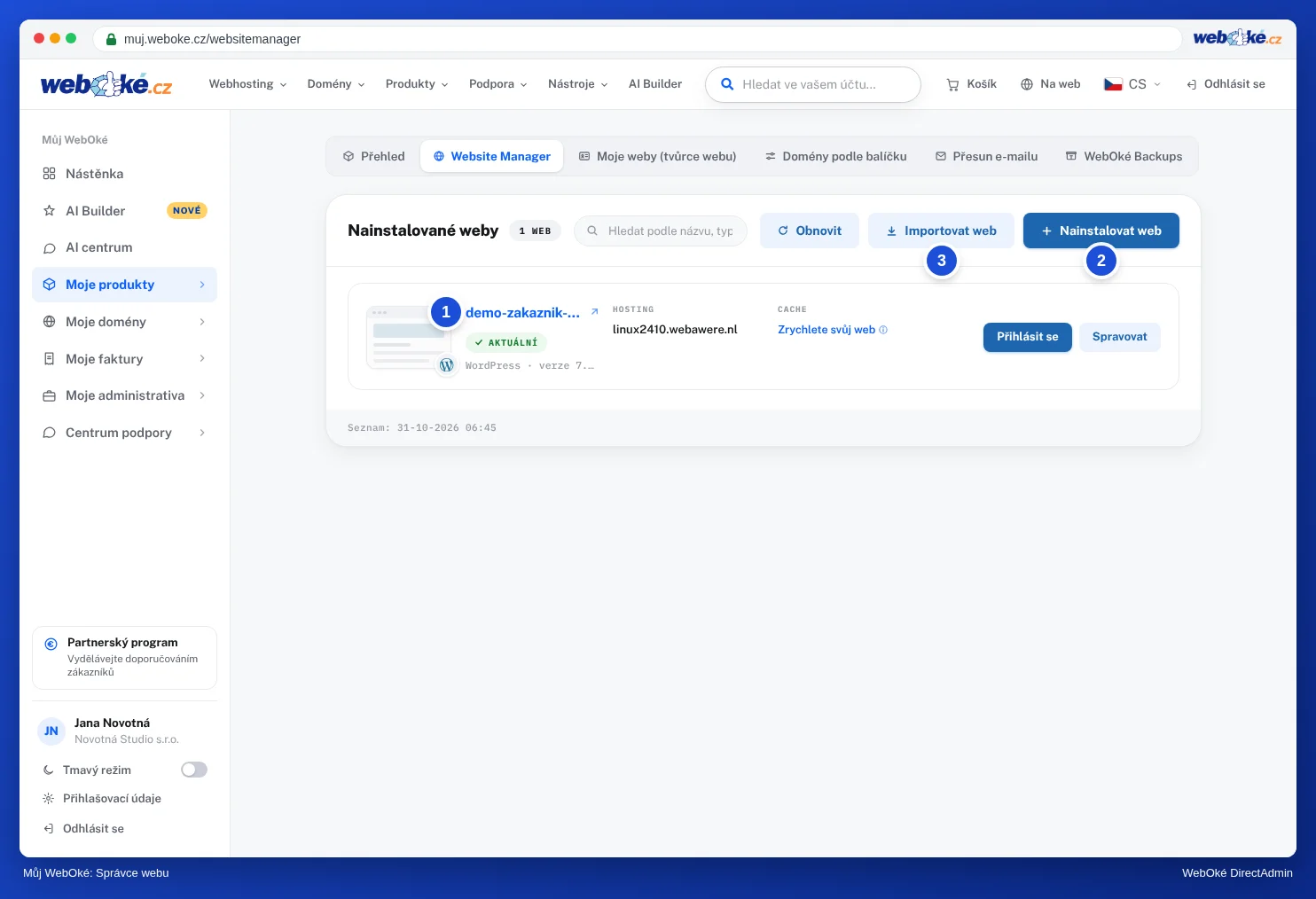
Není Váš web v seznamu? Klikněte na Importovat web a zvolte Web už je na mém hostingovém balíčku. Na samotném webu se nic nezmění. Viz Website Manager: správa Vašich webů na jednom místě.
2. Nastavte nové heslo
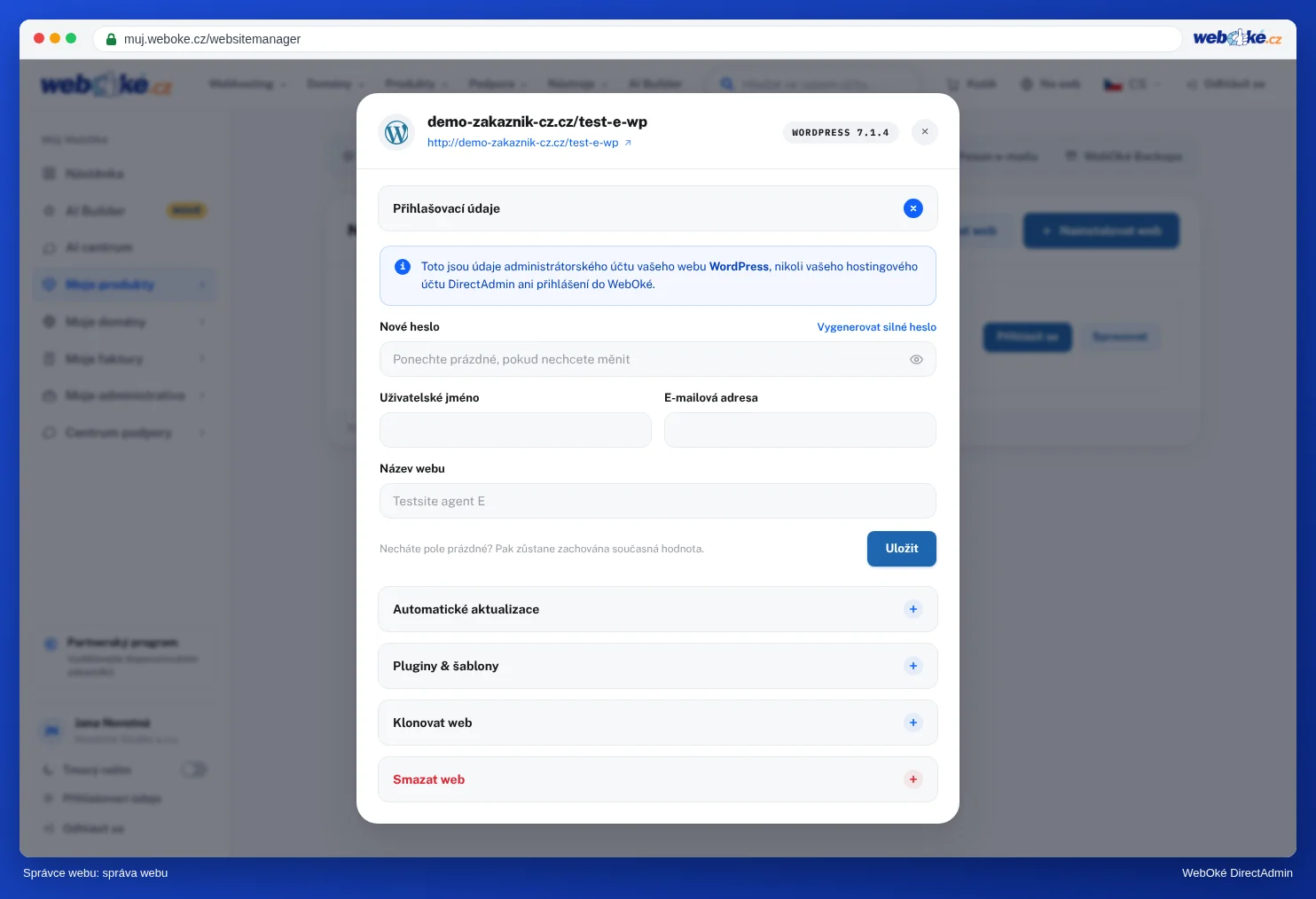
- Přes Website Manager: u svého webu klikněte na Spravovat › Přihlašovací údaje, zadejte nové heslo a klikněte na Uložit. Zde také uvidíte a můžete změnit uživatelské jméno a e-mailovou adresu administrátorského účtu.
- Přímo ve WordPressu: na přihlašovací stránce klikněte na Zapomněli jste heslo?. WordPress pak pošle odkaz na e-mailovou adresu Vašeho administrátorského účtu. Pokud e-mail nedorazí, podívejte se do složky se spamem nebo použijte Website Manager.
- Přes phpMyAdmin, pokud ostatní způsoby nefungují: otevřete databázi svého webu, přejděte do tabulky končící na
_users, u svého účtu upravte poleuser_pass, ve sloupci Funkce zvolteMD5a zadejte nové heslo. Po přihlášení WordPress heslo sám převede na bezpečnou podobu. Viz Otevření a používání phpMyAdmin.
3. Dočasně vypněte bezpečnostní plugin nebo dvoufázové ověření
Nedostanete se dovnitř ani se správným heslem, web po Vás chce kód, který nemáte, nebo vidíte hlášení bezpečnostního pluginu? Pak tento plugin dočasně vypněte.
- Přes Website Manager: klikněte na Spravovat › Pluginy a šablony a u pluginu klikněte na Vypnout plugin.
- Pokud to nejde, otevřete v DirectAdmin Správce souborů a přejděte do
domains/vasedomena.cz/public_html/wp-content/plugins. Přejmenujte složku pluginu, napříkladwordfencenawordfence-vypnuto. WordPress pak plugin vypne. - Přihlaste se, vyřešte problém (například nastavte nový kód pro dvoufázové ověření) a poté složce vraťte původní název. Následně plugin ve WordPressu znovu zapněte.
4. Přihlašovací stránka se neotevírá nebo se zobrazuje chyba?
- Zabezpečili jste wp-login.php pomocí své IP adresy? Pokud se Vaše IP adresa změnila, například doma nebo na cestách, už se k ní nedostanete. Upravte IP adresu v souboru
.htaccessve složcepublic_html, nebo pravidlo dočasně odstraňte. Viz Zabezpečení wp-login.php ve WordPressu. - Nefunguje Vám z Vašeho internetového připojení ani web, e-mail a DirectAdmin, ale přes 4G nebo 5G ano? Pak naše firewall pravděpodobně zablokovala Vaši IP adresu. Zkontrolujte ji a sami ji odblokujte na stránce Jsem zablokován? Viz Jsem zablokován? Vaše IP adresa a naše firewall.
- Vracíte se po přihlášení stále na přihlašovací stránku? Vymažte v prohlížeči cookies svého webu nebo zkuste anonymní okno. Zkontrolujte také, zda jsou správně nastaveny adresa WordPressu a adresa webu, viz krok 5 níže.
- Je stránka bílá nebo vidíte chybu 500? Přečtěte si Chyba 500 nebo „kritická chyba“ na Vašem webu.
5. Jste stále přesměrováváni na špatnou adresu?
WordPress ukládá dvě adresy: adresu WordPressu (siteurl, kde jsou uloženy soubory) a adresu webu (home, adresa pro návštěvníky). Pokud je tam stará doména, překlep nebo http://, přestože Váš web běží na https, WordPress Vás při přihlášení přesměruje na tuto adresu, nebo budete přesměrováváni stále dokola. Pokud ji už nemůžete změnit v části Nastavení › Obecné, opravte ji jedním z těchto způsobů:
- V souboru wp-config.php: otevřete soubor ve Správci souborů (nejprve si vytvořte kopii) a nad řádek
/* That's all, stop editing! */vložte:define( 'WP_HOME', 'https://www.vasedomena.cz' ); define( 'WP_SITEURL', 'https://www.vasedomena.cz' );
Použijte přesně tu adresu, na které se má Váš web otevírat, s www nebo bez něj, bez lomítka na konci. Tyto řádky mají přednost před hodnotami v databázi. Přihlaste se, v části Nastavení › Obecné nastavte správné adresy a poté oba řádky opět odstraňte. - V phpMyAdmin: otevřete databázi svého webu a tabulku končící na
_options. Upravte hodnotysiteurlahome. Viz Otevření a používání phpMyAdmin.
Jsou adresy v pořádku, ale na Vašich stránkách jsou stále odkazy na starou adresu, například po přesunu webu? Neupravujte je ručně v databázi, ale přečtěte si Vyhledání a nahrazení v databázi WordPressu. Více o https se dozvíte v článku Povinné přesměrování návštěvníků na https.
Nevíte si rady?
Vytvořte ticket v Centru podpory. Uveďte adresu svého webu, co jste již vyzkoušeli a jaké hlášení vidíte.
Používáte místo WordPressu Joomlu? Přečtěte si Zapomněli jste heslo administrátora Joomly?
Podrobný návod se snímky obrazovky: Jde to i v Můj WebOké? Website Manager v příručce k DirectAdmin.
Chcete se dozvědět více? Absolvujte bezplatný kurz WordPressu, lekci 3.1 https a certifikát nebo lekci 3.3 Uživatelé a role.