
Správa DNS záznamů v Můj WebOké (s příklady pro CNAME, TXT a externí služby)
Záznamy DNS určují, kam Váš název domény směřuje: na kterém serveru běží Váš web, kam se doručuje Váš e-mail a které služby smějí Vaši doménu používat. V Můj WebOké spravujete DNS svých domén zcela sami. V tomto článku se dozvíte, jak to funguje, včetně příkladů pro záznamy CNAME a TXT a pro propojení s externí službou.
Zobrazení a úprava záznamů DNS
- Přihlaste se do Můj WebOké.
- Přejděte do sekce Moje domény a vyberte doménu, kterou chcete spravovat.
- Otevřete kartu DNS. Nyní uvidíte všechny záznamy své domény.
- Klikněte na + Přidat záznam pro nový záznam, nebo na Upravit či Smazat u existujícího záznamu. Podporovány jsou všechny běžné typy záznamů, například A, AAAA, CNAME, MX a TXT.
V okně vyplňte Název. Pro samotnou doménu zadejte @. Pro subdoménu zadejte pouze první část, například www nebo shop: název Vaší domény se za ni doplní automaticky. Pod polem uvidíte celý název.
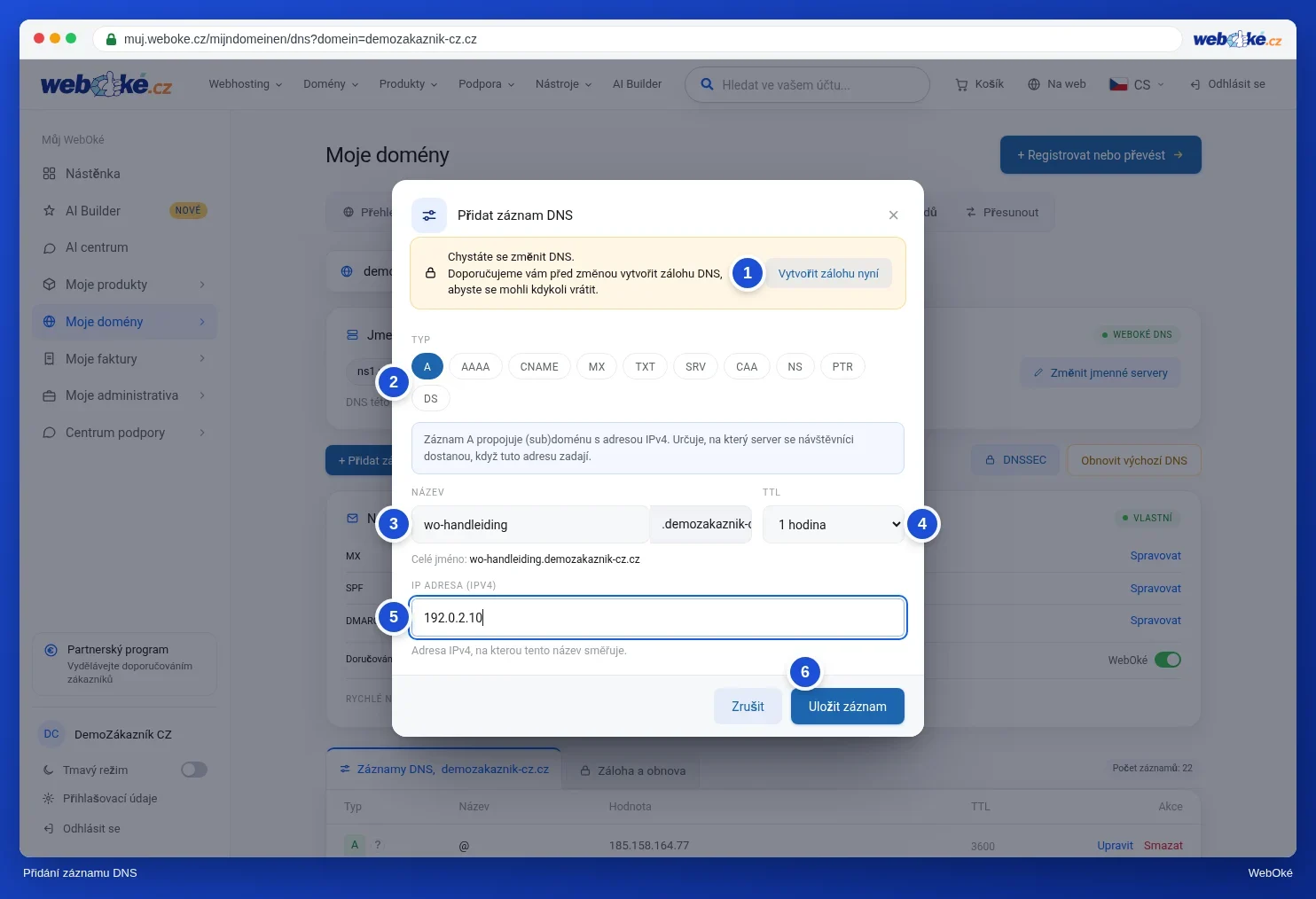
Nejprve si vytvořte zálohu
Chystáte se provést větší změny, například přesměrovat svůj web na jiný server nebo upravit e-mailové záznamy? Pak si nejprve vytvořte zálohu svého DNS. Okno k tomu nabízí tlačítko Vytvořit zálohu nyní a také Vám to připomene. Pokud se něco pokazí, obnovíte zálohu a vše bude fungovat jako dříve. Jak na to, se dočtete v článku Vytvoření a obnovení zálohy DNS.
Příklad: záznam CNAME
Záznam CNAME nasměruje jeden název na jiný název. Často jej vyžadují e-shopové platformy, služby pro rozesílání newsletterů a Microsoft 365. Řekněme, že chcete nasměrovat shop.vasedomena.cz na shops.voorbeeldplatform.com.
- Klikněte na + Přidat záznam a zvolte typ CNAME.
- Do pole Název zadejte pouze shop, tedy bez názvu své domény.
- Do pole Odkazuje na zadejte cílový název s tečkou na konci: shops.voorbeeldplatform.com.
- Klikněte na Uložit záznam.

Type: CNAME Naam: shop Waarde: shops.voorbeeldplatform.com.
Co se záznamem CNAME nelze?
- Žádný CNAME na samotné doméně (@). Tam jsou totiž také Vaše záznamy MX a NS. Pokud služba požaduje Vaši hlavní doménu, použijte záznam A s IP adresou, kterou služba uvádí. Další možnosti najdete v článku Záznamy CNAME a tečka na konci.
- Žádný CNAME vedle jiného záznamu se stejným názvem. Pokud již existuje záznam A pro shop, nejprve jej smažte.
Více informací: Záznamy CNAME a tečka na konci.
Příklad: záznam TXT pro ověření
Služby jako Google Search Console, Microsoft 365, Google Workspace a Facebook chtějí vědět, zda doména patří Vám. Poskytnou Vám kód, který vložíte jako záznam TXT do svého DNS.
- Klikněte na + Přidat záznam a zvolte typ TXT.
- Požaduje služba záznam na samotné doméně (nebo na @)? Pak do pole Název zadejte @. Požaduje služba vlastní název, například _github-challenge-vasefirma, zadejte pouze tento název, bez názvu své domény za ním.
- Do pole hodnoty vložte kód, který jste od služby obdrželi. Uvozovky psát nemusíte.
- Klikněte na Uložit záznam. Poté se vraťte do služby a klikněte tam na ověření.
Type: TXT Naam: @ Waarde: google-site-verification=abc123...
Můžete mít více záznamů TXT vedle sebe, i se stejným názvem. Pouze záznam SPF (začíná na v=spf1) smí existovat jen jednou. Více informací: Záznamy TXT pro ověření.
Nedaří se ověření v Google Search Console? Nejčastější chyby, se kterými se setkáváme, například nesprávný název, záznam na www nebo nadbytečné uvozovky, najdete v článku Ověření Google Search Console pomocí záznamu TXT: jak se vyhnout chybám.
Bing Webmaster Tools nevyžaduje záznam TXT, ale záznam CNAME. Do pole Název zadejte kód, který Vám Bing poskytne, bez názvu své domény za ním, a do pole Odkazuje na zadejte verify.bing.com. s tečkou na konci. Jednodušší je importovat svůj web do Bingu z Google Search Console. Bing jej pak ověří sám a do DNS nemusíte nic přidávat.
Propojení domény nebo e-mailu s externí službou
Používáte e-shopovou platformu, jako je Shopify, nebo rozesíláte newslettery přes službu jako Mailchimp, MailerLite či Brevo? Pak Vás daná služba požádá o přidání několika záznamů. Vždy přesně převezměte to, co služba uvádí.
- Web nebo e-shop u jiného poskytovatele: obvykle záznam A pro hlavní doménu (@) s IP adresou služby a záznam CNAME pro www nebo subdoménu, například shop. Viz Přidání nebo změna záznamu A nebo AAAA. Postup se záznamy pro Shopify, Wix a Squarespace najdete v článku Váš web u Shopify, Wix nebo Squarespace, Vaše doména a e-mail u WebOké.
- Ověření: záznam TXT s kódem, jak je popsáno výše.
- DKIM pro službu rozesílání newsletterů: obvykle záznamy CNAME nebo TXT s názvem jako k1._domainkey. Převezměte název bez názvu své domény za ním a u záznamu CNAME přidejte na konec hodnoty tečku. Viz Zapnutí a kontrola DKIM.
- Doplnění SPF: pokud služba odesílá e-maily jménem Vaší domény, nevytvářejte druhý záznam SPF, ale doplňte stávající záznam o include: dané služby. Ponechte include:webawere.nl, protože Váš web a formuláře odesílají e-maily přes naše servery. Viz Nastavení a doplnění SPF.
v=spf1 a mx include:webawere.nl include:spf.voorbeelddienst.com ~all
Kontrola, zda vše funguje
Změny se projeví okamžitě. Kvůli ukládání DNS do mezipaměti (TTL záznamu) však může trvat až hodinu, než změnu uvidí všichni na internetu, ve výjimečných případech až 24 hodin. Nepodaří se ověření hned? Počkejte čtvrt hodiny a zkuste to znovu.
Chcete zjistit, zda jsou Vaše záznamy nastaveny správně? Na stránce domény v Můj WebOké otevřete kartu Stav domény / e-mailu a klikněte na Zkontrolovat znovu, nebo použijte veřejný nástroj Stav domény. Viz také Stav domény a e-mailu: kontrola a oprava.
Dobré vědět
- U každého typu záznamu v seznamu je otazník. Klikněte na něj a zobrazí se Vám srozumitelné vysvětlení, k čemu daný záznam slouží.
- Pro MX, SPF, DMARC, CAA a SRV nabízí okno další pomoc. Viz Pomocníci DNS: MX, SPF, DMARC, CAA a SRV.
- Nejste si jisti, jaký záznam potřebujete? Neváhejte nás kontaktovat přes Centrum podpory, rádi Vám poradíme.
Mohlo by Vás zajímat: Historie názvu domény
Viz také v příručce WebOké: Správa DNS: přidávání, úprava a mazání záznamů. V příručce DirectAdmin: Otevření správy DNS a čtení záznamů.
Podrobné vysvětlení se snímky obrazovky: DNS v Můj WebOké a u externích nameserverů, jako je Cloudflare v příručce DirectAdmin.
Chcete se dozvědět více? Absolvujte bezplatný kurz Být k nalezení online, lekci 2.1 Google Search Console: přidání a ověření Vašeho webu.