
Přidání kalendáře Nextcloud do Thunderbirdu
Thunderbird je náš oblíbený e-mailový program z mnoha důvodů, ale ten nejdůležitější je, že Thunderbird je open source a nezávislý na big tech, a proto velmi šetrný k soukromí.
V Thunderbirdu můžete snadno připojit nejen e-mailové schránky ze svého hostingového balíčku (viz Přidání e-mailové adresy do Thunderbirdu), ale také několika kliknutími přidat svůj kalendář Nextcloud.
Krok 1: K přidání kalendáře do Thunderbirdu potřebujete heslo aplikace. Vaše běžné heslo zde nefunguje. Jak heslo aplikace vytvořit, se dočtete v článku Vytvoření hesla aplikace (nutné pro připojení k aplikacím a zařízením).
Krok 2: Otevřete Thunderbird a v liště vlevo klikněte na Kalendář. Poté vlevo dole klikněte na Nový kalendář...

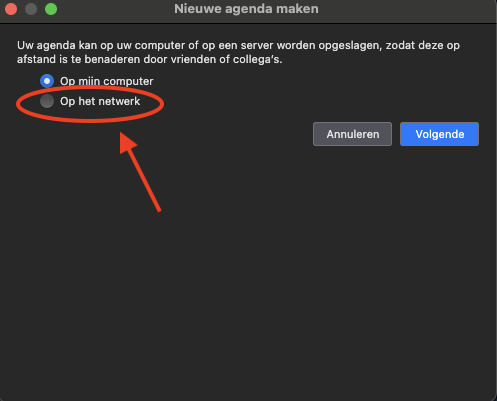
Krok 3: Zvolte V síti a klikněte na Další.
Krok 4: Do pole Uživatelské jméno zadejte uživatelské jméno svého účtu Nextcloud a do pole Umístění zadejte https://vase-adresa/remote.php/dav. Místo vase-adresa uveďte adresu, kterou svůj Nextcloud otevíráte v prohlížeči, například vasejmeno.webokecloud.nl nebo cloud.vasefirma.cz. Poté vpravo dole klikněte na Najít kalendáře.

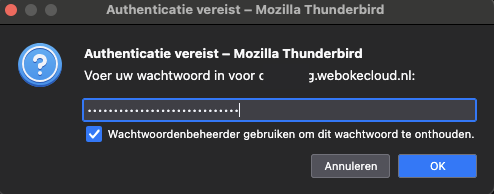
Krok 5: Pokud Vás Thunderbird požádá o heslo, zadejte heslo aplikace, které jste vytvořili v kroku 1, a zaškrtněte, že si ho Thunderbird může zapamatovat.
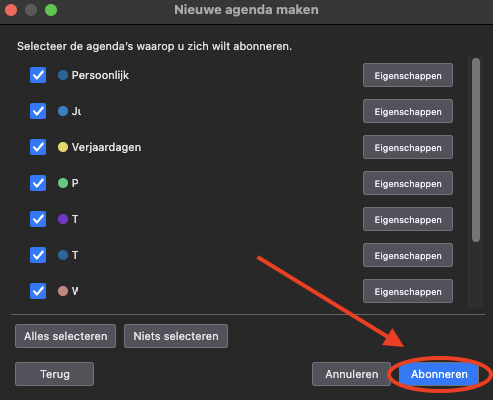
Krok 6: Nyní uvidíte všechny kalendáře a seznamy úkolů, ke kterým má Váš účet Nextcloud přístup, včetně kalendářů, které s Vámi sdílejí ostatní. Zaškrtněte, které chcete do Thunderbirdu přidat, a klikněte na Přihlásit k odběru.
Krok 7: Hotovo! Váš kalendář je nyní propojen s Thunderbirdem. Každá schůzka, kterou zde přidáte, smažete nebo upravíte, se okamžitě synchronizuje s Vaším Nextcloudem, a naopak. Dbejte na to, abyste u nové schůzky zvolili svůj kalendář Nextcloud, a ne kalendář Na tomto počítači.
Nefunguje to? Pokud se zobrazí hláška „Zadané přihlašovací údaje nebyly přijaty“, zkontrolujte své uživatelské jméno a použijte heslo aplikace. Pokud Thunderbird hlásí, že nebyly nalezeny žádné kalendáře, zkontrolujte umístění: musí začínat na https:// a končit na /remote.php/dav.
Podrobný návod se snímky obrazovky: Přidání kalendářů a seznamů úkolů Nextcloud a Přidání kontaktů Nextcloud v příručce k Thunderbirdu.