
Synchronizace kalendáře a kontaktů Nextcloud s Androidem (přes DAVx5)
Přejdeme rovnou k věci:
Na rozdíl od iOS Android standardně nepodporuje otevřené protokoly CalDAV a CardDAV, které jsou potřeba k synchronizaci Vašich kalendářů a kontaktů z Nextcloud.
Abyste to přesto umožnili, nainstalujte si aplikaci DAVx5. V Google Play je placená (jednorázově pár eur), přes F-Droid je zdarma. Odkaz najdete také na naší stránce ke stažení, v části Nextcloud.
Klikněte sem a zobrazte si aplikaci v Google Play.
V tomto článku vysvětlíme, jak pomocí DAVx5 nastavit připojení CalDAV a CardDAV.
Krok 1: Otevřete aplikaci DAVx5 a nastavte své předvolby. Udělte aplikaci všechna oprávnění k Vašim kalendářům a kontaktům, a pokud o to aplikace požádá, vyjměte DAVx5 z optimalizace baterie. Jinak se synchronizace zastaví.
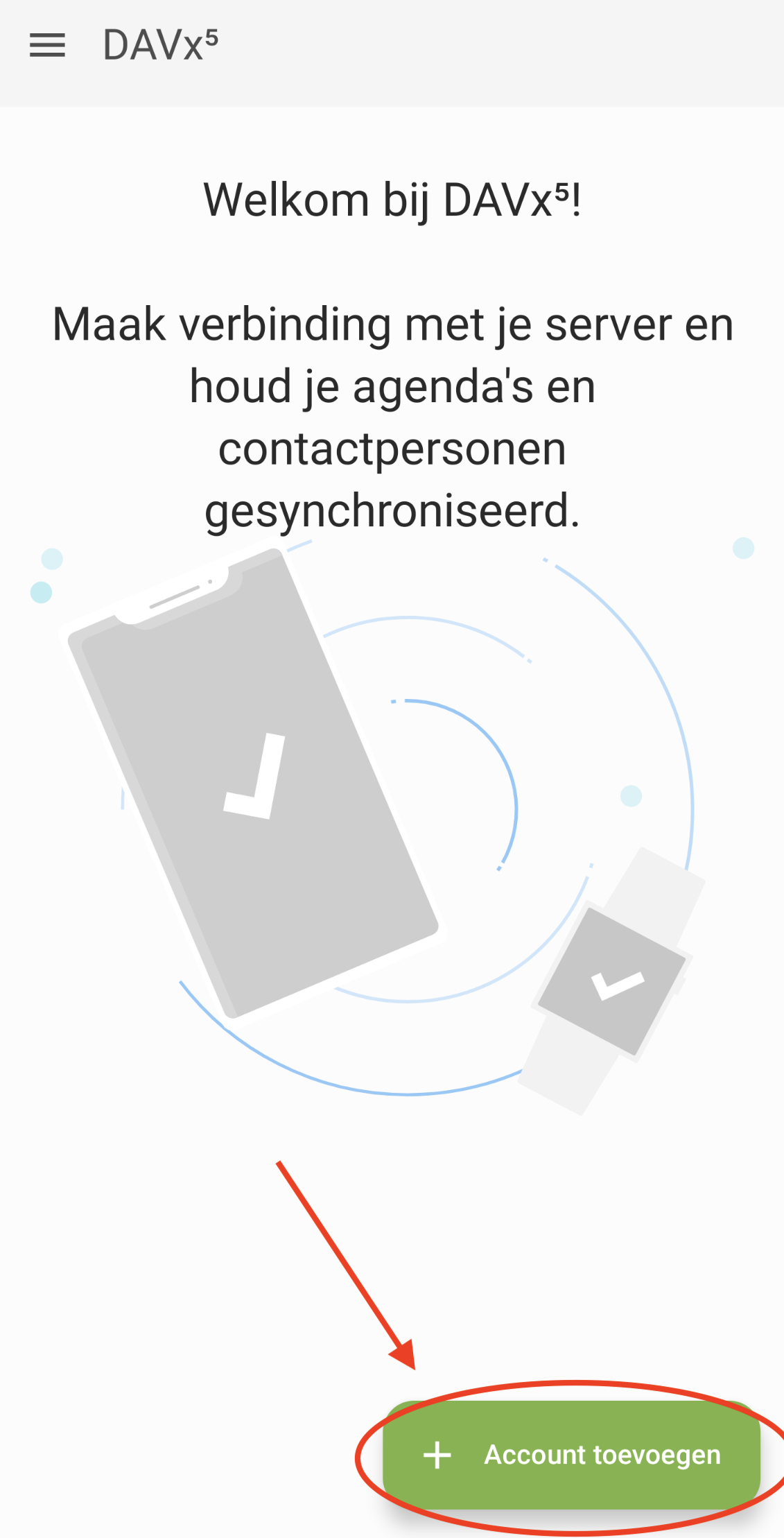
Krok 2: Po nastavení předvoleb se Vám zobrazí tato obrazovka. Klepněte na „Přidat účet“ (tlačítko plus).
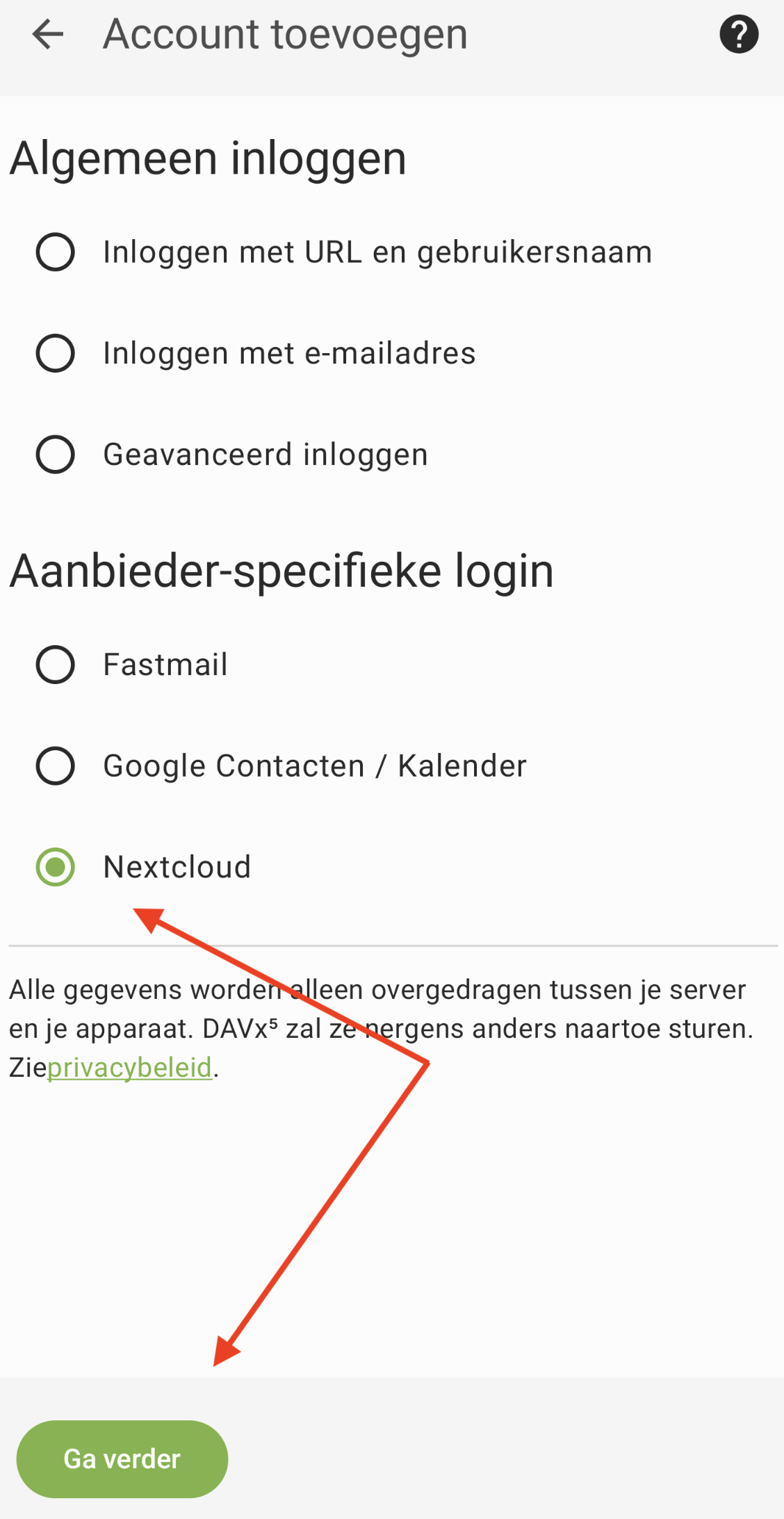
Krok 3: Zvolte Nextcloud a klepněte na Pokračovat
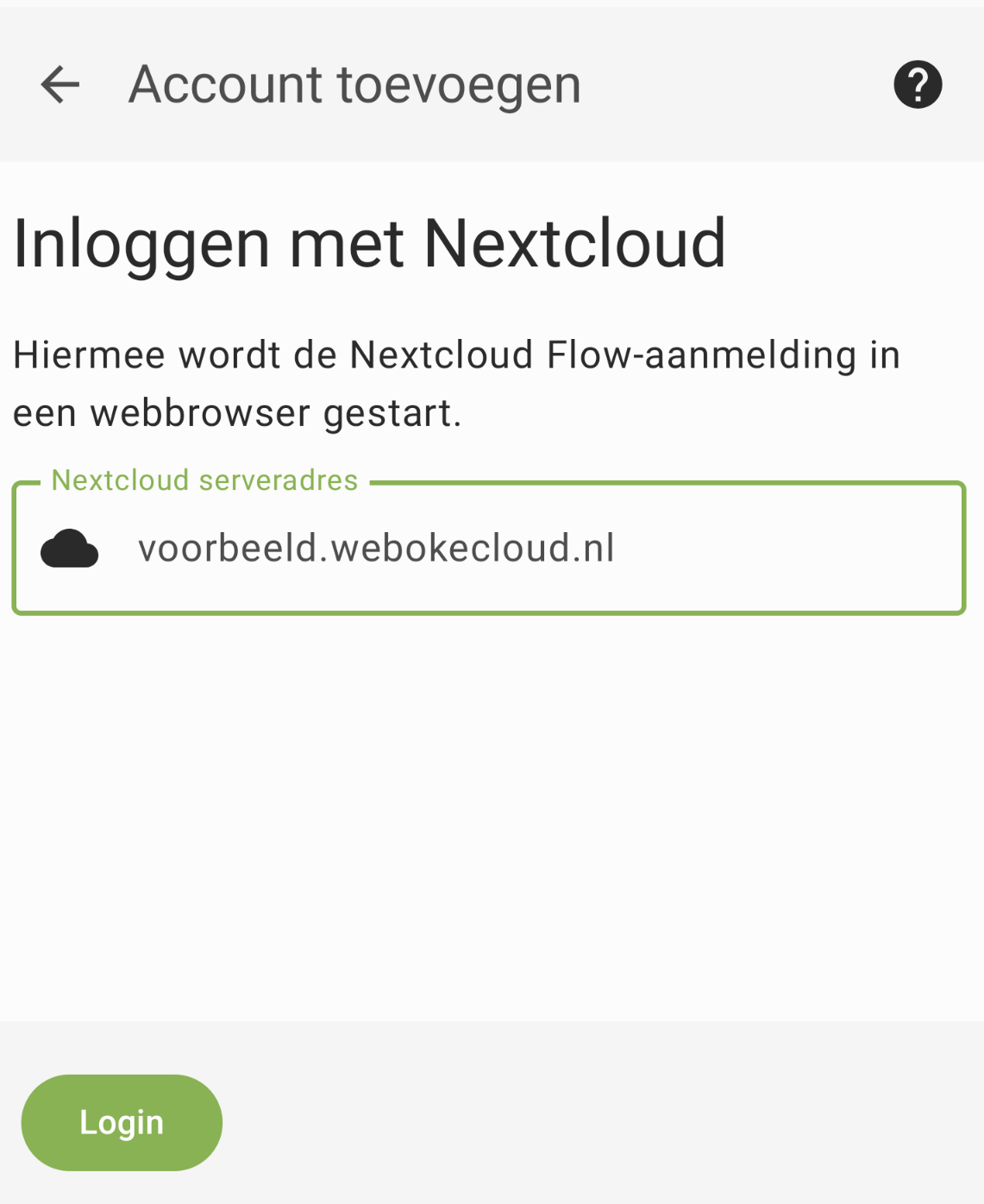
Krok 4: Zadejte adresu svého Nextcloud včetně https:// na začátku (například https://vasejmeno.webokecloud.nl) a klepněte na Přihlásit
Krok 5: Prohlížeč otevře přihlašovací obrazovku Vašeho Nextcloud. Přihlaste se jako obvykle pomocí svého uživatelského jména, hesla a přihlašovacího kódu. Poté zvolte Udělit přístup, aby se aplikace mohla připojit k Vašemu účtu Nextcloud.
Krok 6: Zaškrtněte kalendáře a seznamy kontaktů, které chcete synchronizovat, a klepněte na „Synchronizovat nyní“.
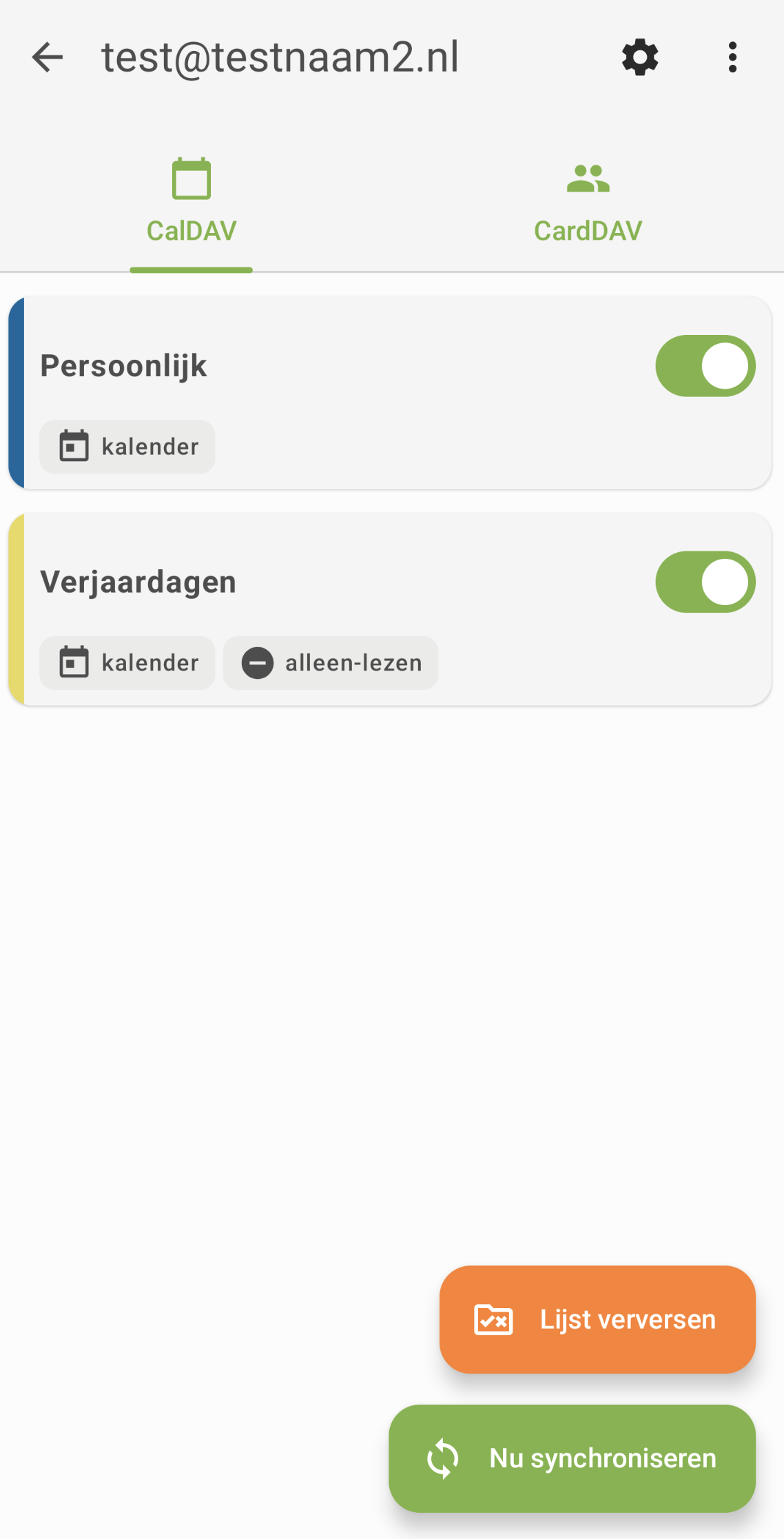
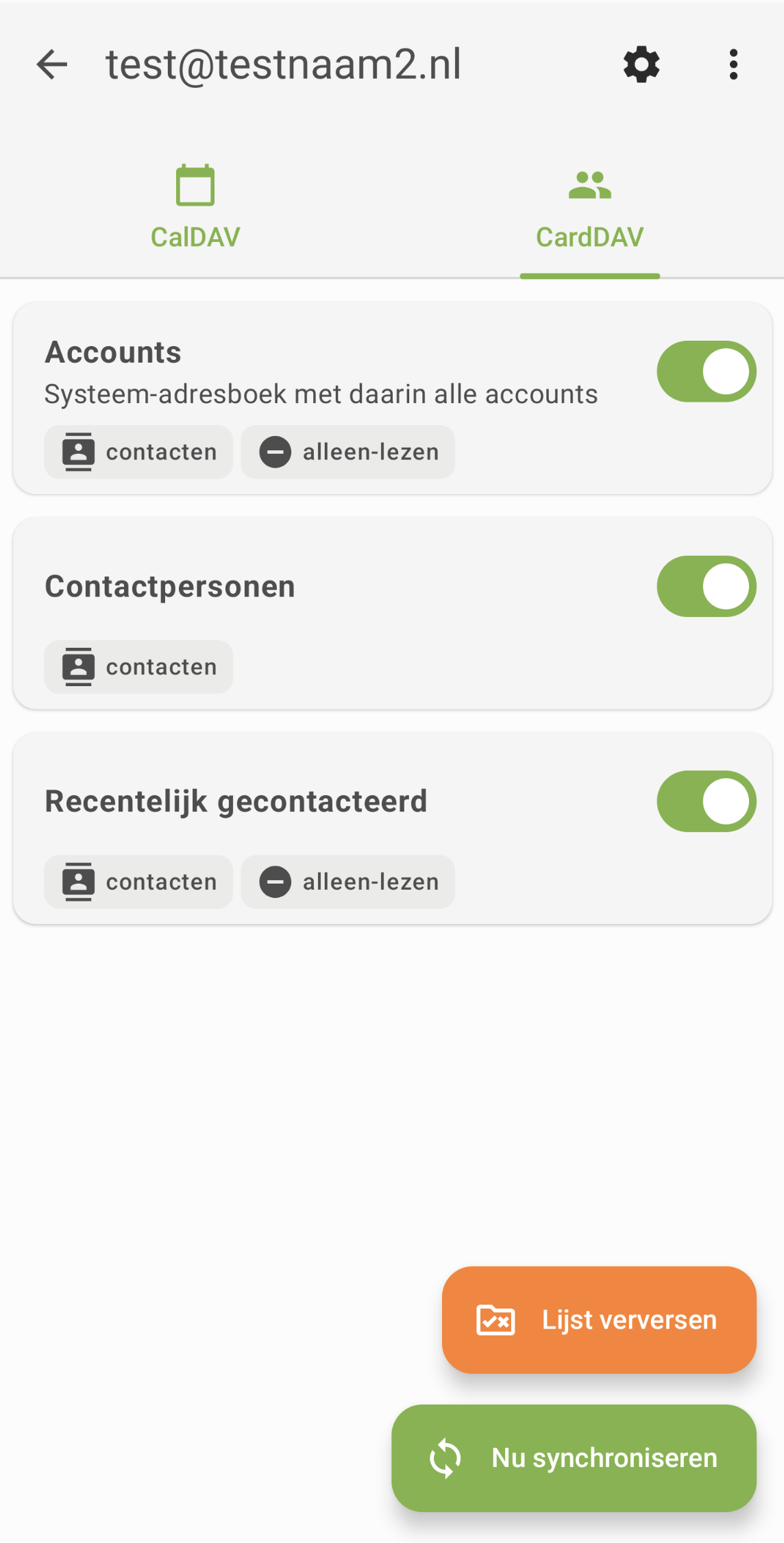
Krok 7: Hotovo! Vaše kalendáře a seznamy kontaktů se nyní synchronizují s Vaším zařízením Android. Najdete je ve své běžné aplikaci kalendáře a kontaktů.
Nevrátí se prohlížeč po přihlášení zpět do DAVx5? Přihlaste se pak pomocí URL, svého uživatelského jména a hesla aplikace. Jak ho vytvořit, se dočtete v článku Vytvoření hesla aplikace.
Podrobný návod se snímky obrazovky: Kalendář a kontakty v Androidu s DAVx5 v příručce k Nextcloud.