
Nastavení aplikace Nextcloud v systému Android
Instalace a nastavení aplikace Nextcloud v systému Android je hotová raz dva.
V aplikaci se přihlásíte přes přihlašovací obrazovku Vašeho Nextcloudu. Nemusíte k tomu vytvářet heslo aplikace: použijete své běžné přihlašovací údaje a přihlašovací kód.
Tip: Nainstalujte si také aplikace Nextcloud Talk a Nextcloud Notes, jejich nastavení probíhá stejným způsobem.
Krok 1: Nainstalujte si aplikaci Nextcloud v systému Android, kliknutím sem přejdete přímo na aplikaci v obchodě Google Play. Pokud nechcete používat Google Play, stejnou aplikaci najdete na F-Droid.
Krok 2: V aplikaci klikněte na 'Přihlásit se'

Krok 3: Zadejte adresu Vašeho Nextcloudu, například https://jouwnaam.webokecloud.nl, a pokračujte.
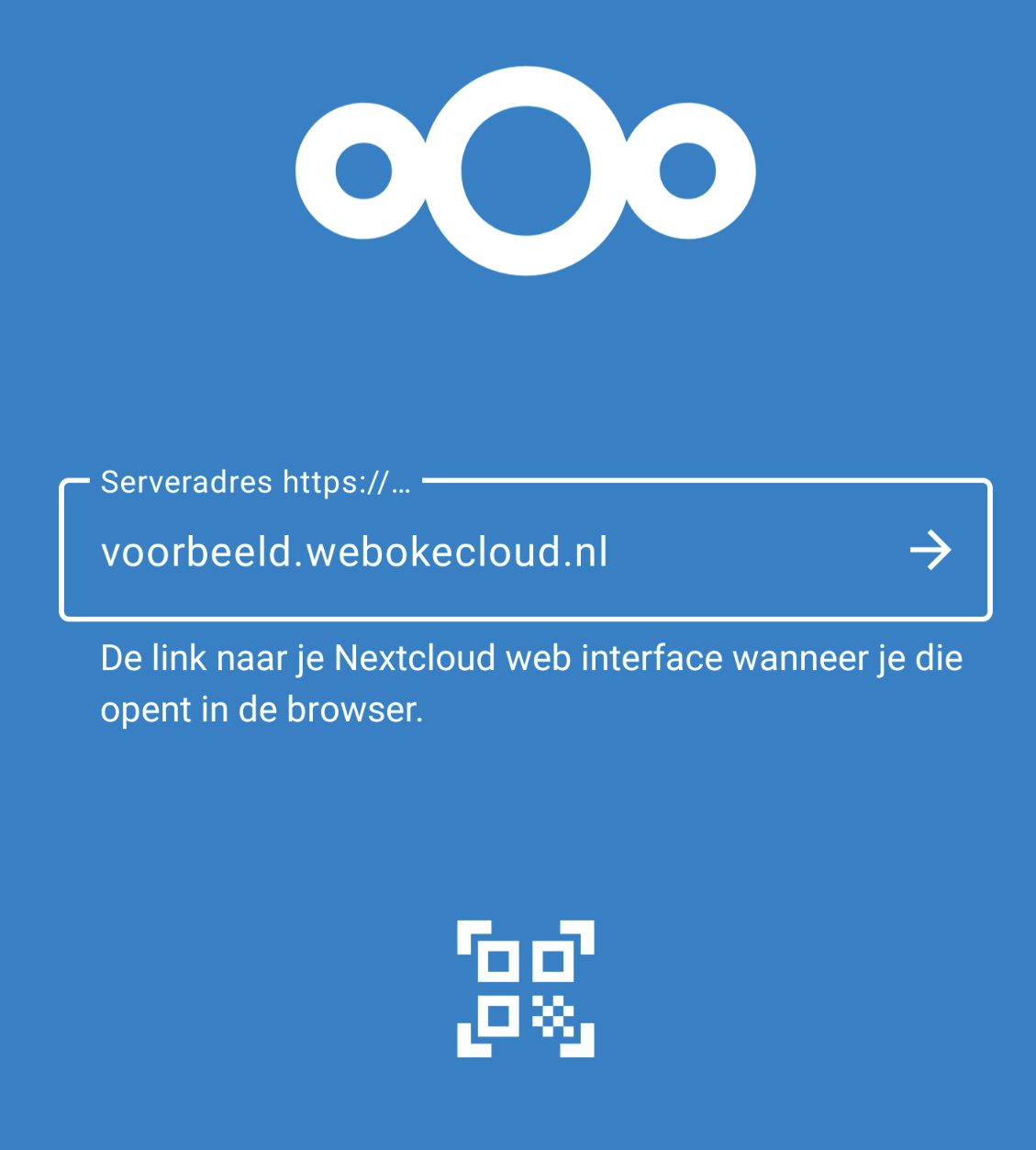
Krok 4: Otevře se přihlašovací obrazovka Vašeho Nextcloudu: Připojit k vašemu účtu. Klepněte na Přihlásit se a zadejte uživatelské jméno a heslo Vašeho účtu Nextcloud.

Krok 5: Zadejte přihlašovací kód. Ve výchozím nastavení jej obdržíte e-mailem. Pokud jste si sami nastavili autentizační aplikaci, zvolíte na této obrazovce, kterou metodu chcete použít. Poté klepněte na Udělit přístup.
Krok 6: To je vše! Nyní jste úspěšně přihlášeni ke svému účtu Nextcloud a máte aktivní propojení mezi svým účtem Nextcloud a telefonem s Androidem.
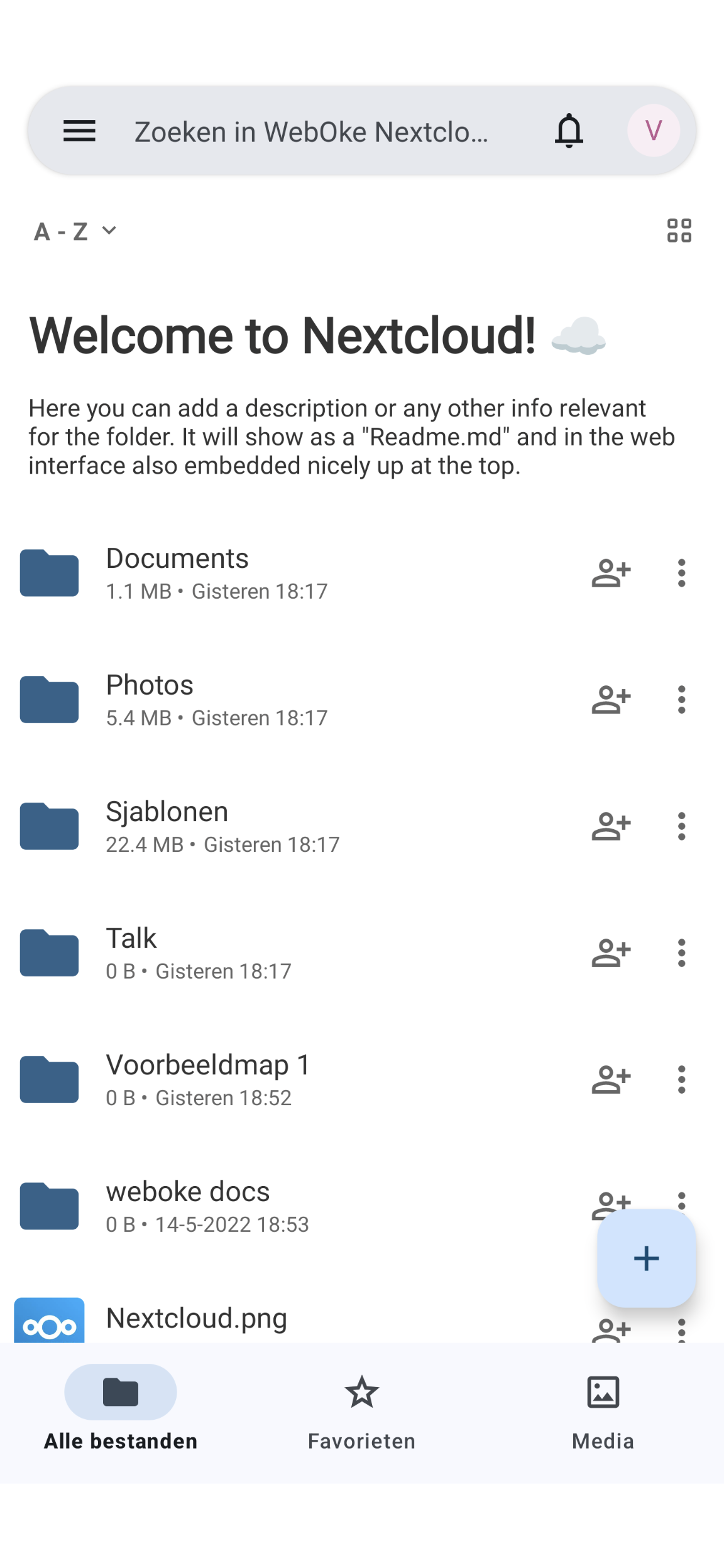
Pokud se přihlášení nedaří, můžete se přihlásit také pomocí QR kódu hesla aplikace. Jak jej vytvořit, se dočtete v článku Vytvoření hesla aplikace. Kalendář a kontakty propojíte pomocí DAVx5, viz Synchronizace kalendáře a kontaktů Nextcloud s Androidem (přes DAVx5).
Podrobný návod: Aplikace Nextcloud v systému Android v příručce Nextcloud.