
Migrace z Dropboxu do WebOké Nextcloud
Pomocí Migrace dat ve Vašem WebOké Nextcloud přenesete všechny své soubory a fotky z Dropboxu do vlastního Nextcloudu. Dropbox propojíte pomocí přístupového kódu, vyberete složku a o zbytek se postará server.
V tomto článku se krok za krokem dozvíte, jak na to.
Krok 1: Přejděte na https://www.dropbox.com/login a přihlaste se ke svému účtu Dropbox.
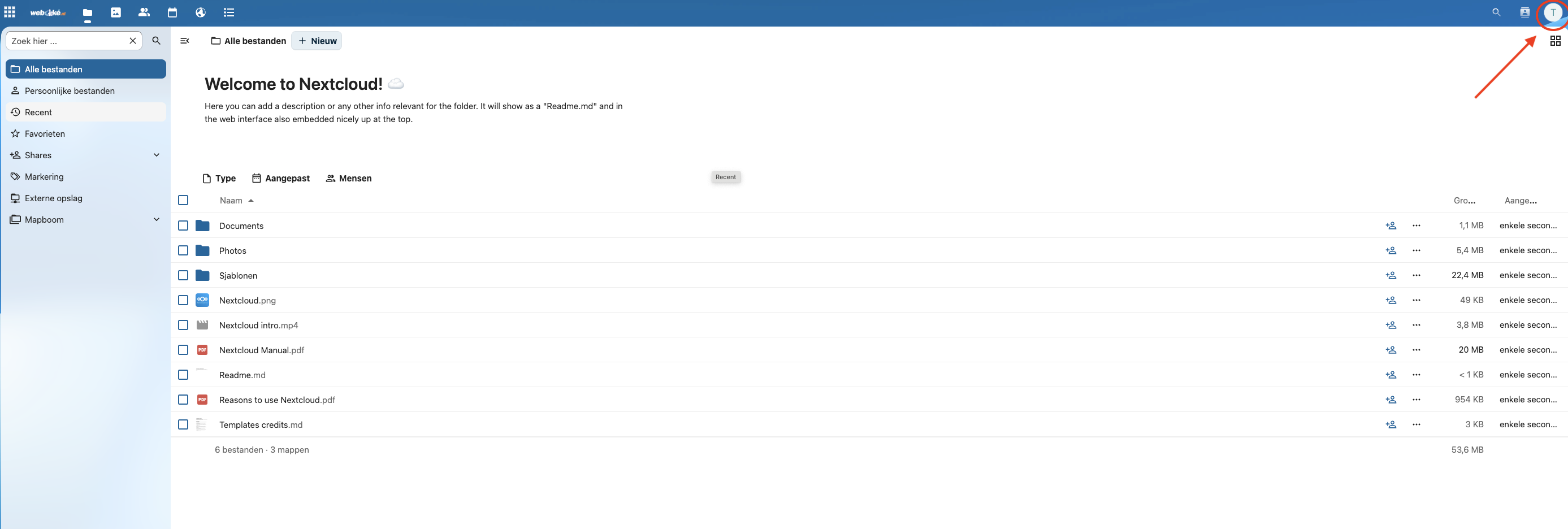
Krok 2: Přihlaste se do svého WebOké Nextcloud, klikněte vpravo nahoře na svou profilovou fotku a zvolte Nastavení.
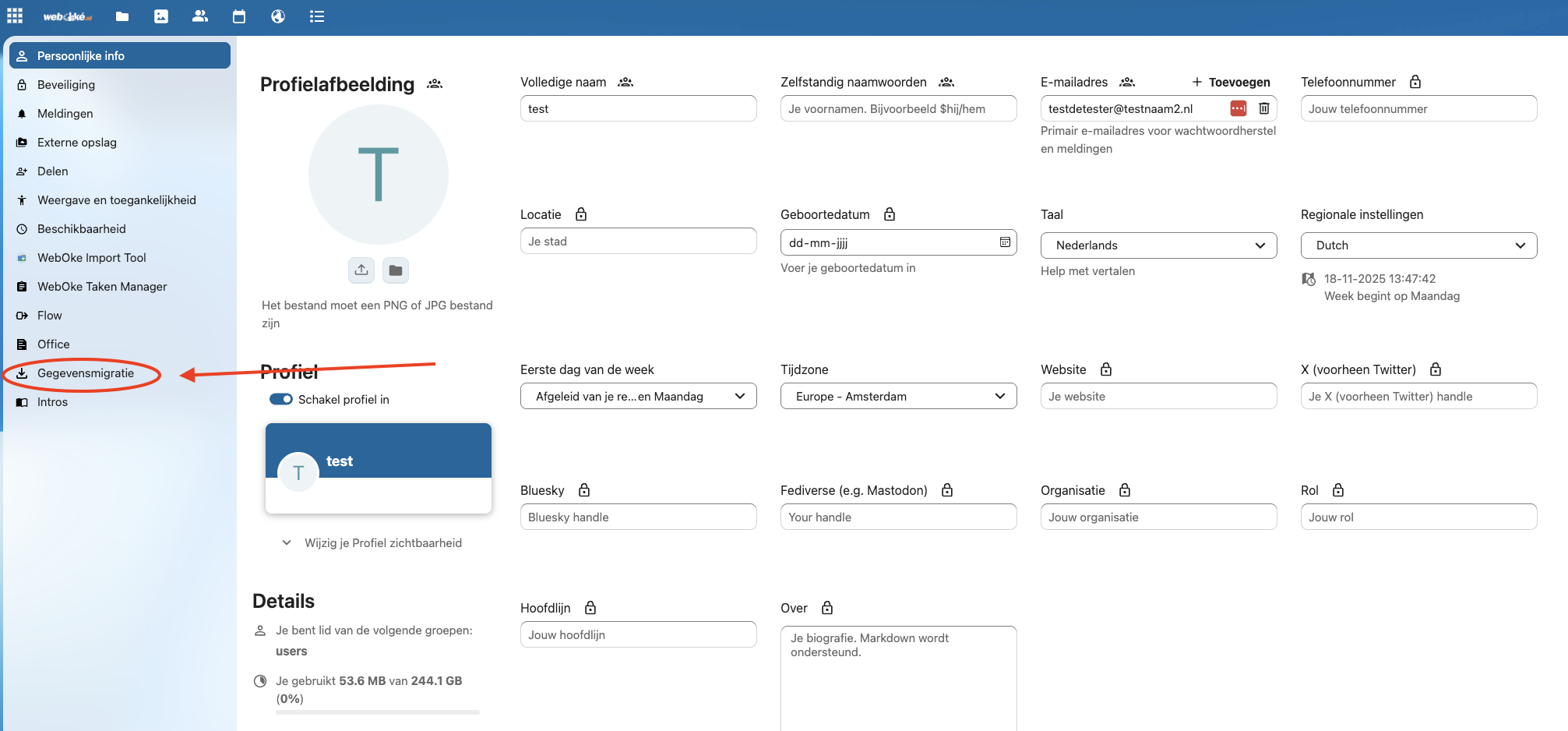
Krok 3: Vlevo klikněte na Migrace dat.
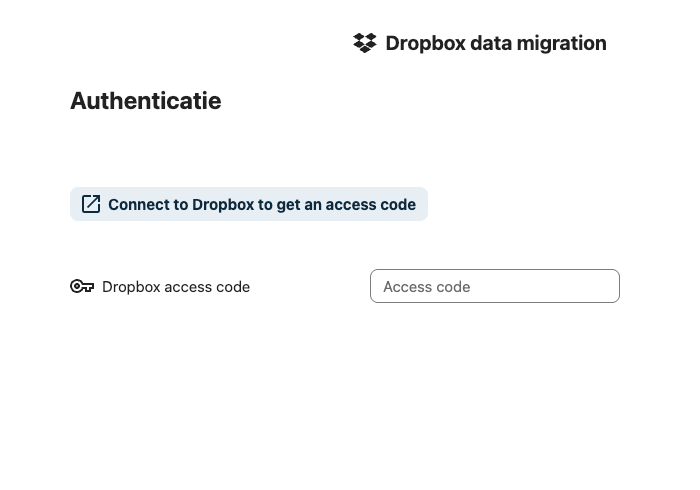
Krok 4: U položky Dropbox data migration klikněte na Connect to Dropbox to get an access code.
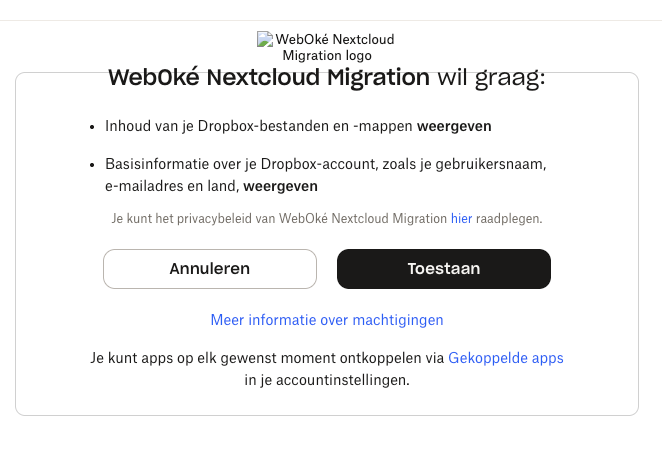
Krok 5: Dropbox se otevře v novém okně. Klikněte na Povolit.
Krok 6: Zkopírujte přístupový kód, který Vám Dropbox zobrazí.
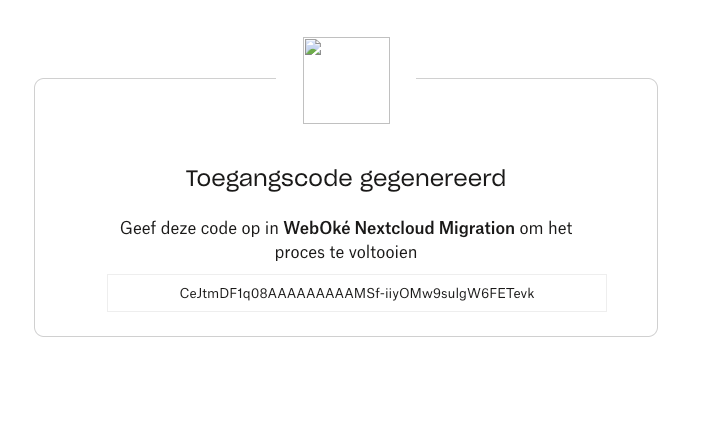
Krok 7: Vraťte se do Nextcloudu a vložte kód do pole Dropbox access code.
Krok 8: Váš Dropbox je nyní propojen.
V části Import directory zvolíte, do které složky v Nextcloudu se Vaše soubory z Dropboxu přenesou. Kliknutím na tužku můžete vybrat jinou nebo novou složku.
Nelze vybrat, které soubory se přenesou: Migrace dat přenese vše, co máte v Dropboxu. Pokud něco přenést nechcete, nejprve to v Dropboxu smažte, nebo to poté odstraňte v Nextcloudu.
Kliknutím na Import Dropbox files spustíte přenos.
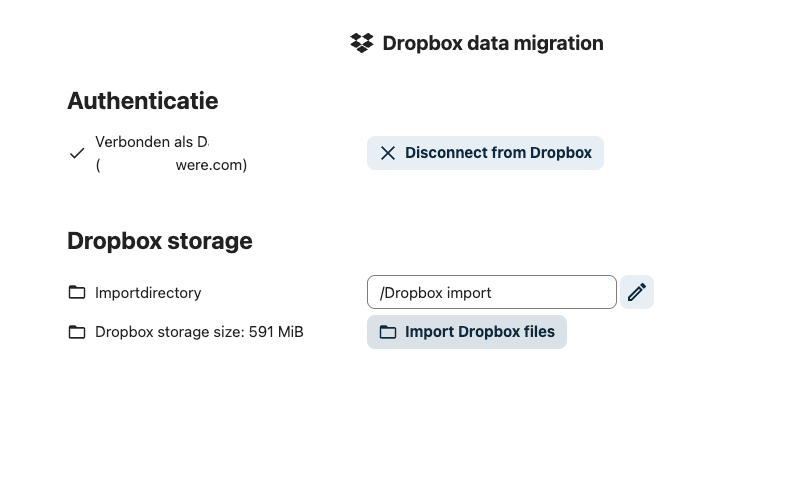
To je vše! Přenos nyní probíhá.
V závislosti na tom, kolik dat v Dropboxu máte, potrvá od několika minut až po několik hodin.
Tip: Okno můžete zavřít a mezitím se věnovat jiným věcem. Server pracuje dál na pozadí. Když se později vrátíte na stránku Migrace dat, uvidíte tam, jak daleko přenos pokročil.
Používáte aplikaci Dropbox v počítači? Vypněte ji, jakmile bude přenos dokončen a ověříte si, že je vše na místě. Poté si do počítače nainstalujte aplikaci Nextcloud, viz Instalace Nextcloud Files ve Windows nebo Instalace Nextcloud Files na Apple Mac.
Po dokončení budou Vaše soubory ve Vašem vlastním Nextcloudu, na našich vlastních serverech v datových centrech NorthC v Aalsmeeru a Oude Meer. Gratulujeme k přechodu na digitální suverenitu!
Podrobný návod se snímky obrazovky: Přenos Dropboxu pomocí Migrace dat v příručce k Nextcloudu.
Chcete se dozvědět víc? Absolvujte bezplatný kurz Přechod na evropský cloud, lekce 6.1 Přenos souborů z Google Drive, OneDrive a Dropboxu.