
Migrace z Google Drive do WebOké Nextcloud
Máte své soubory už roky na Google Disku a chcete je přenést do svého WebOké Nextcloudu? Pomocí nástroje WebOké Import Tool přenesete Google Disk, Google Fotky, Google Kalendář a Google Kontakty. Vše provedete přímo v Nextcloudu a přenos probíhá na pozadí.
Upozornění: Google povoluje naši aplikaci pouze pro účty Google, které jsme předem zaregistrovali. Pokud chcete Import Tool používat, vytvořte prosím tiket v Centru podpory v Můj WebOké a uveďte e-mailovou adresu svého účtu Google. Váš účet zaregistrujeme a dáme Vám vědět, jakmile budete moci pokračovat. Postupujte takto u každého účtu Google, který chcete přenést.
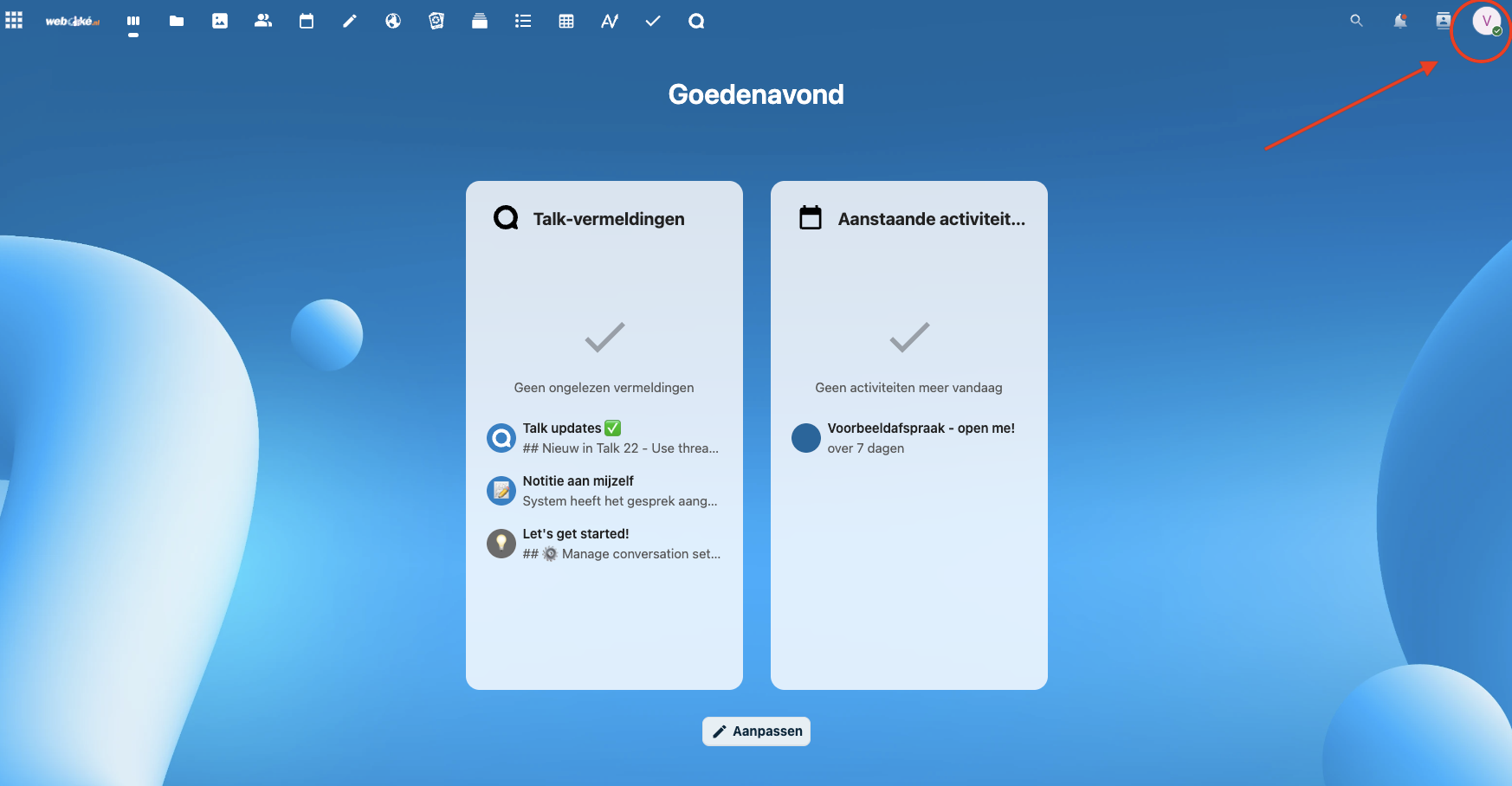
Krok 1: Přihlaste se do svého WebOké Nextcloudu a klikněte vpravo nahoře na svou profilovou fotku.
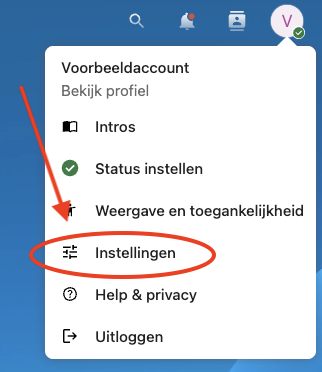
Krok 2: Klikněte na Nastavení.
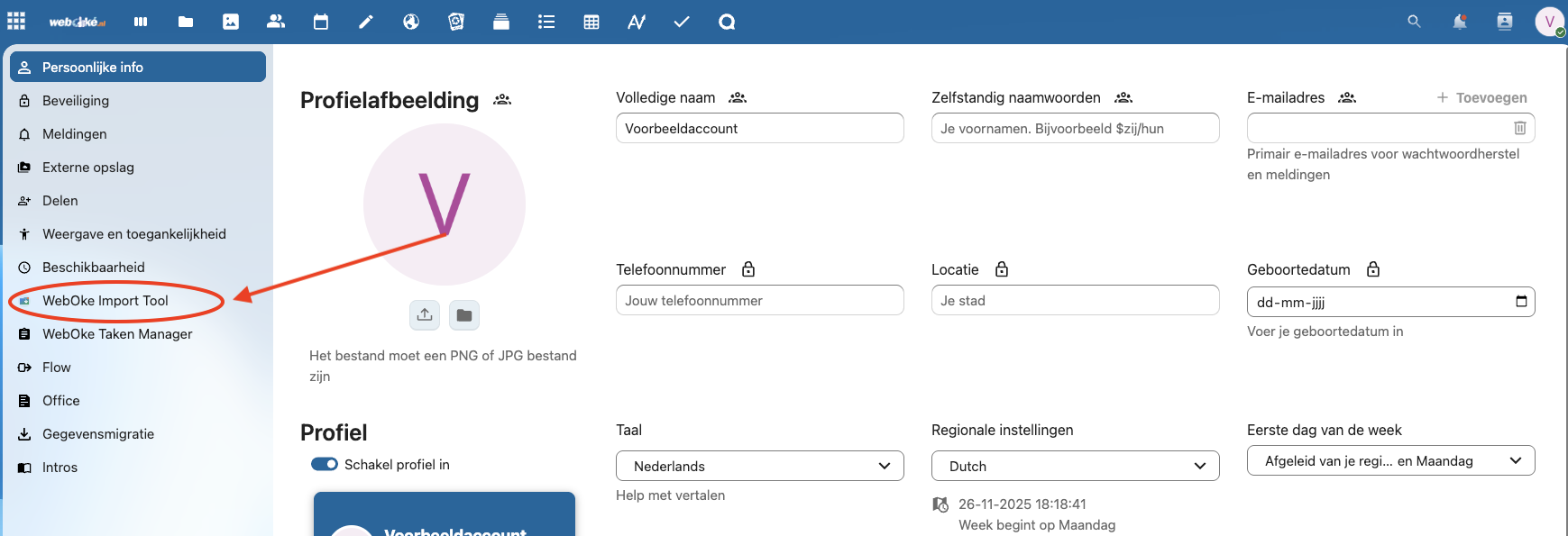
Krok 3: Klikněte vlevo na WebOké Import Tool.
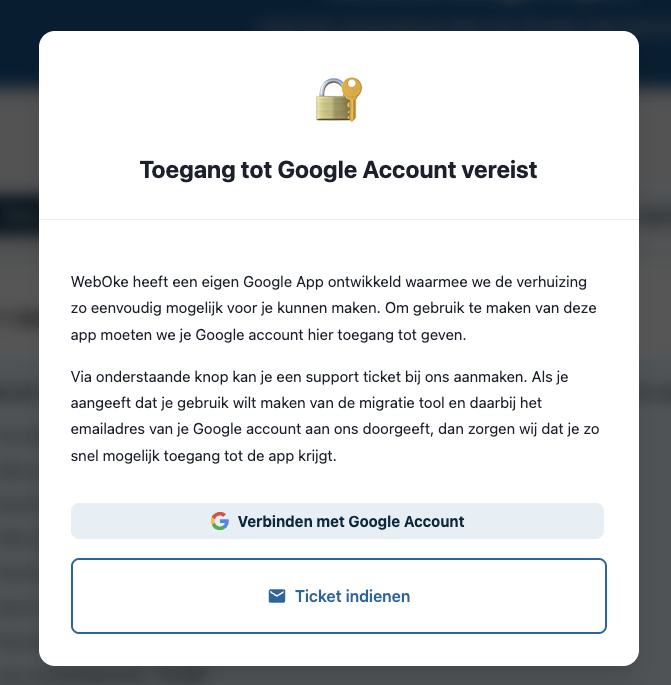
Krok 4: Při prvním otevření Import Toolu uvidíte toto hlášení. Pokud jste již přístup získali, klikněte na Připojit účet Google (nebo na Přihlásit se přes Google) a pokračujte dalším krokem.
Ještě jste nám nesdělili e-mailovou adresu svého účtu Google? Klikněte na Odeslat tiket. Jakmile budete mít přístup, vraťte se sem a přihlaste se ke svému účtu Google.
Krok 5: Přihlaste se účtem Google, který jste nám sdělili, a na následujících obrazovkách klikněte na Pokračovat.
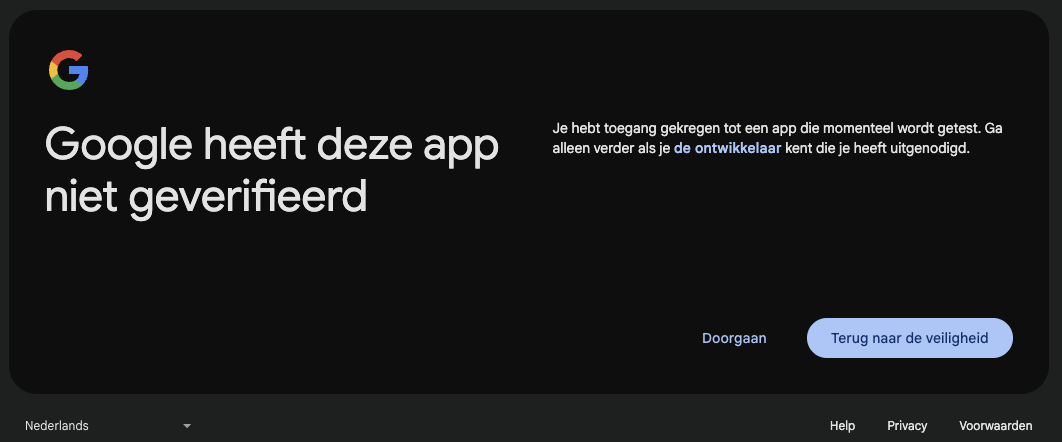
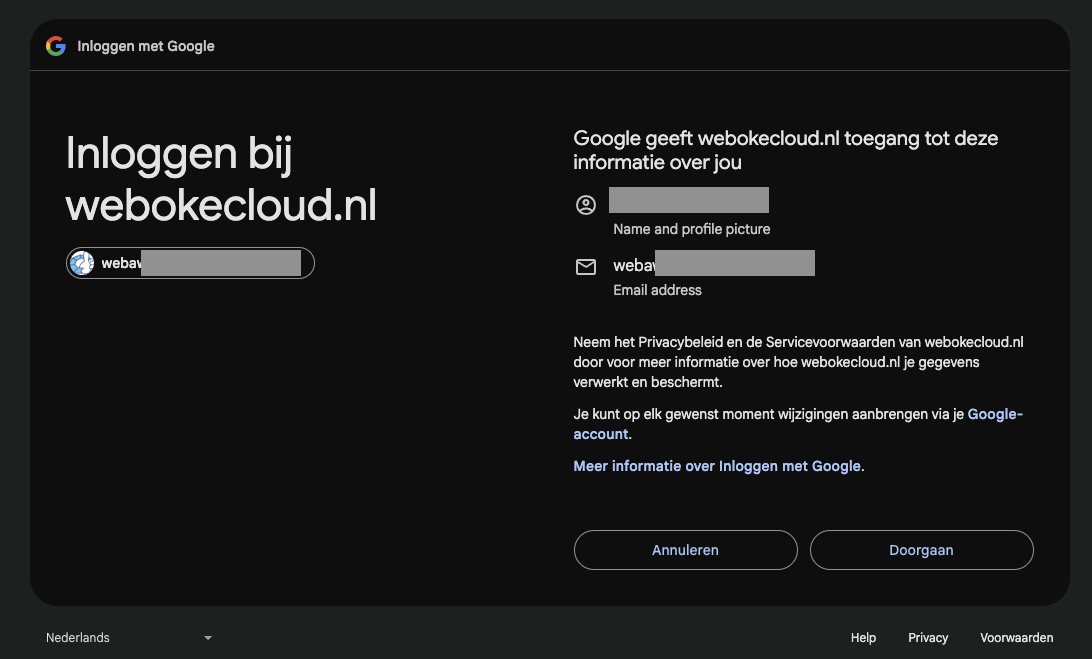
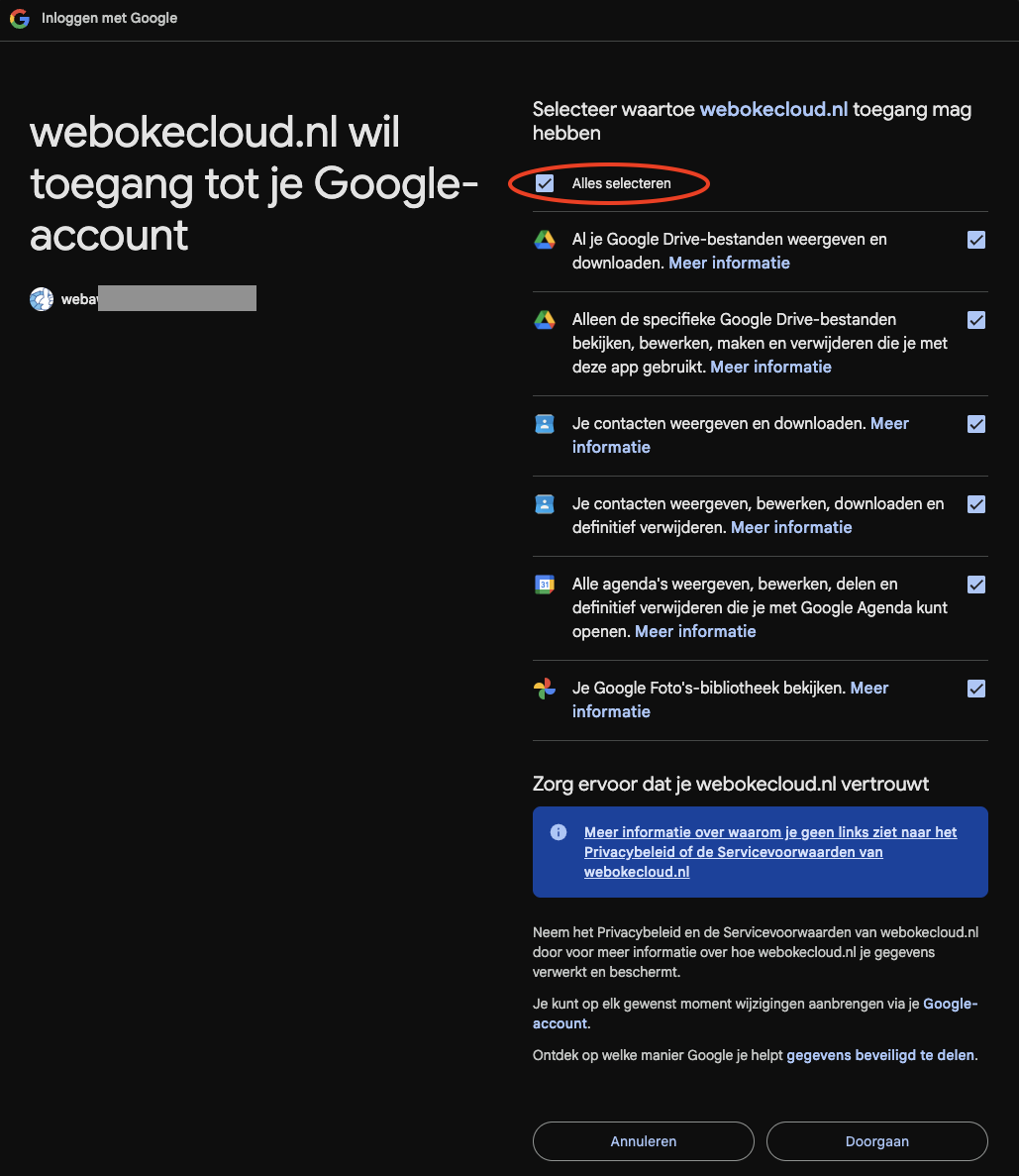
Krok 6: Klikněte na Vybrat vše a poté na Pokračovat.
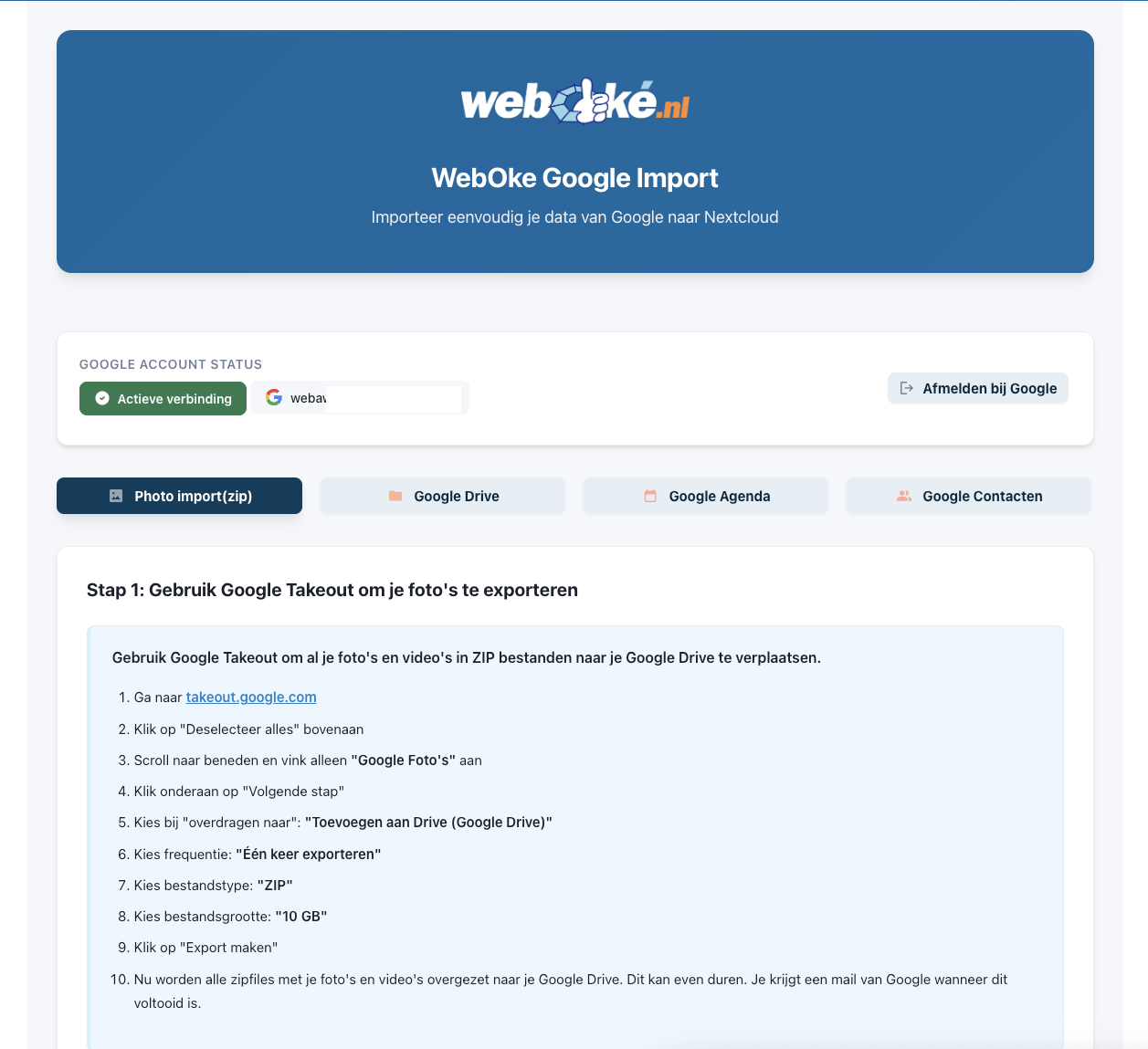
Krok 7: Váš Nextcloud je nyní propojen s Vaším účtem Google. V Import Toolu uvidíte čtyři části:
Photo import(zip): Google poskytuje Vaše fotky pouze jako soubory zip prostřednictvím Google Takeout. Proto se fotky přenášejí ve třech krocích: export u Googlu, stažení souborů zip do Nextcloudu a jejich rozbalení. Podrobný postup najdete v Import Toolu. Datum pořízení, poloha i údaje o zařízení zůstanou zachovány.
Google Disk: Své složky z Google Disku přenesete několika kliknutími. Viz níže.
Google Kalendář: Své kalendáře Google zde snadno přenesete. Viz níže.
Google Kontakty: I své kontakty přenesete několika kliknutími. Viz níže.
Přenos souborů a složek z Google Disku
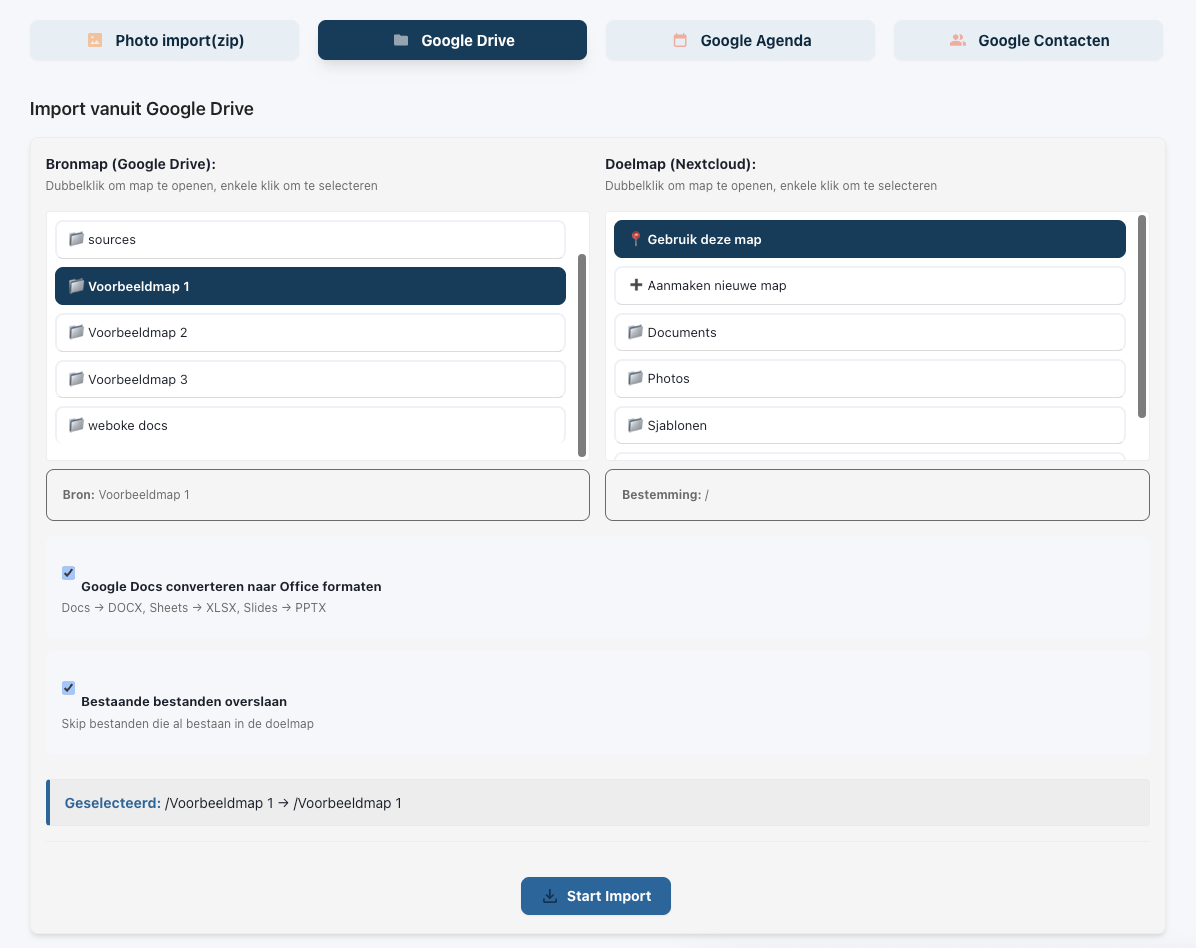
V Import Toolu klikněte na Google Disk. Vlevo uvidíte obsah svého Google Disku.
V poli Zdrojová složka vyberte složku, kterou chcete přenést do Nextcloudu. V rámci jedné úlohy přenesete jednu složku. Máte-li více složek, spusťte více úloh; mohou běžet současně.
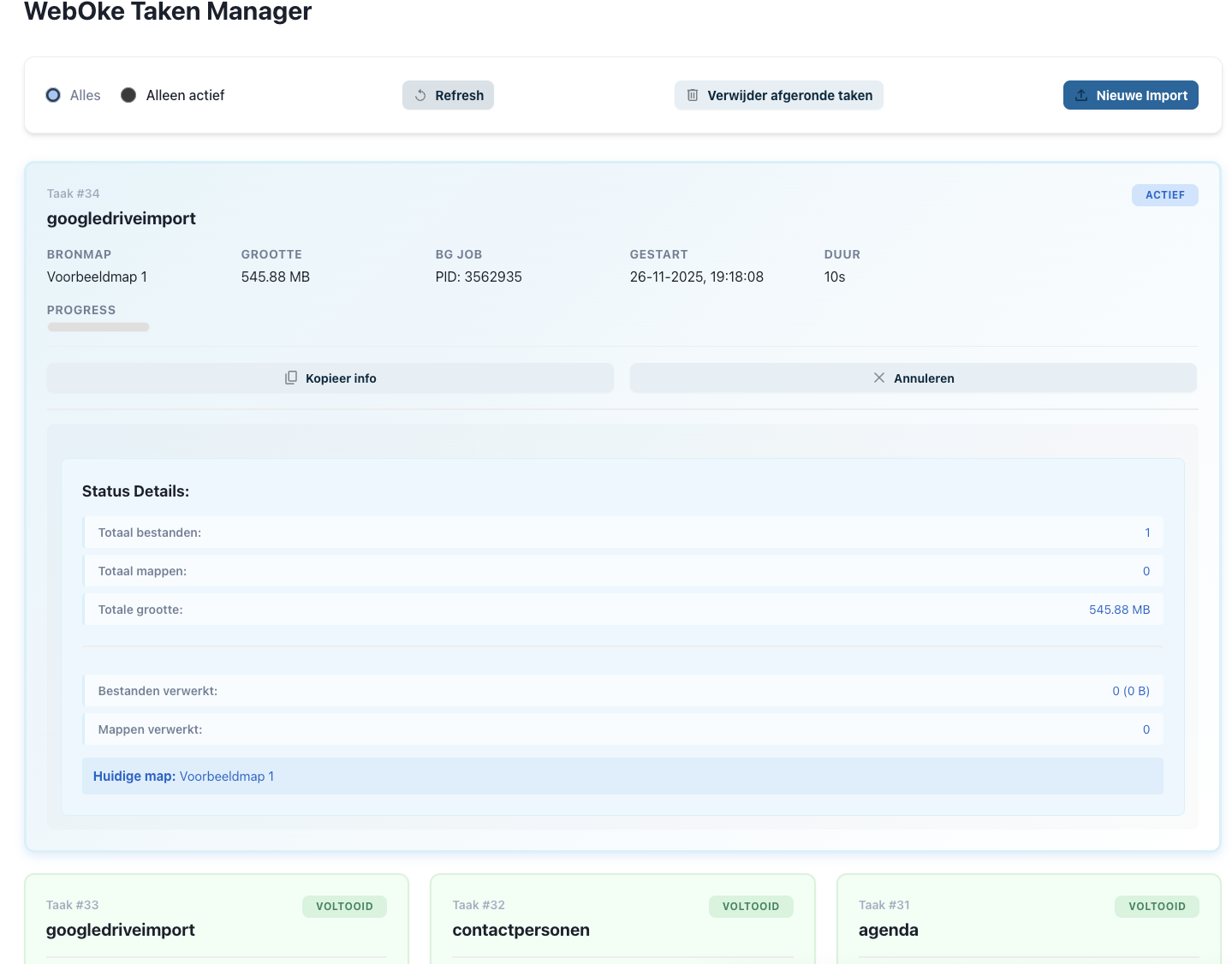
Průběh můžete sledovat v části WebOké Správce úloh v levém menu nastavení. Po dokončení přenosu Vám přijde e-mail.
V závislosti na objemu dat to trvá od několika minut až po několik hodin. Okno můžete zavřít; úloha poběží dál.
Přenos kalendářů do Nextcloudu
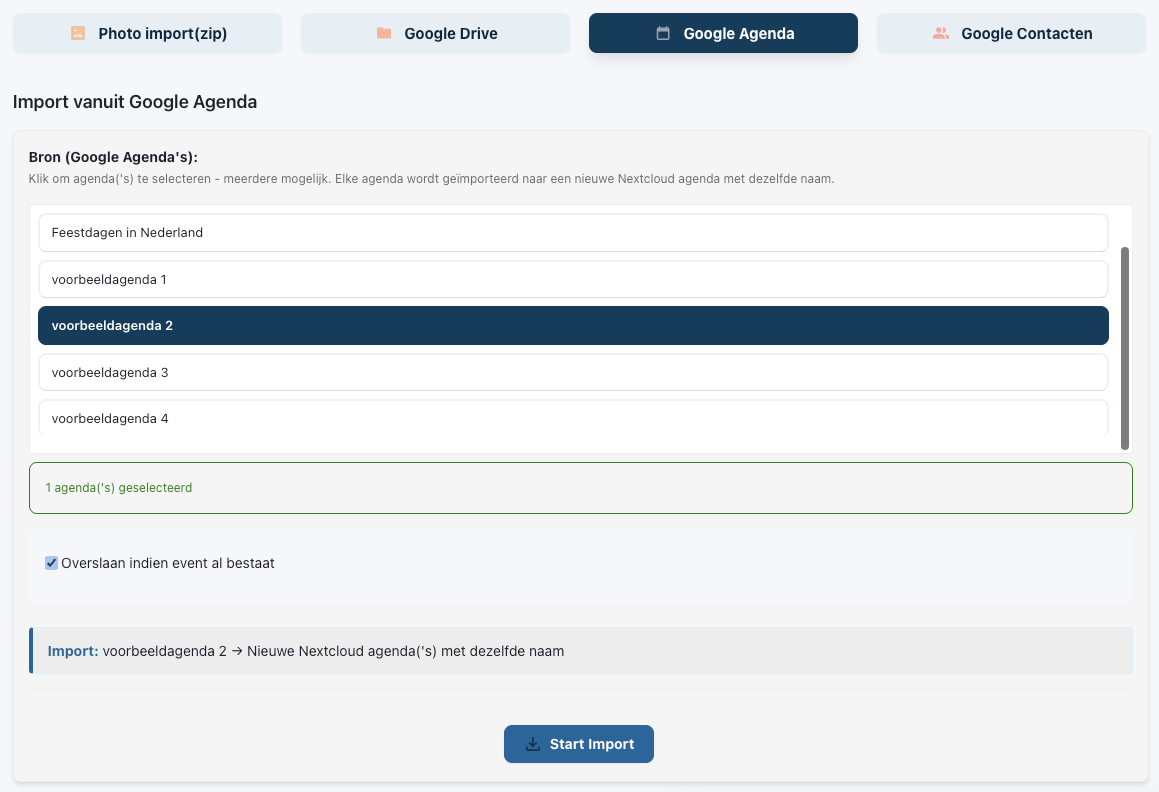
V Import Toolu klikněte na Google Kalendář. Zobrazí se všechny Vaše kalendáře Google. Vyberte jeden nebo více a klikněte na Spustit import. Obvykle je hotovo během několika minut. Stav můžete sledovat v části WebOké Správce úloh.
Přenos kontaktů do Nextcloudu
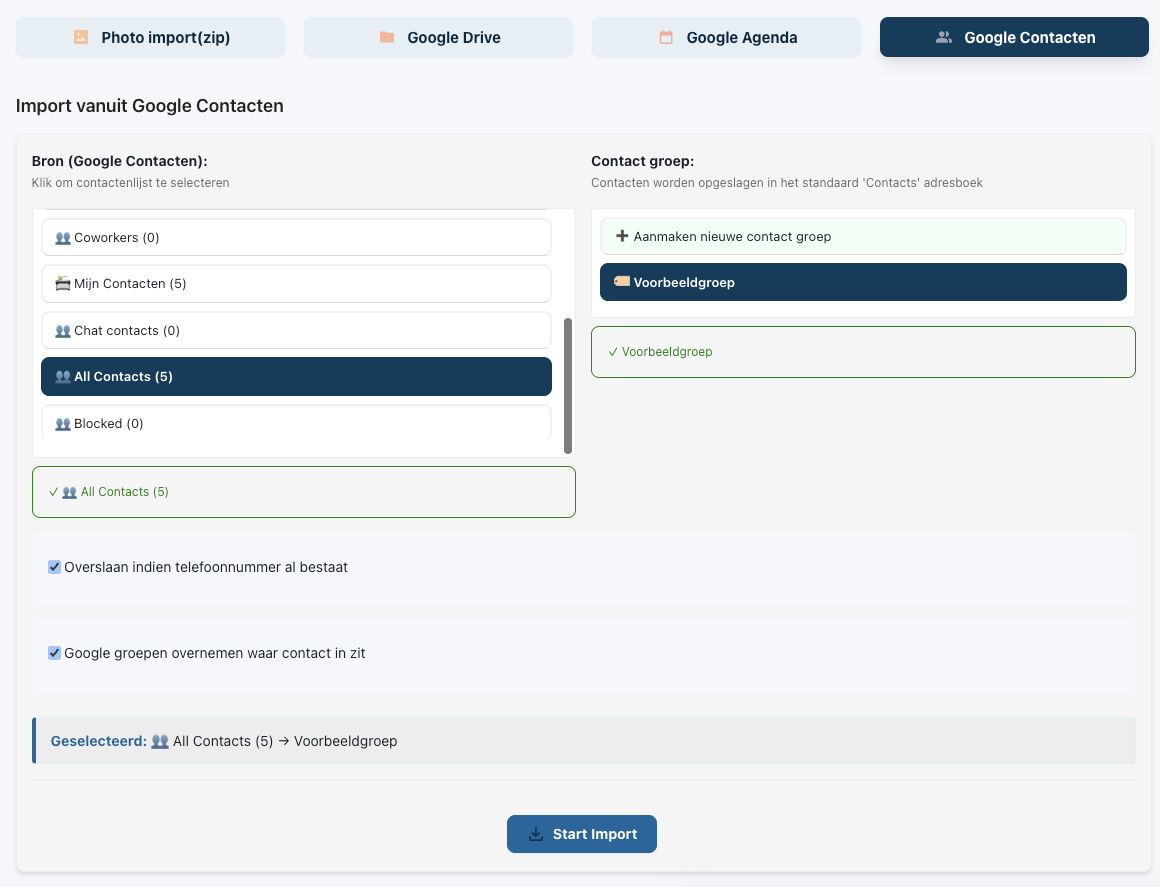
Přejděte na Google Kontakty. V části Zdroj uvidíte skupiny kontaktů, které máte u Googlu. Vyberte jednu nebo více.
Vpravo v poli Skupina kontaktů zvolte, do kterého adresáře v Nextcloudu se kontakty uloží, a dole klikněte na Spustit import. Stav můžete sledovat v části WebOké Správce úloh.
Podrobný návod se snímky obrazovky: Přenos Google Disku, Fotek, Kalendáře a Kontaktů pomocí nástroje WebOké Import Tool v příručce k Nextcloudu.
Chcete se dozvědět více? Absolvujte bezplatný kurz Přechod do evropského cloudu, lekce 6.1 Přenos souborů z Google Disku, OneDrive a Dropboxu.