
Synchronizace kalendáře a kontaktů Nextcloud s iPhonem/iOS
Váš iPhone a iPad umí přímo pracovat s kalendářem a kontakty ve Vašem WebOké Nextcloudu. Nepotřebujete žádnou další aplikaci: v nastavení přidáte účet CalDAV pro své kalendáře a účet CardDAV pro své kontakty. Poté vše uvidíte v běžných aplikacích Kalendář a Kontakty.
Důležité: Vaše běžné heslo zde nefunguje. Váš Nextcloud při přihlášení vyžaduje dodatečný kód a iPhone ho neumí zadat. Použijte proto heslo pro aplikaci. Jak ho vytvořit, se dočtete níže.
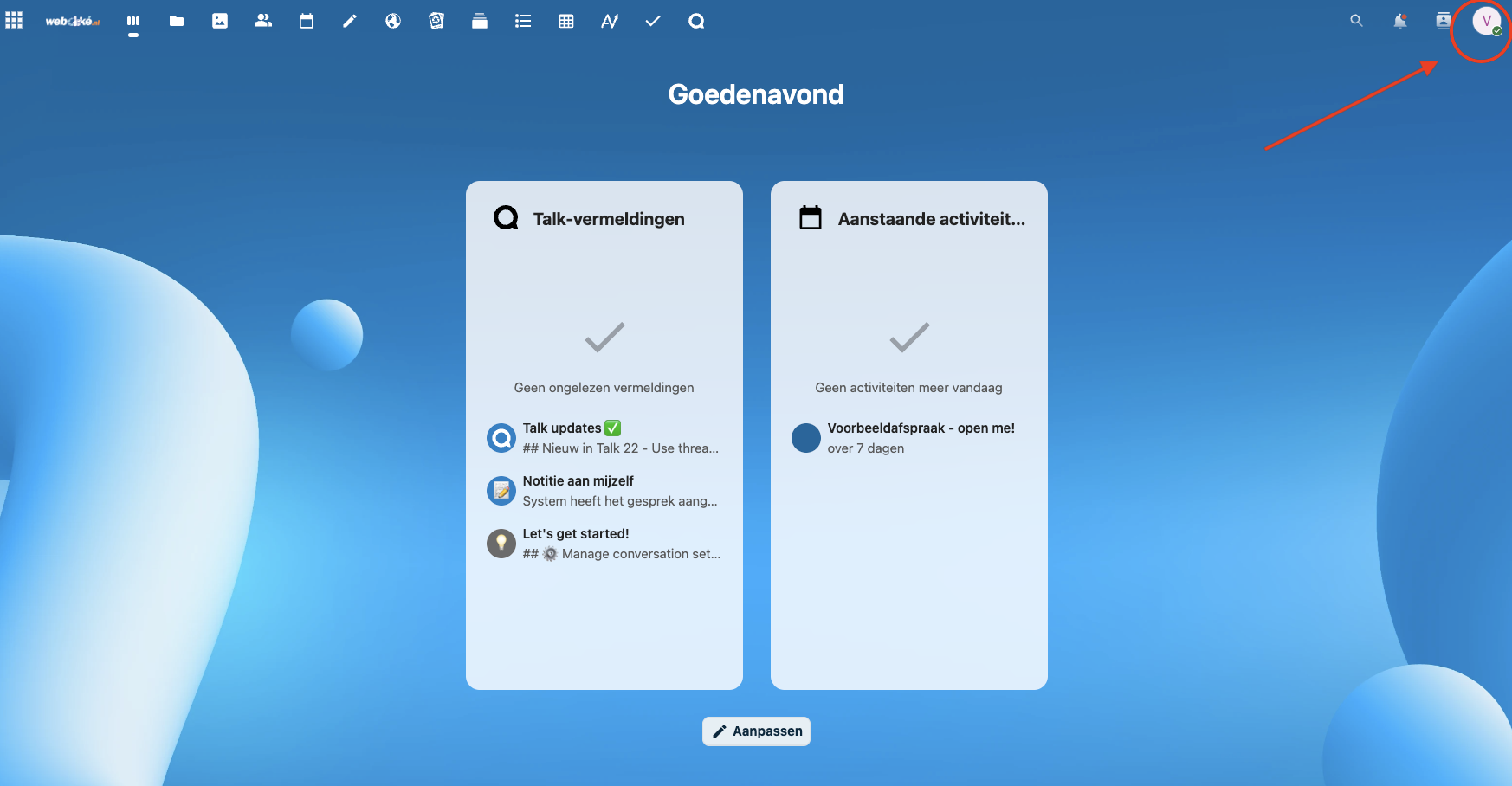
Krok 1: Přihlaste se na počítači do svého Nextcloudu a klikněte vpravo nahoře na svou profilovou fotografii. V nabídce klikněte na Nastavení.
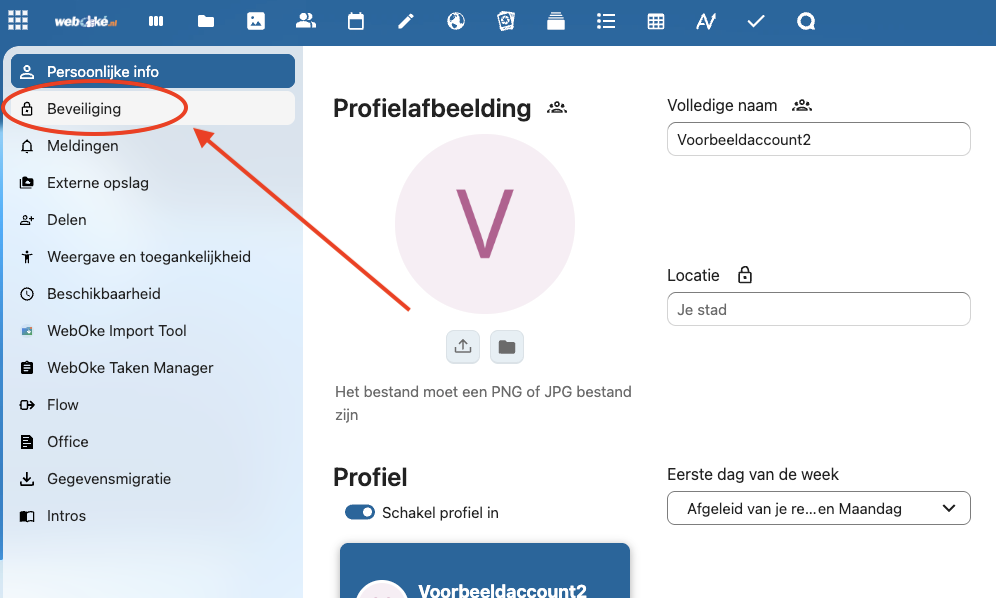
Krok 2: Klikněte vlevo na Zabezpečení.
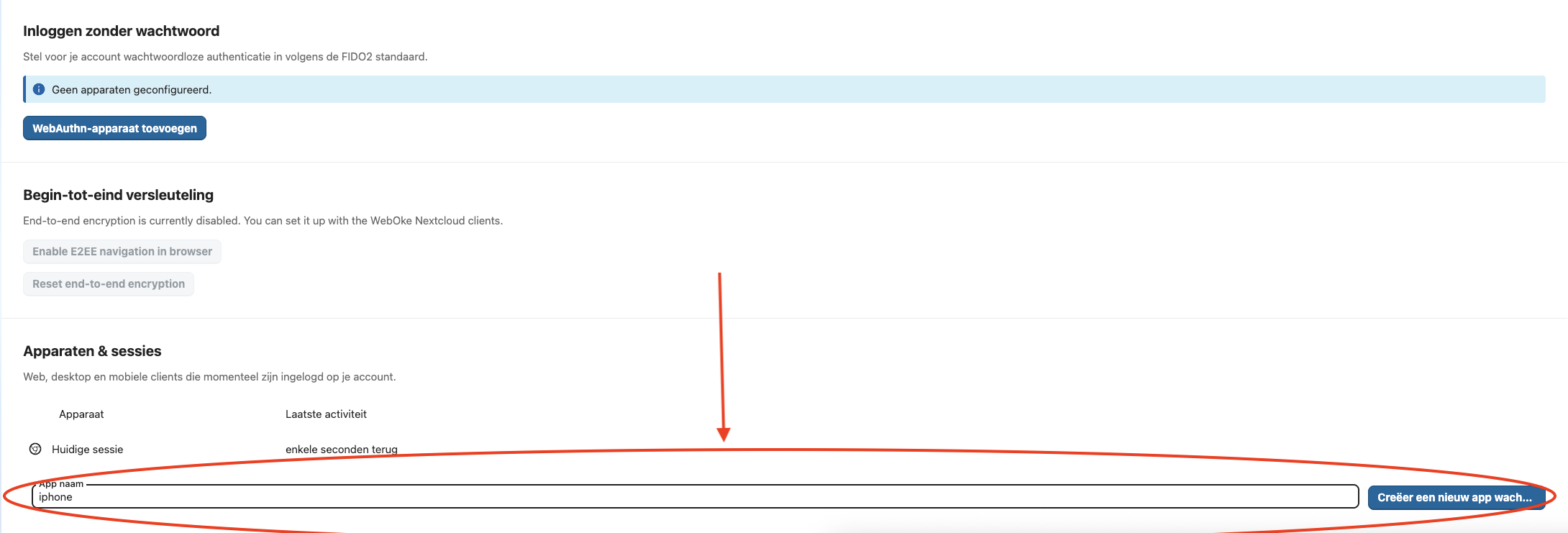
Krok 3: Sjeďte k části Zařízení a relace a zadejte snadno rozpoznatelný název, například 'Kalendář iPhone'. Klikněte na Vytvořit nové heslo pro aplikaci.
Krok 4: Pokud Vás Nextcloud ještě jednou požádá o Vaše běžné heslo, zadejte ho. Nyní uvidíte své Přihlašovací jméno (Vaše uživatelské jméno) a dlouhé Heslo. Toto okno nechte otevřené: heslo se zobrazí pouze jednou.
Krok 5: Otevřete na iPhonu aplikaci Nastavení. Od iOS 18 klepněte na Aplikace, Kalendář, Účty kalendáře. Ve starší verzi iOS klepněte na Kalendář a poté na Účty.
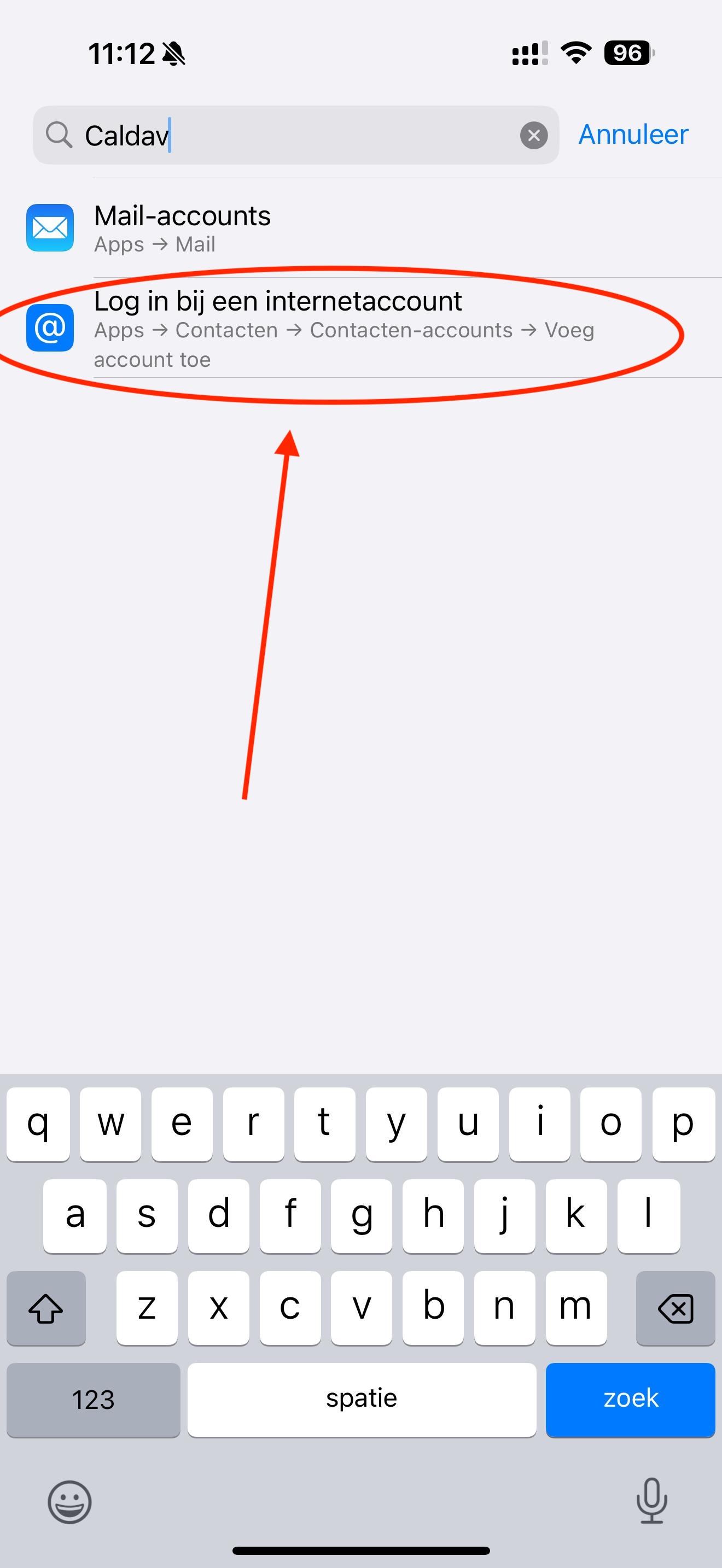
Krok 6: Klepněte na Přidat účet a dole zvolte Jiný.
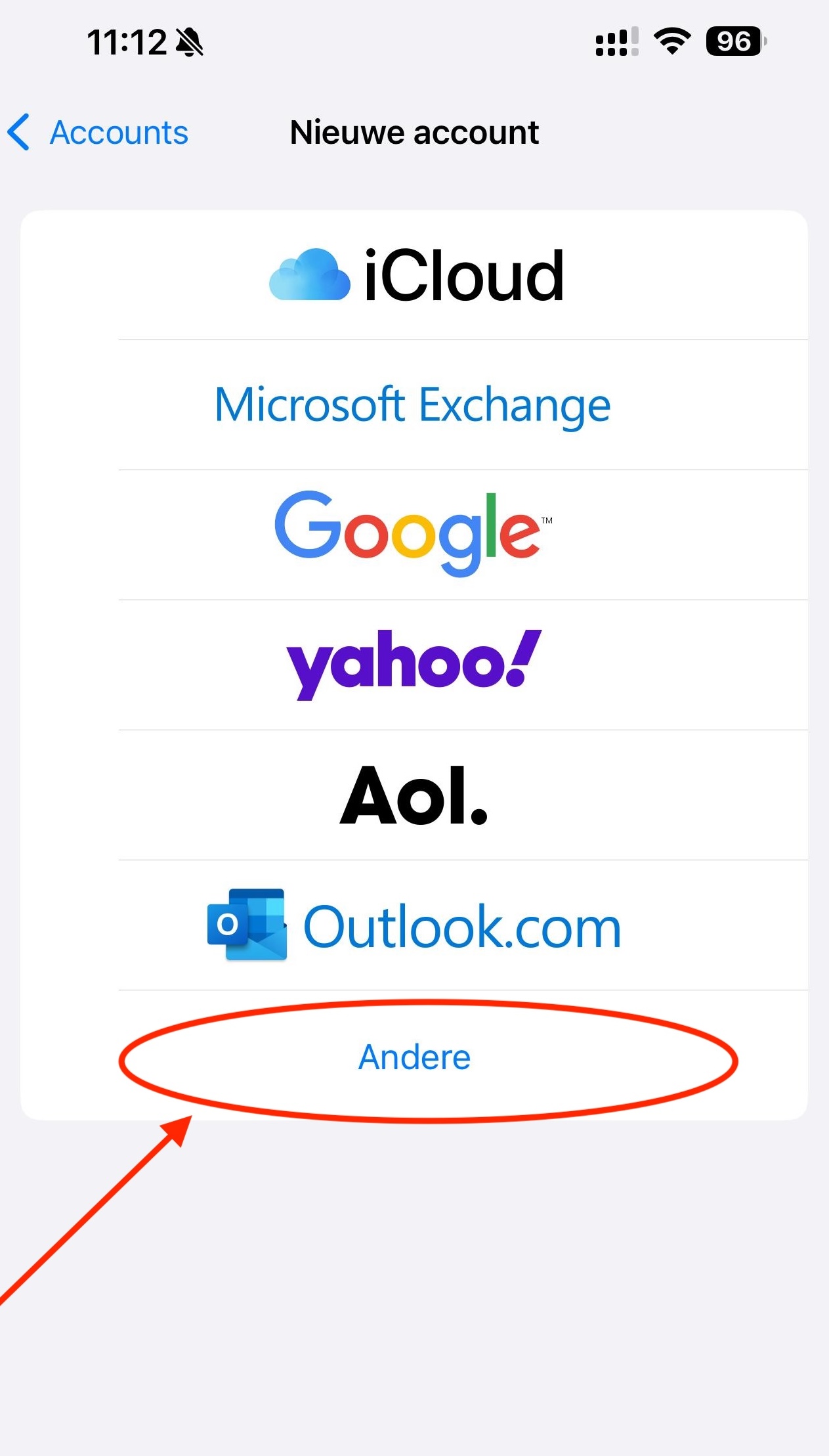
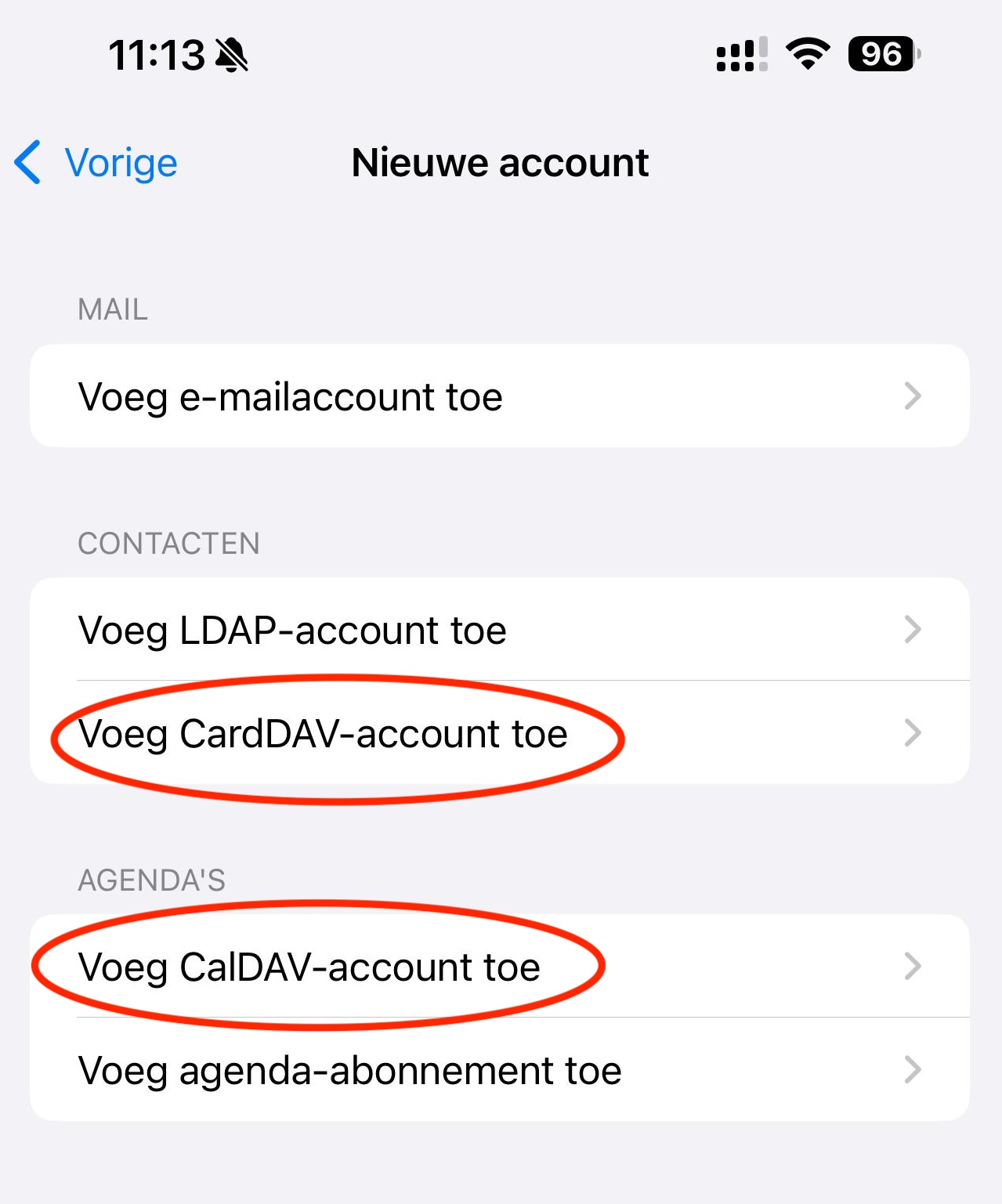
Krok 7: Klepněte na Přidat účet CalDAV pro své kalendáře. Pro kontakty později postupujte stejně přes Aplikace, Kontakty, Účty kontaktů a Přidat účet CardDAV.
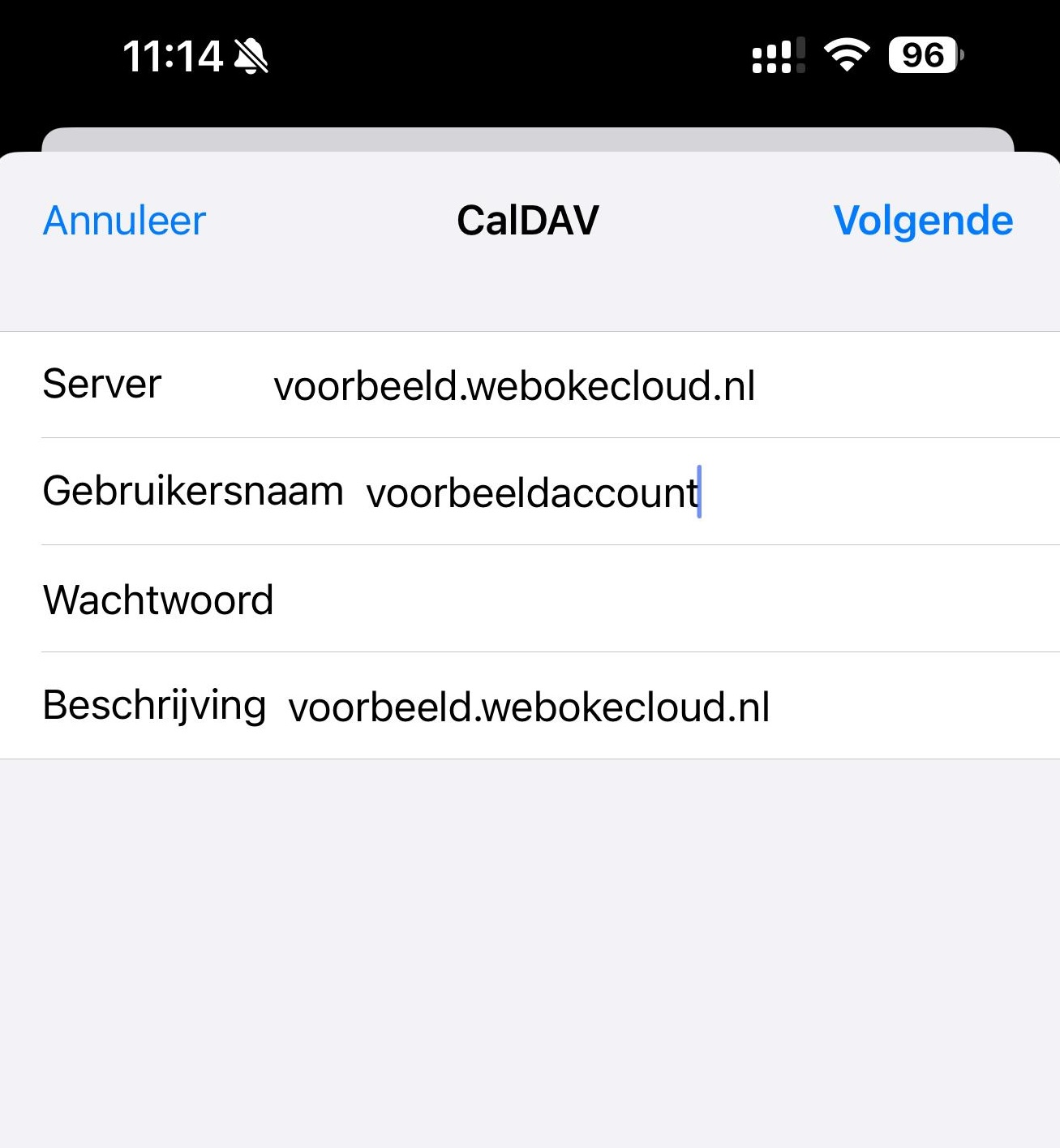
Krok 8: Vyplňte pole:
Server: Adresa Vašeho Nextcloudu, například vasejmeno.webokecloud.nl.
Uživatelské jméno: Vaše uživatelské jméno v Nextcloudu. Najdete ho také v okně s heslem pro aplikaci.
Heslo: Heslo pro aplikaci z kroku 4.
Tip: Máte Mac se stejným účtem Apple? Zkopírujte heslo na Macu a vložte ho přímo do iPhonu.
Popis: Vyplní iPhone sám. Můžete ho například změnit na WebOké Nextcloud.
Poté klepněte na Další.
Hlásí iPhone, že účet nemůže ověřit? Zadejte do pole Server celou adresu: https://vasejmeno.webokecloud.nl/remote.php/dav/principals/users/gebruikersnaam/. Tuto adresu můžete také zkopírovat ve svém Nextcloudu: otevřete Kalendář, klikněte vlevo dole na Nastavení kalendáře a v části CalDAV zkopírujte Adresu serveru pro iOS a macOS.
Krok 9: Zapněte Kalendáře a také Připomínky, pokud chcete vidět své úkoly. Klepněte na Uložit.
Krok 10: Hotovo! Vaše kalendáře a kontakty jsou nyní v běžných aplikacích Vašeho iPhonu. Co tam přidáte, se okamžitě objeví také ve Vašem Nextcloudu a na Vašich dalších zařízeních. Pro kalendář i kontakty na stejném zařízení můžete použít stejné heslo pro aplikaci.
Více o heslech pro aplikace se dočtete v článku Vytvoření hesla pro aplikaci.
Podrobný návod se snímky obrazovky: Kalendář a kontakty na iPhonu a iPadu a Kalendář nebo kontakty se nezobrazují v telefonu v příručce k Nextcloudu.