
Nastavení aplikace Nextcloud v iPhonu
Pomocí aplikace Nextcloud snadno propojíte svůj iPhone nebo iPad se svým WebOké Nextcloud. Všechny soubory tak budete mít po ruce i na cestách a můžete si například nechat automaticky nahrávat fotografie.
Krok 1: Nainstalujte si aplikaci Nextcloud z App Store.
Klikněte sem pro otevření App Store
Krok 2: Otevřete aplikaci a klepněte na Přihlásit se.
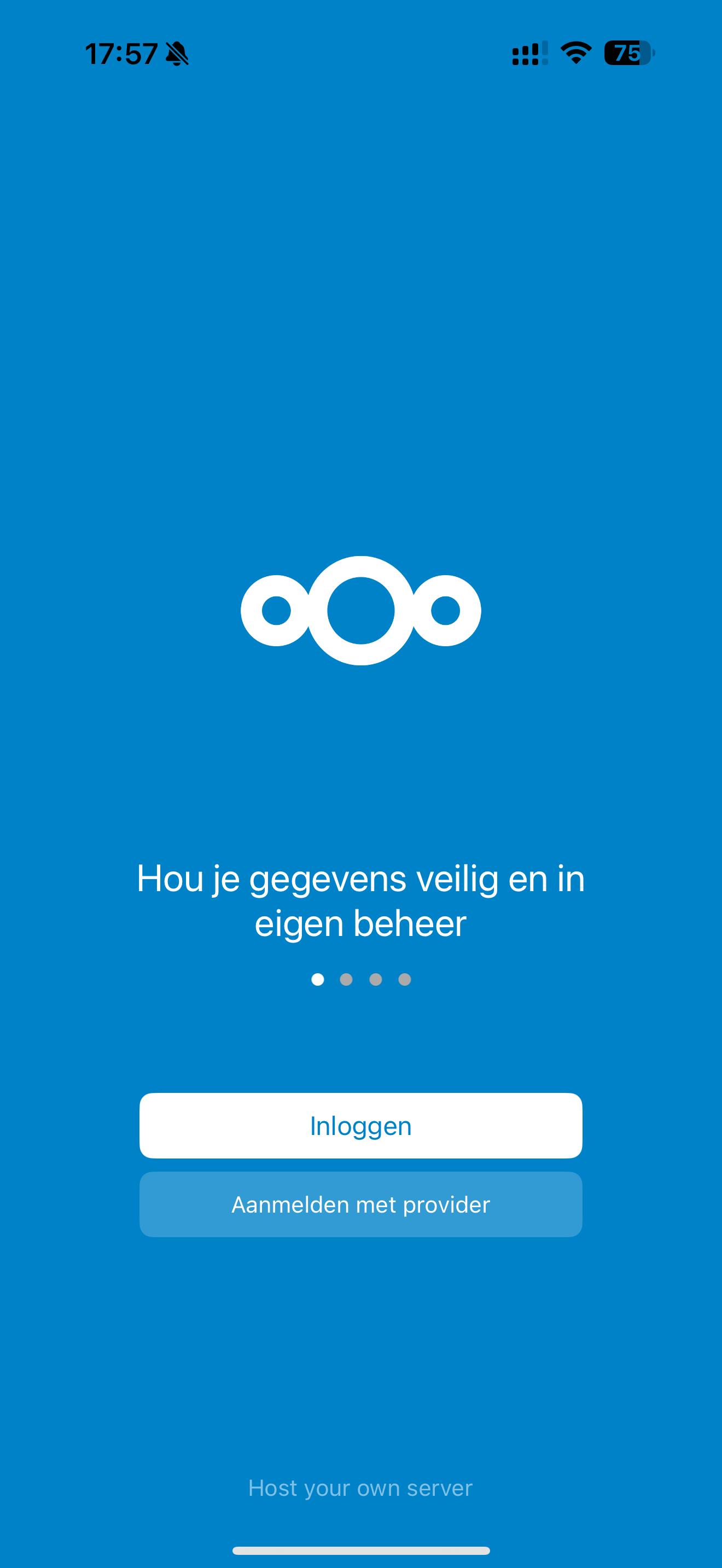
Krok 3: Do pole Adresa serveru zadejte adresu svého Nextcloud, například https://jouwnaam.webokecloud.nl. Použijte adresu tak, jak ji vidíte v prohlížeči, bez /apps/files na konci.
Krok 4: V aplikaci se otevře přihlašovací obrazovka Vašeho Nextcloud: Připojit k vašemu účtu. Klepněte na Přihlásit se a zadejte své uživatelské jméno a heslo a poté přihlašovací kód z e-mailu nebo z Vaší autentizační aplikace.
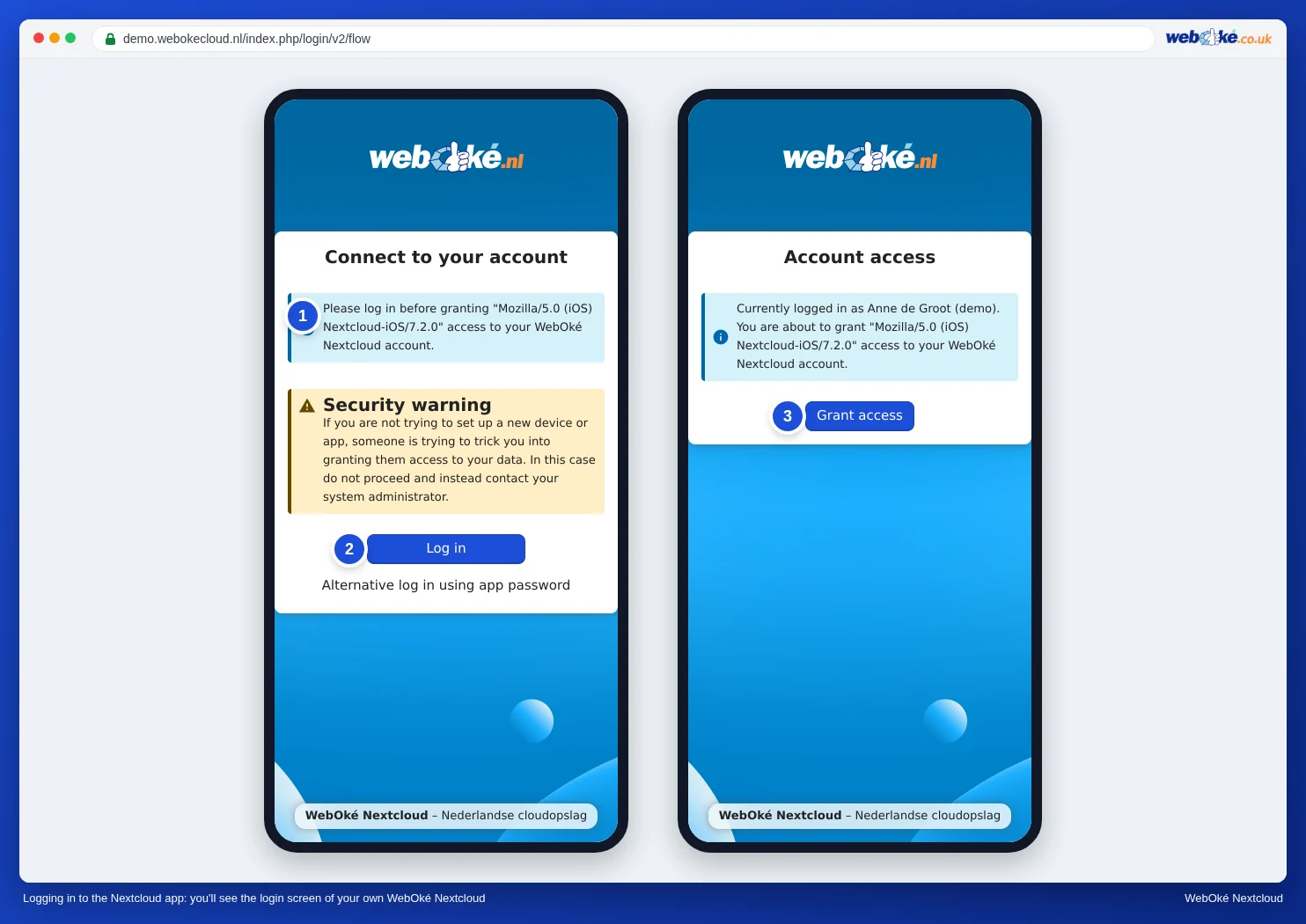
Krok 5: Klepněte na Udělit přístup. Aplikace se otevře s Vašimi soubory. Aplikace tím automaticky získá vlastní heslo pro aplikaci.
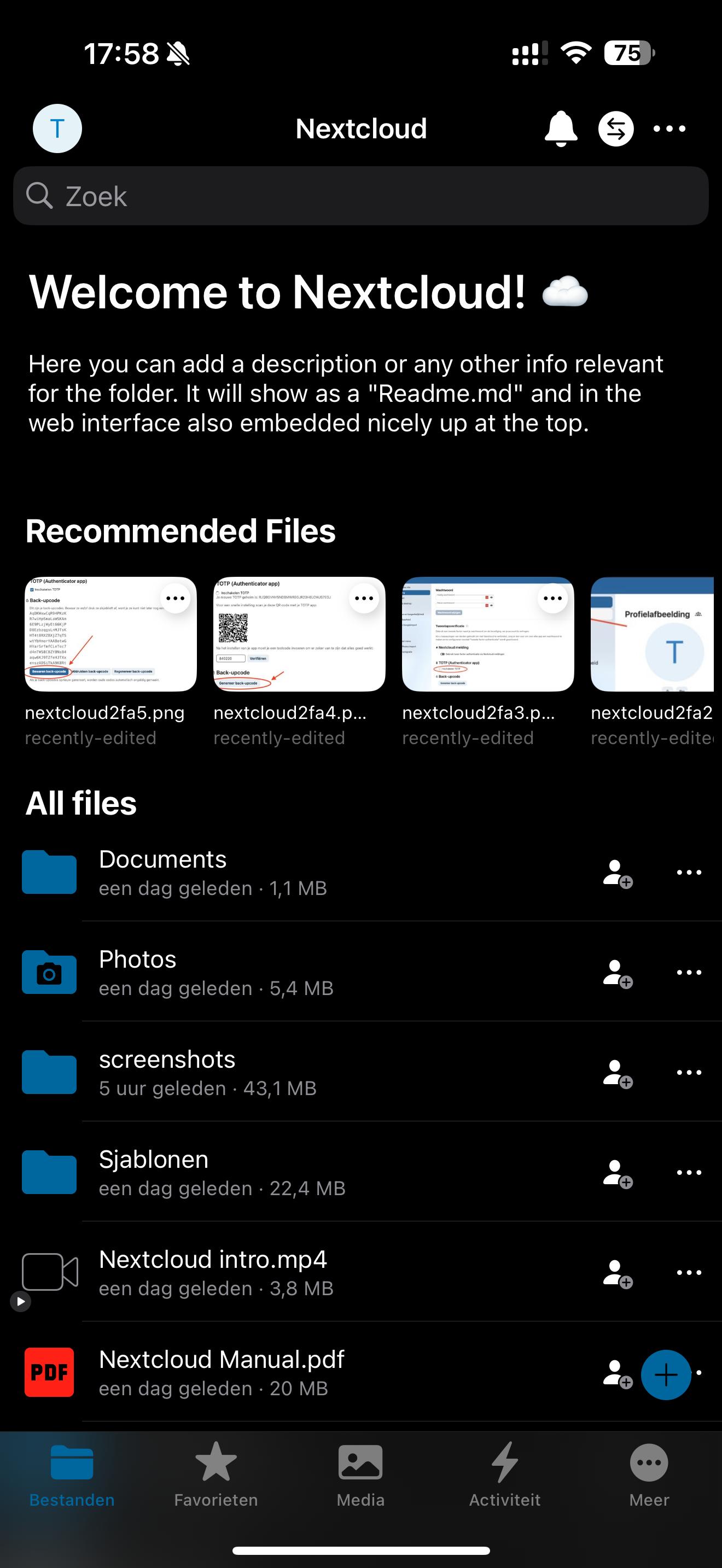
Krok 6: Hotovo! V nastavení aplikace mimo jiné určíte, zda se Vaše fotografie budou automaticky nahrávat.
Nedaří se Vám přihlásit v aplikaci? Přihlaste se pomocí QR kódu
Pokud například nemůžete přihlašovací kód vložit do aplikace, vytvořte si na počítači heslo pro aplikaci a naskenujte ho jako QR kód.
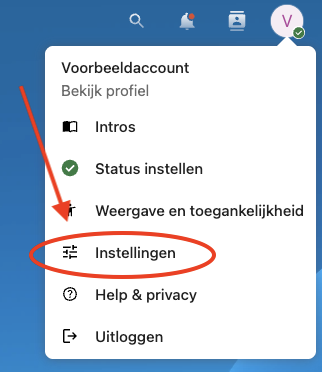
- Na počítači se přihlaste do svého Nextcloud a klikněte vpravo nahoře na svou profilovou fotografii.

- Klikněte na Nastavení.
- Vlevo klikněte na Zabezpečení.
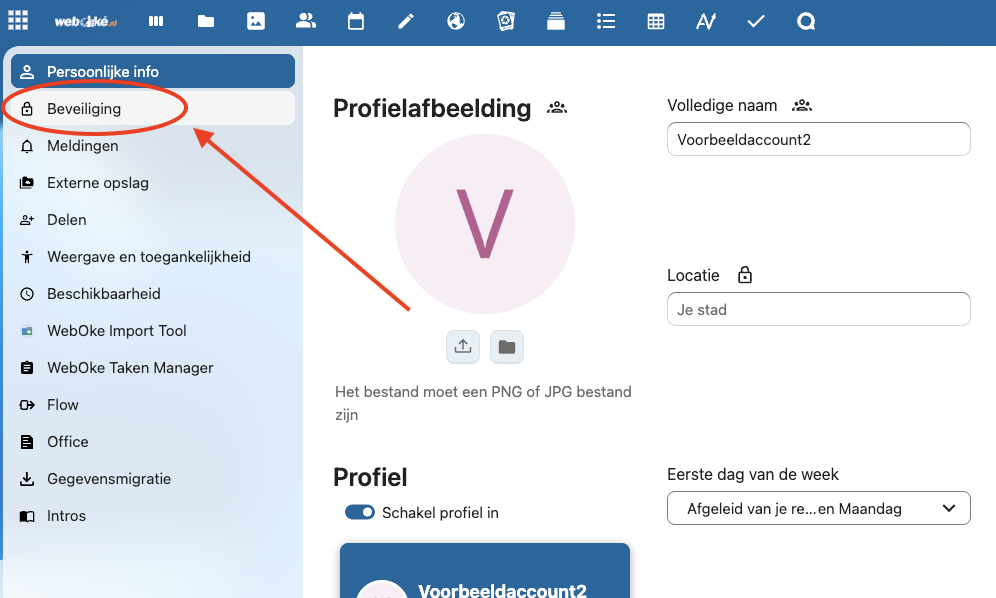
- Přejděte k části Zařízení a relace, zadejte snadno rozpoznatelný název (například iPhone) a klikněte na Vytvořit nové heslo pro aplikaci.

- V okně klikněte na Zobrazit QR kód pro mobilní aplikace.

- V aplikaci na iPhonu při přihlašování klepněte na symbol QR kódu a naskenujte kód. Budete ihned přihlášeni.
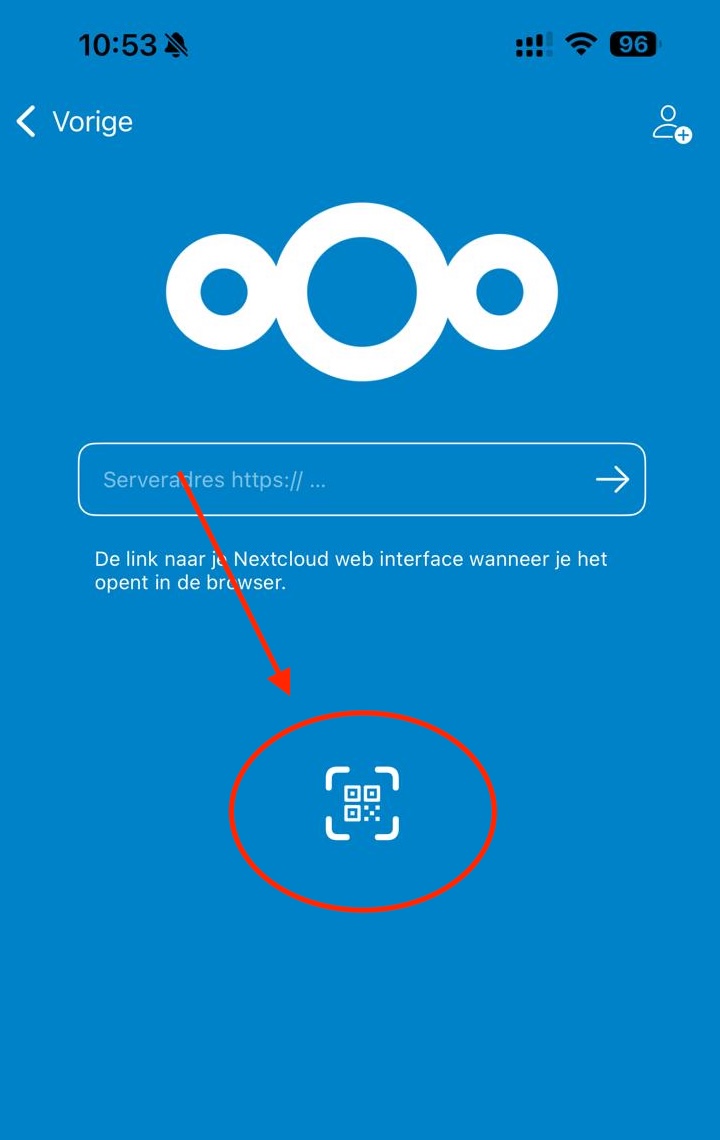
Váš iPhone se poté zobrazí ve Vašem Nextcloud v části Nastavení, Zabezpečení, Zařízení a relace. Pokud telefon ztratíte, můžete mu tam přístup odebrat.
Kalendář a kontakty nepropojujete přes tuto aplikaci, ale přes nastavení svého iPhonu. Viz Synchronizace kalendáře a kontaktů Nextcloud s iPhonem/iOS.
Podrobný návod se snímky obrazovky: Aplikace Nextcloud na iPhonu nebo iPadu v příručce k Nextcloud.