
Přidání e-mailové adresy do Thunderbirdu
Thunderbird je náš oblíbený poštovní klient, dobře, že jste si ho vybrali!
Thunderbird je zdarma, open source a šetrný k soukromí. Stahuje Vaši poštu přímo z našeho serveru, aniž by mezi tím byl cloud jiné společnosti, jak je tomu u nového Outlooku.
V tomto článku Vám vysvětlíme, jak přidat Vaši e-mailovou schránku do Thunderbirdu.
Krok 1: Otevřete Thunderbird. Při prvním spuštění se okno pro přidání účtu otevře automaticky. V opačném případě klikněte vpravo nahoře na tlačítko nabídky (tři čárky), poté na Přidat účet a E-mail.
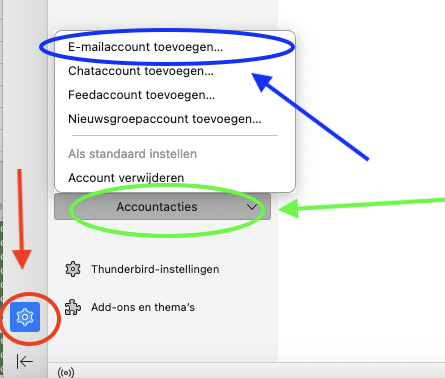
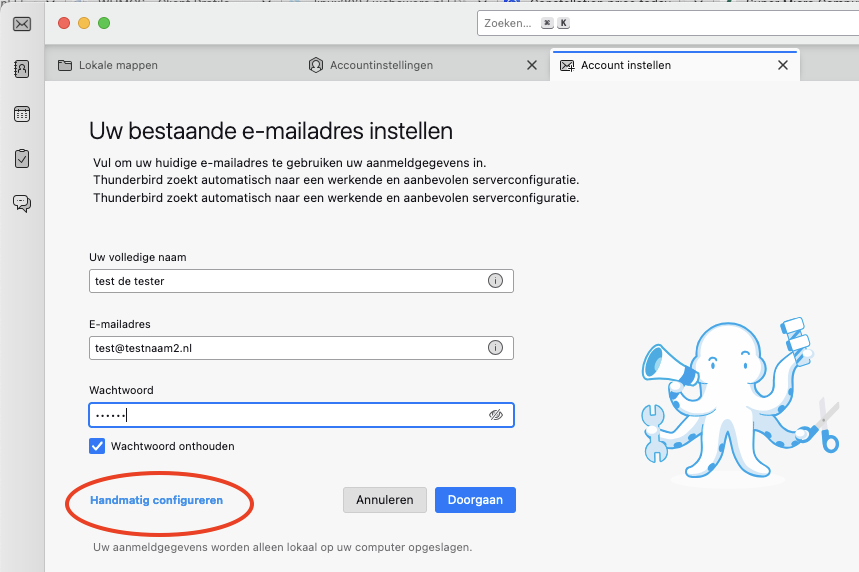
Krok 2: V tomto okně vyplňte následující pole:
Jméno: jméno, které příjemce uvidí jako odesílatele, například Vaše vlastní jméno nebo název Vaší firmy.
E-mailová adresa: Vaše úplná e-mailová adresa, tak jak jste ji vytvořili v DirectAdmin.
Heslo: heslo k této e-mailové adrese. Nejedná se o heslo do Můj WebOké. Nepamatujete si ho? Přečtěte si Změna hesla nebo limitů e-mailové adresy.
Poté klikněte na Pokračovat.
Obvykle se nyní zobrazí hlášení Konfigurace nalezena u poskytovatele e-mailu. Pokud Vám Thunderbird nabídne volbu, zvolte IMAP a klikněte na Hotovo (v novějších verzích Dokončit). Tím je vše hotovo.
Zobrazuje se Vám jiné hlášení, například Konfigurace nalezena zkoušením běžných názvů serverů, nebo hlášení o certifikátu? Klikněte pak na Nastavit ručně.
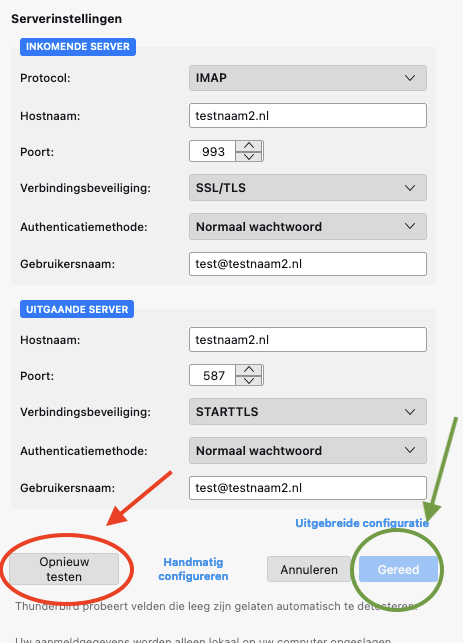
Krok 3: Pokud Thunderbird správné nastavení nenašel, vyplňte ho zde sami.
Vyplňte všechna pole, i když je u nich uvedeno, že jsou nepovinná.
Příchozí server:
Protokol: IMAP
Název serveru: Váš název domény, v tomto příkladu testnaam2.nl, nebo název serveru Vašeho balíčku, například linux2023.webawere.nl. Pokud je před Vaším názvem domény uvedeno imap. nebo smtp., odstraňte to.
Port: 993
Zabezpečení spojení: SSL/TLS
Způsob ověření: Normální heslo
Uživatelské jméno: Vaše úplná e-mailová adresa.
Odchozí server:
Název serveru: stejný název jako u příchozího serveru.
Port: 587
Zabezpečení spojení: STARTTLS (nebo port 465 s SSL/TLS)
Způsob ověření: Normální heslo
Uživatelské jméno: Vaše úplná e-mailová adresa.
Upozornění: máte u nás pouze e-mailový balíček (například Email One) a Váš web je u jiné společnosti? Nebo se Vám u názvu domény zobrazuje hlášení o certifikátu? Vyplňte pak název serveru Vašeho balíčku. Najdete ho v Můj WebOké v sekci Moje produkty, ve sloupci Server, a také v uvítacím e-mailu k Vašemu balíčku.
Jakmile jsou všechna pole vyplněna, klikněte na Znovu otestovat. Bylo připojení úspěšné? Klikněte pak na Hotovo.
Hotovo! Vaše e-mailová schránka je nyní v Thunderbirdu aktivní.
Viz také v příručce k DirectAdmin: Přehled všech nastavení: servery, porty a zabezpečení.
Podrobný návod: Automatické přidání Vaší e-mailové adresy a Ruční nastavení: servery, porty a zabezpečení v příručce k Thunderbirdu a Thunderbird v příručce k DirectAdmin.