
Глава 3 · 3.8
Сравняване на две версии на документ
Някой Ви изпраща обратно редактирана версия, но без проследени промени? Със сравняването все пак виждате точно какво е променено. В Word това се намира в Преглед, Сравни.
В LibreOffice Writer
- Отворете най-новата версия, тоест документа, който сте получили обратно.
- Изберете Файл > Сравняване на документ....
- Изберете Вашата по-стара, оригинална версия и щракнете върху бутона за отваряне.
- LibreOffice отбелязва разликите в документа като проследени промени и отваря прозореца Управление на промените. Добавеният текст е отбелязан като вмъкнат, а изчезналият текст като изтрит.
- За всяка промяна изберете Приемане или Отхвърляне, или наведнъж Приемане - всички.
- Запишете резултата с Файл > Записване като... под ново име.
Внимание: винаги започвайте с най-новата версия и я сравнявайте с по-старата. Ако го направите обратно, всичко добавено ще бъде отбелязано като изтрито.
В Euro-Office
- Отворете Вашата собствена (по-стара) версия.
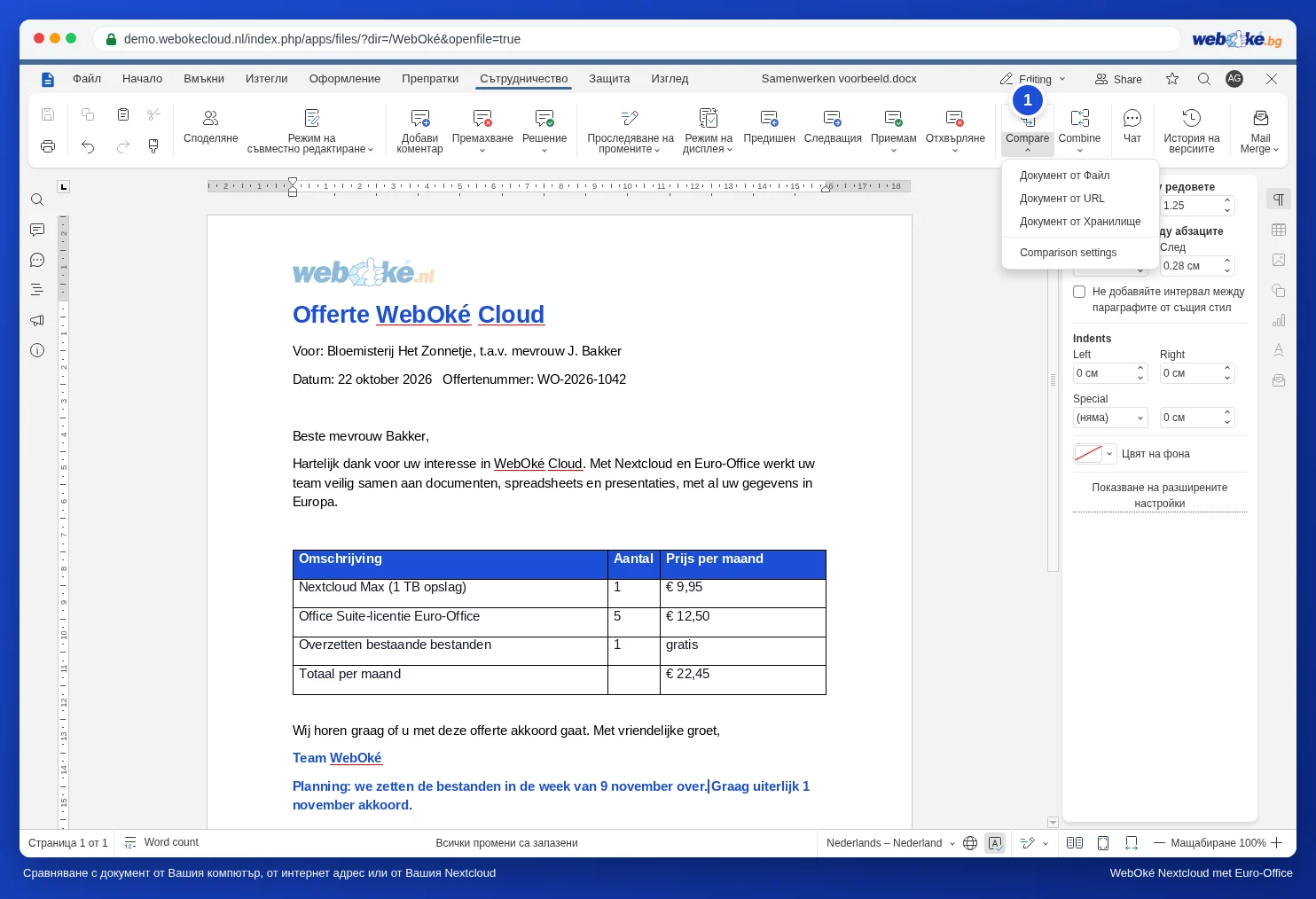
- Отидете в раздела Сътрудничество и щракнете върху Сравни. Изберете Документ от Хранилище, за да изберете другата версия от Вашия Nextcloud.
- Разликите се появяват като проследени промени. За всяка промяна изберете Приемам или Отхвърлям.
Повече информация ще намерите в Сравняване на документи и Как да видите какво е променено между две версии на договор.
Съвет: ако работите съвместно във Вашия Nextcloud, често нямате нужда от сравняване. Всяка записана версия се запазва и можете да възстановите по-стара. Вижте История на версиите: възстановяване на по-стара версия.