
Глава 6 · 6.3
Създаване на PDF формуляр за попълване
Формуляр за регистрация или въпросник, който хората попълват на компютъра си, без да го разпечатват. Създавате го в LibreOffice Writer като документ с полета за формуляр и го експортирате като PDF. В Euro-Office създавате полетата директно в PDF файла.
В LibreOffice Writer
- Въведете постоянния текст на Вашия формуляр, например „Име:“, „Адрес за е-поща:“ и „Ще дойда в петък“.
- Изберете Формуляр > Режим Проектиране.
- Изберете поле от менюто Формуляр: Текстово поле за свободен текст, Поле за отметка за отмятане, Бутон за избор за един избор от няколко възможности или Списъчно поле за фиксиран списък. Начертайте полето с мишката на мястото, където трябва да се намира.
- Щракнете двукратно върху поле, за да отворите свойствата му. Дайте на всяко поле ясно Име, а при списъчно поле въведете възможните избори.
- Изключете режима на проектиране с Формуляр > Режим Проектиране.
- Изберете Файл > Експортиране като > Експортиране като PDF... и отметнете Създаване на PDF формуляр. Щракнете върху Експортиране.
Запазете и самия файл на Writer. Ако по-късно искате да промените формуляра, направете го в този файл и го експортирайте отново.
Съвет: тествайте формуляра в обикновена програма за четене на PDF или в браузъра си: попълнете всички полета, запазете и го отворете отново.
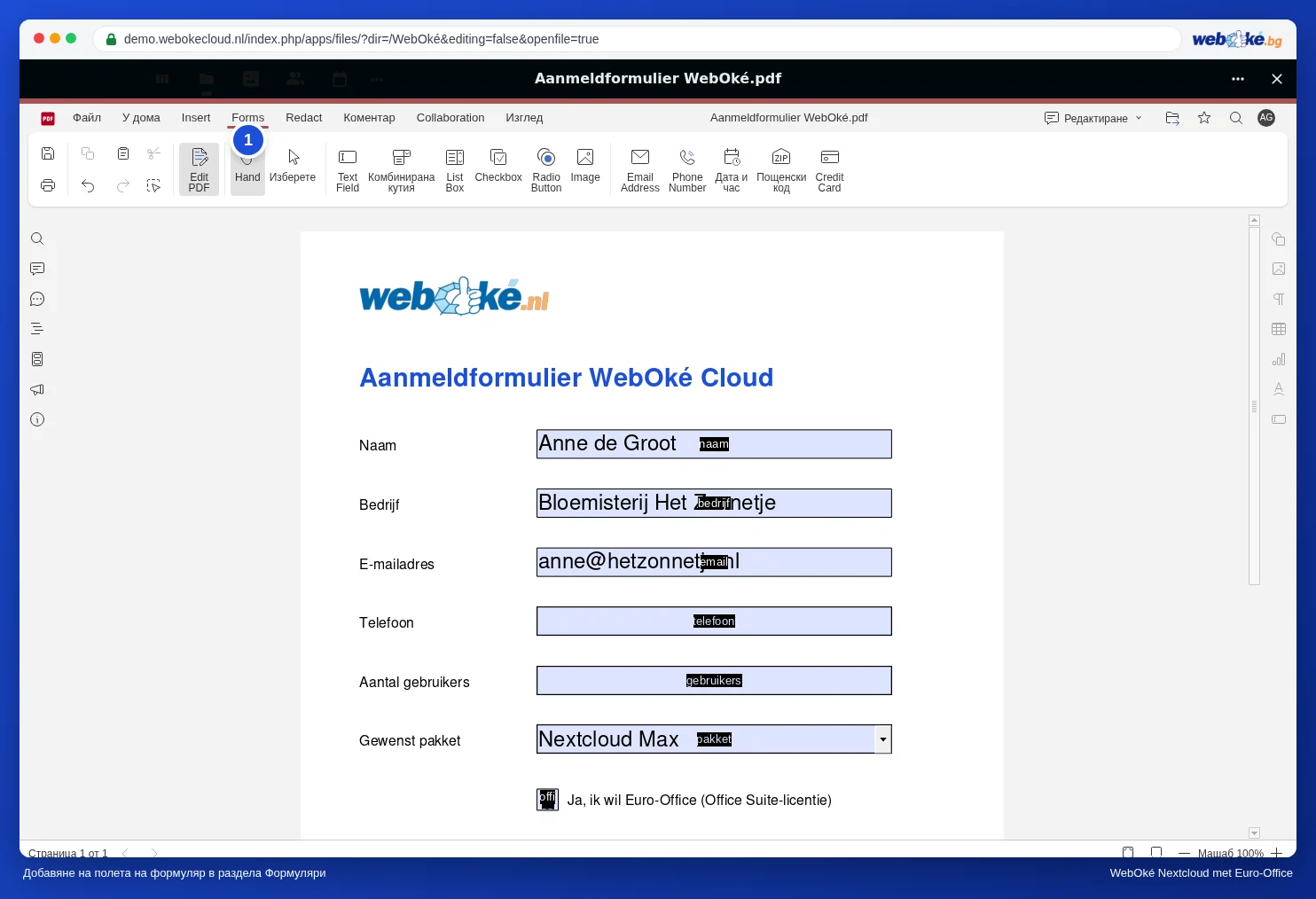
В Euro-Office
- Отворете PDF файл във Вашия Nextcloud или създайте нов PDF формуляр чрез Нов.
- Изберете горе вдясно режима Редактиране и отидете в раздела Формуляри.
- Изберете поле, например текстово поле, комбинирана кутия или поле за отметка, и щракнете върху мястото в PDF файла. Вдясно задавате името и други свойства.
Повече в Създаване на PDF формуляр. Четене на попълнен формуляр или самостоятелно попълване: Попълване на PDF формуляр.