
Не мога да изпращам имейли (получаването работи)
Пощата Ви пристига, но изпращането не се получава ли? Остава ли съобщение в папката Изходящи, или получавате съобщение за грешка? С този контролен списък обикновено ще намерите причината за няколко минути.
1. Първо тествайте в уебмейла
Влезте в webmail.weboke.nl с пълния си имейл адрес и паролата, и изпратете съобщение до друг Ваш адрес.
- Работи ли в уебмейла? Тогава причината е в настройките на Вашата пощенска програма или телефон. Продължете със стъпка 2.
- Не работи ли и в уебмейла, или пощата се връща със съобщение за грешка? Отидете на стъпка 3.
2. Проверете изходящия сървър (SMTP)
- Сървър: Вашето домейн име (yourdomain.bg), ако уебсайтът Ви е при WebOké, или името на сървъра на Вашия пакет, например linux2023.webawere.nl. Него ще намерите в Моят WebOké при Моите продукти, в колоната Сървър.
- Порт и защита: 587 със STARTTLS, или 465 със SSL/TLS. Не използвайте порт 25: много интернет доставчици го блокират.
- Включена автентикация: изходящият сървър изисква да влезете в профила си. Използвайте пълния си имейл адрес като потребителско име и паролата на пощенската кутия. Ако влизането е изключено, можете да четете пощата, но не и да изпращате.
- Сменихте паролата? Въведете новата парола и при изходящия сървър. Някои програми я съхраняват отделно там.
Всички настройки накратко можете да намерите в Всички настройки накратко.
3. Причини от страна на сървъра
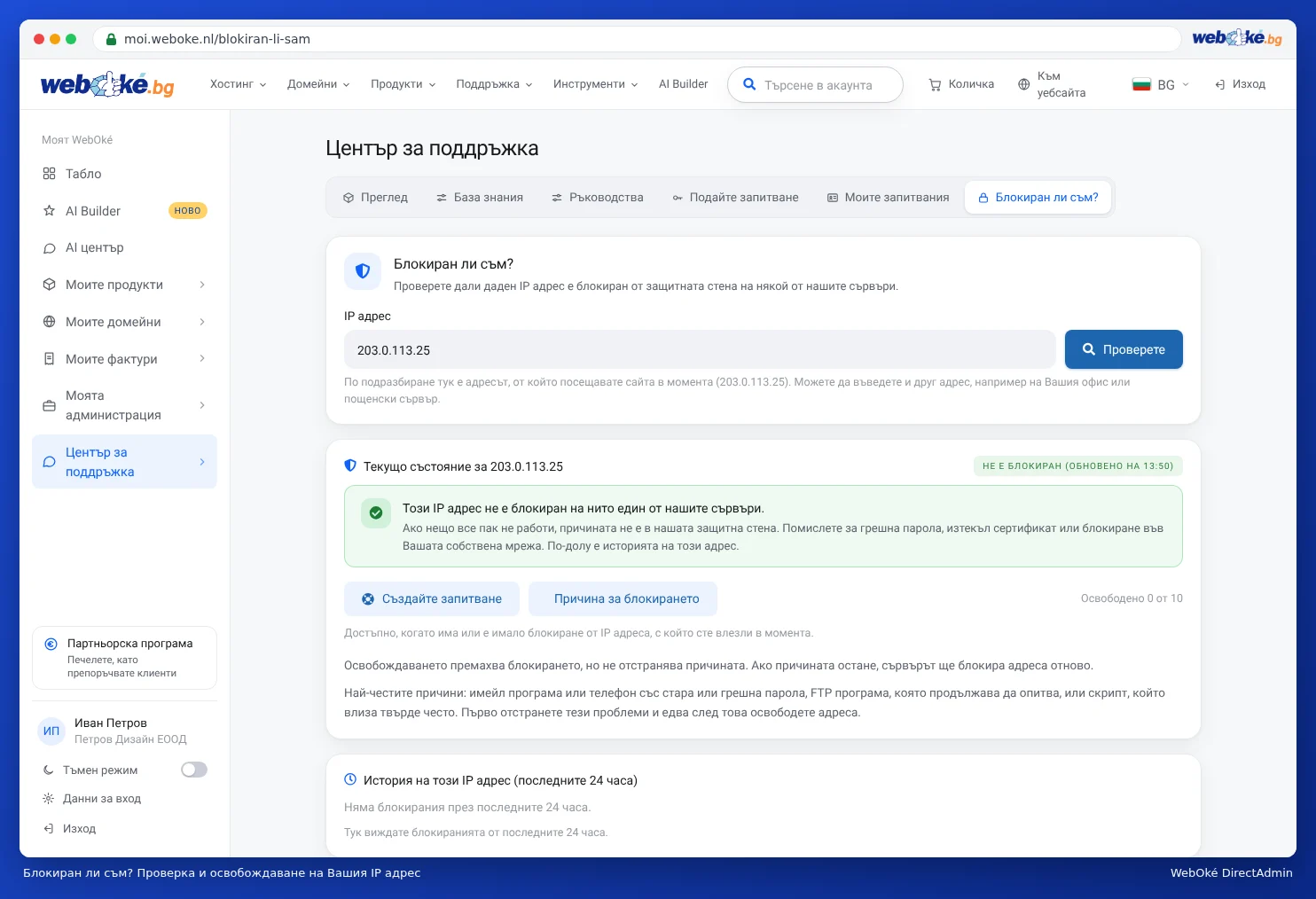
- Вашият IP адрес е блокиран. Ако дадено устройство постоянно се опитва да влезе със стара парола, защитната стена блокира Вашия IP адрес. Често тогава и уебсайтът Ви, и уебмейлът спират да работят от тази връзка, но през 4G работят. Проверете това в Моят WebOké чрез Център за поддръжка › Блокиран ли съм?. Първо задайте правилната парола на всички Ваши устройства и едва след това освободете адреса. Вижте Блокиран ли съм?
- Достигнат е лимитът за изпращане. За всяка пощенска кутия и за всеки пакет има максимален дневен лимит. В такъв случай виждате съобщение като
message limit reached. Вижте Лимит за изпращане на поща. - Пощенската Ви кутия е била злоупотребена. Достигнат е лимитът, въпреки че Вие самите изпращате малко поща? Тогава е възможно друг да изпраща спам чрез Вашата пощенска кутия. Сменете незабавно паролата и прочетете Моите имейл адреси се използват за изпращане на спам.
- Изпращате от друг адрес. Ако адресът на подателя е различен от пощенската кутия, с която влизате, сървърът отказва изпращането на пощата. Вижте Изпращане на поща от няколко алиаса.
- Вашият пакет е пълен. Тогава пощенската Ви програма не може да запази съобщението в Изпратени и изглежда, сякаш изпращането е неуспешно.
Остава ли съобщение в папката Изходящи в Outlook?
Тогава често едно съобщение блокира останалите, например заради прекалено голям прикачен файл. Отворете папката Изходящи, преместете съобщението в Чернови или го изтрийте, и го изпратете отново без прикачен файл или с по-малък такъв. При нас съобщението може да бъде максимум 50 MB, включително прикачените файлове. Това означава около 36 MB прикачени файлове, тъй като прикачените файлове се увеличават при изпращане. При много получатели границата е по-ниска. Затова големите файлове е по-добре да споделяте чрез линк, например от Вашия Nextcloud.
Често срещани съобщения за грешка
- Relaying denied / Relay access denied: не сте влезли в профила си при изходящия сървър. Включете автентикацията.
- Authentication failed: грешна парола, или не е използван пълният имейл адрес като потребителско име.
- Връзката е неуспешна или е изтекло времето за изчакване: грешен сървър или порт, порт 25 е блокиран от Вашия доставчик, или Вашият IP адрес е блокиран.
- Невалиден сертификат: използвайте като сървър името на сървъра на Вашия пакет.
- Account ... can not send emails from ...: изпращате от адрес, различен от Вашата пощенска кутия.
Ако пощата Ви не пристига само при един получател, или попада при него в спам, тогава причината не е в изпращането. Проверете дали SPF, DKIM и DMARC са правилно настроени, например чрез Здраве на домейна.
Не успявате да се справите? Създайте тикет в Центъра за поддръжка. Посочете имейл адреса, Вашата пощенска програма или телефон, настройките, които сте въвели, и точното съобщение за грешка. Никога не изпращайте паролата си.
Подробно обяснение със снимки на екрана: Не мога да изпращам имейли и Изпращането или получаването не работи: ето как да го разрешите в ръководството за DirectAdmin.