
Nextcloud Mail: добавяне на нова пощенска кутия
Nextcloud Mail (приложението Поща във Вашия Nextcloud) е официалното приложение за поща на Nextcloud. То работи отлично с пощенските кутии, които създавате в хостинг пакетите на WebOké, но можете да използвате в него и пощенски кутии от други доставчици. Вашият Nextcloud сам по себе си не е пощенска кутия: Вие свързвате съществуващата си пощенска кутия.
Съвет: искате ли и Вие да се откажете от своя адрес в @gmail.com, @hotmail.com или @outlook.com и да си върнете контрола над пощата? Разгледайте нашия пакет Email Only!
В тази статия ще прочетете как да добавите Вашата пощенска кутия от WebOké в Nextcloud Mail. Пощенска кутия от друг доставчик се добавя по същия начин, като се различават само IMAP и SMTP сървърите при отделните доставчици.
Стъпка 1: Отворете приложението Поща в лентата най-горе. Първия път ще видите Свържете Вашия имейл акаунт.

Стъпка 2: Първо оставете отворен раздела Автоматично. Въведете Вашия имейл адрес и паролата на пощенската си кутия (това е паролата на самата пощенска кутия, а не тази на Вашия Nextcloud) и кликнете върху Свързване.
За повечето пощенски кутии при WebOké това работи веднага и сте готови. Ако не се получи, изберете раздела Ръчно. Как да го попълните, ще прочетете по-долу.
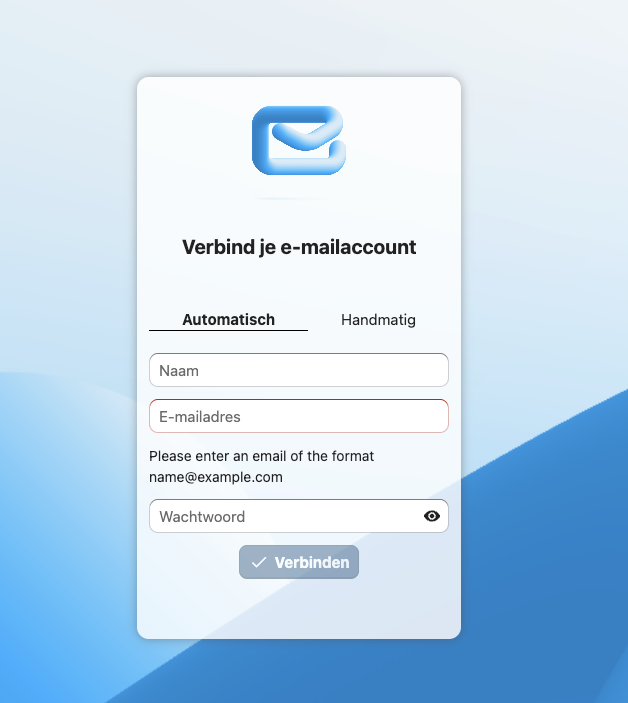
Стъпка 3: Ето какво да въведете в отделните полета при Ръчно:
IMAP хост: Вашето име на домейн, например testnaam2.nl.
Внимание: DNS на Вашия домейн не сочи към WebOké, например защото уебсайтът Ви се намира другаде, а при нас имате само пакет Email Only? Тогава името на домейна не работи като хост. В такъв случай въведете името на сървъра на Вашия пакет. Ще го намерите в Моят WebOké в Моите продукти, в колоната Сървър, както и в приветствения имейл за Вашия пакет. То изглежда например така: linux2023.webawere.nl.
IMAP защита: SSL/TLS
IMAP порт: 993
IMAP потребителско име: Вашият пълен имейл адрес
IMAP парола : паролата на Вашата пощенска кутия
SMTP хост: същият като IMAP хоста
SMTP защита: STARTTLS
SMTP порт: 587
SMTP потребителско име: Вашият пълен имейл адрес
SMTP парола: паролата на Вашата пощенска кутия
След това кликнете върху Свързване.

Стъпка 4: Готово! Вашата пощенска кутия вече е добавена в Nextcloud Mail и Вашият Nextcloud изтегля пощата Ви. При голяма пощенска кутия това може да отнеме известно време първия път; междувременно можете спокойно да продължите работа.

Подробно обяснение с екранни снимки: Добавяне на Вашата пощенска кутия в приложението Поща и Четене и писане на имейли, папки и запазване на прикачени файлове във Файлове в ръководството за Nextcloud.